
Chrome-Lesezeichen in Ordner sortieren endet immer gleich: eine volle Leiste, ein Menü, das über drei Bildschirme läuft, und Websites, die man lieber neu tippt, als sie zu suchen. Das Problem ist nicht die Menge, sondern dass man sie nie zu sehen bekommt.
Dorthin legen, wo Sie ohnehin hinschauen
Hoome sortiert Ihre Websites in Ordner auf der Seite für den neuen Tab, auf der Seite also, die Sie fünfzigmal am Tag öffnen. Ein Ordner öffnet sich mit einem Zoom über der Seite, zeigt seinen ganzen Inhalt auf einmal und schließt sich mit einer Taste.
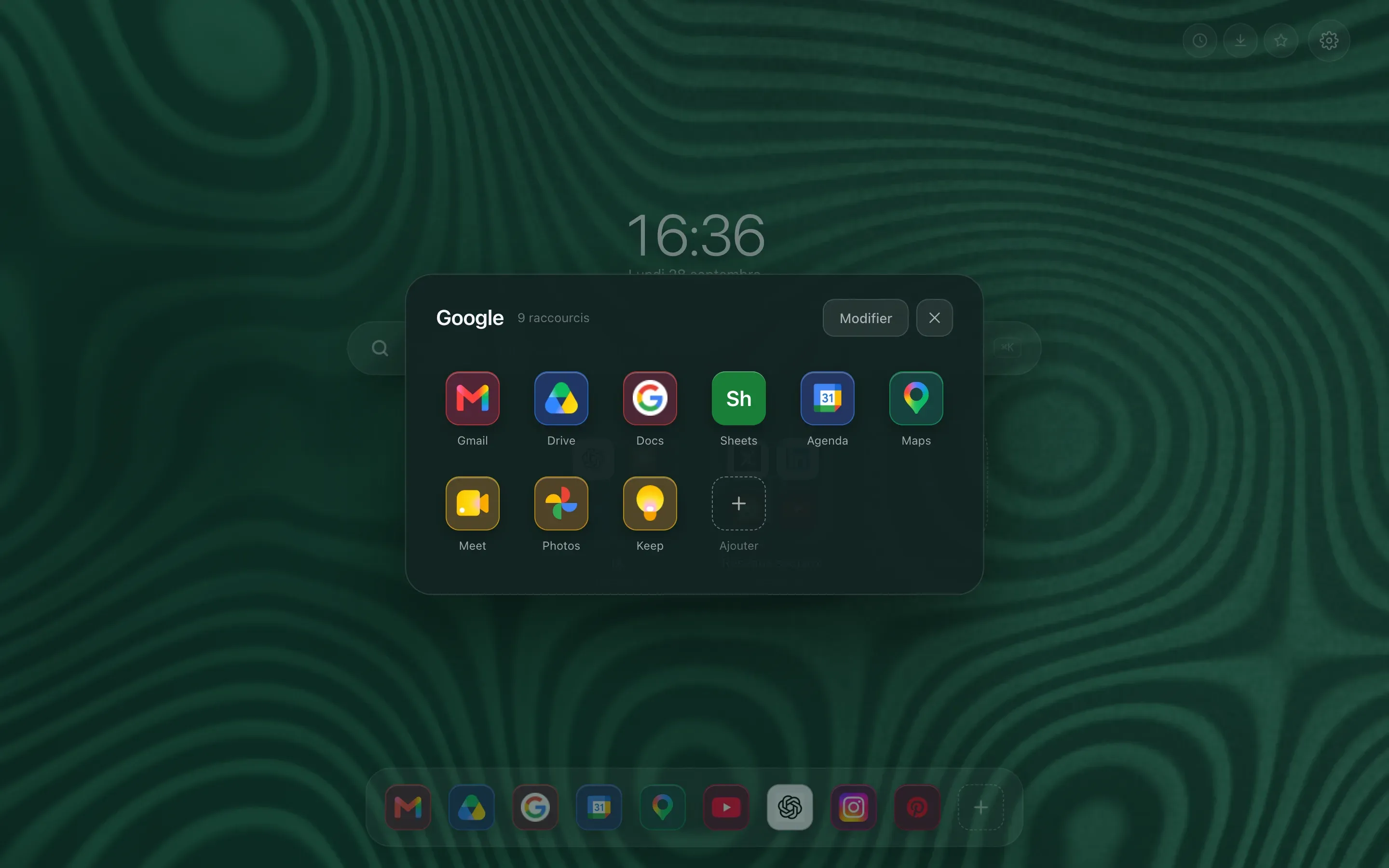
Nichts ersetzt dabei Ihre Chrome-Lesezeichen, die bleiben, wo sie sind. Hoome legt sich darüber, und Sie entscheiden, was den Platz vor Augen verdient.
Drei Wege, Lesezeichen in Ordner zu sortieren
Beim ersten Öffnen stehen drei Wege bereit, und danach lässt sich alles ändern.

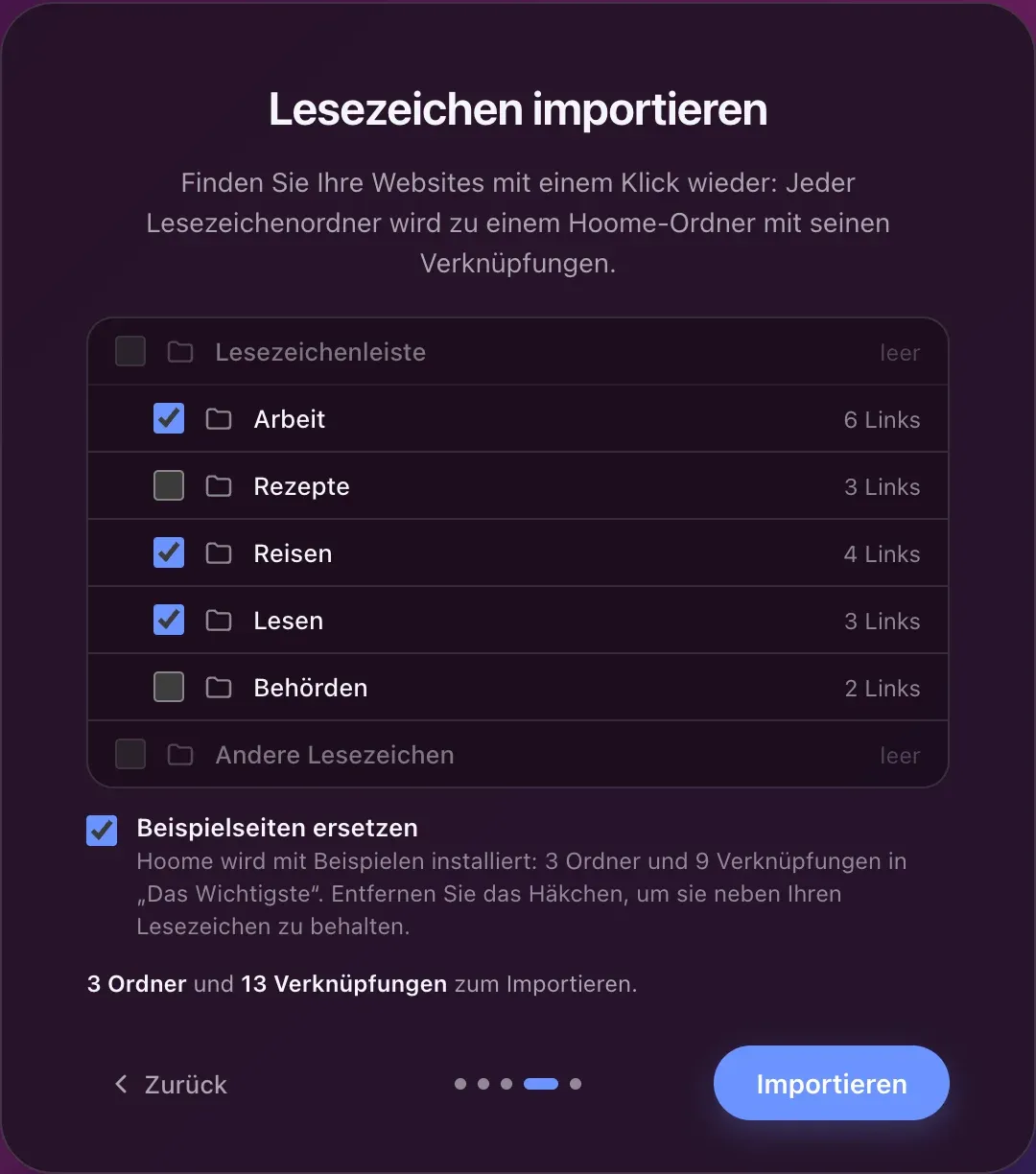
Meine Lesezeichen importieren übernimmt Ihre Lesezeichenordner so, wie sie sind: Ein Lesezeichenordner wird zu einem Hoome-Ordner, mitsamt Inhalt. Das geht am schnellsten, wenn Ihnen Ihre Ordnung ohnehin gefällt.
Meine Ordner auswählen geht von elf fertigen Kategorien aus, von Google bis zu den sozialen Netzwerken, mit den meistgenutzten Websites darin. Sie kreuzen die an, die zu Ihnen passen.

Bei null anfangen lässt die Seite leer, damit Sie sie nach Ihren Wünschen füllen.
Danach bleibt alles beweglich
Ein Ordner lässt sich umbenennen, leeren, ergänzen. Eine Verknüpfung wandert durch Ziehen von einem Ordner in den nächsten. Die Websites, die Sie jeden Morgen öffnen, steigen in die Reihe Das Wichtigste über den Ordnern auf, wo sie einen Klick entfernt sind.
Und falls Sie es sich anders überlegen, lässt sich der Import jederzeit wiederholen: ein Rechtsklick auf die Seite, dann Aus Lesezeichen importieren.