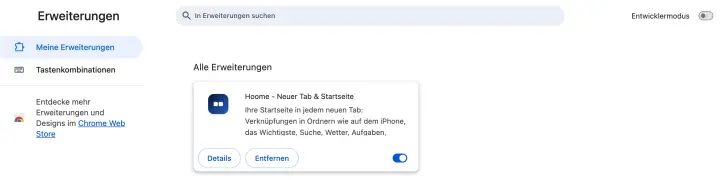
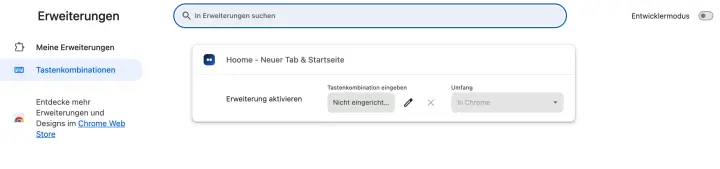
Chrome Erweiterungen verwalten: anzeigen, anpinnen, löschen
Chrome Erweiterungen verwalten: wo Sie sie finden und wie Sie sie hinzufügen, anpinnen, Berechtigungen und Websitezugriff einstellen, deaktivieren oder entfernen.
Wie Sie mehr aus Ihrem neuen Tab herausholen, Ihre Lesezeichen ordnen und einen Browser behalten, der schnell bleibt.
Chrome Erweiterungen verwalten: wo Sie sie finden und wie Sie sie hinzufügen, anpinnen, Berechtigungen und Websitezugriff einstellen, deaktivieren oder entfernen.
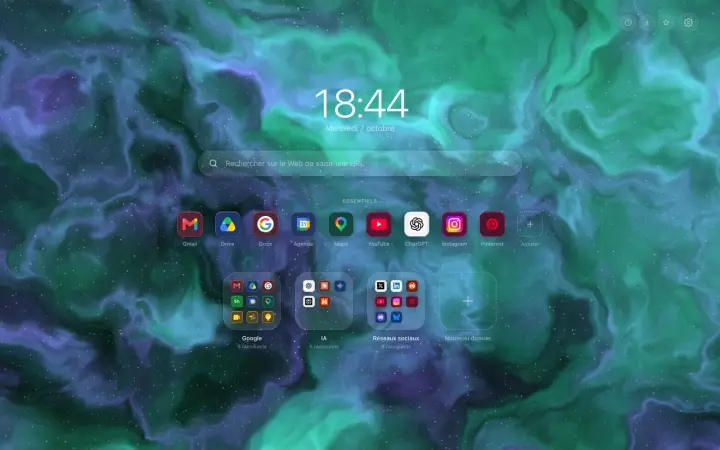
Anpassen
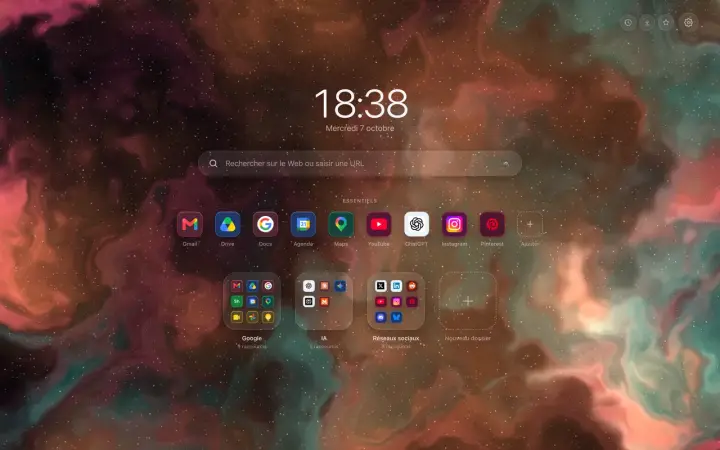
Eine Uhr im neuen Tab von Chrome anzeigen: groß oder dezent, im 24- oder 12-Stunden-Format, in der Schriftart und der Sprache Ihrer Wahl.
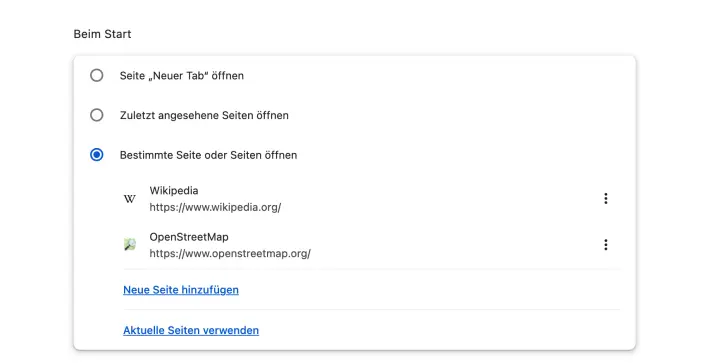
Chrome öffnet Tabs von selbst, beim Start, mit Werbung oder mit Yahoo: die fünf Ursachen, und wie Sie sie in den Einstellungen von Chrome finden.
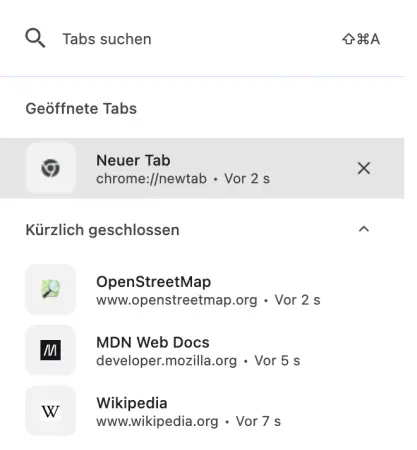
Geschlossenen Tab wiederherstellen in Chrome, ein ganzes Fenster oder die Tabs von gestern zurückholen: Tastenkombination, Menü, Verlauf und warum Tabs verschwinden.
Ordnen
Verknüpfungen zum neuen Tab von Chrome hinzufügen, ohne eine einzige Adresse zu tippen: ein Rechtsklick, ein Katalog bekannter Websites, und alles ist geordnet.
Alle Tastenkombinationen von Chrome für Windows und Mac: Tabs, Fenster, Navigation, Lesezeichen, Zoom und die, die man immer wieder vergisst.
Anpassen
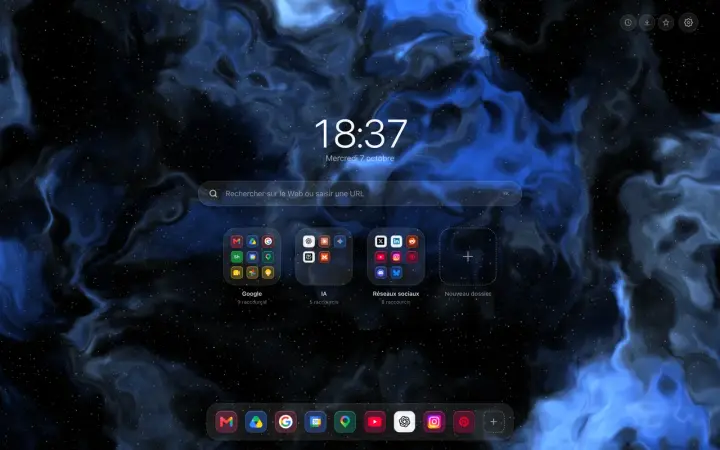
Das Dock am unteren Bildschirmrand wie auf dem Mac oder alles in der Mitte: die zwei kostenlosen Anordnungen des neuen Tabs von Chrome, dazu fünf mit Premium.
Chrome nimmt auf Android und iPhone keine Erweiterungen an. Was stattdessen funktioniert: Firefox, Safari, Samsung Internet, und die Fallen dabei.
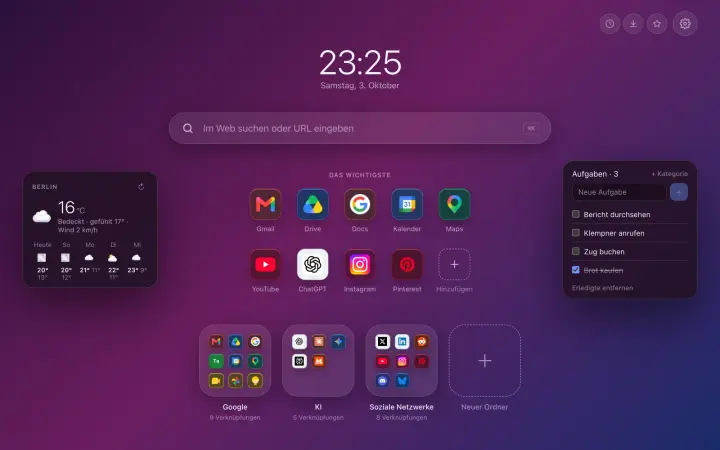
Die besten Chrome-Erweiterungen 2026, sortiert nach Zweck: Werbung blockieren, Passwörter verwalten, übersetzen, Tabs und den neuen Tab ordnen.
Ordnen
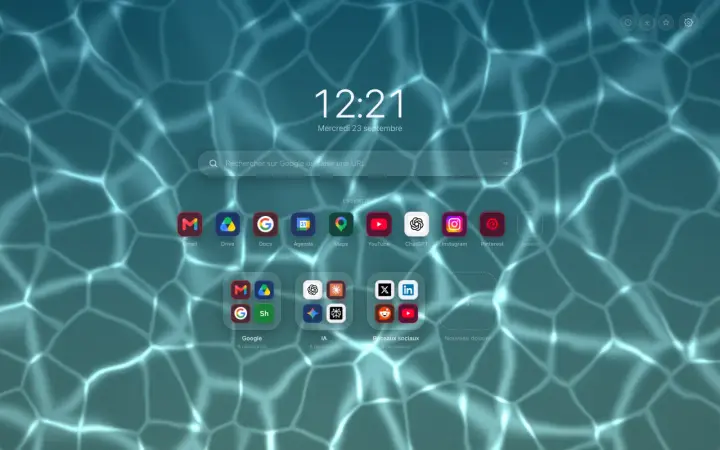
Verknüpfungen im neuen Tab von Chrome per Ziehen verschieben: die Reihenfolge ändern, sie aus einem Ordner holen, einen neuen anlegen, ganz ohne Formular.
Ordnen
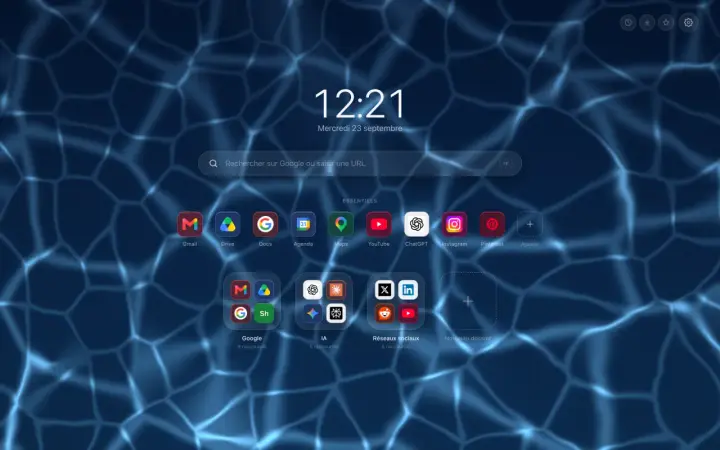
Chrome-Lesezeichen in Ordner sortieren, ohne etwas zu verlieren: vorhandene Ordner übernehmen, fertige Kategorien wählen, alles im neuen Tab vor Augen haben.
Leitfaden Ordnen
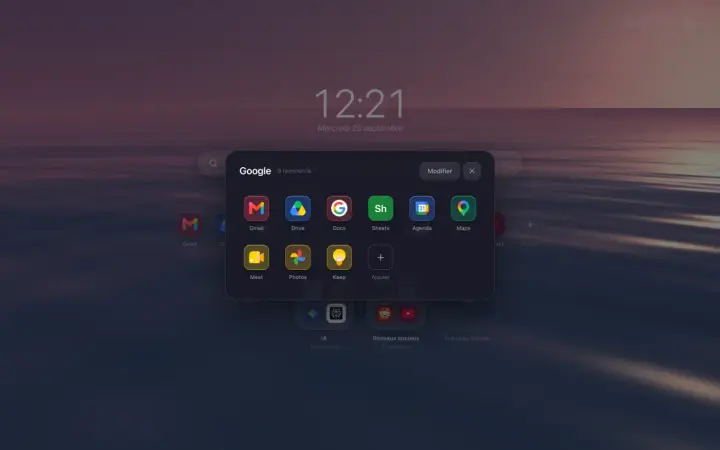
Websites in Chrome organisieren: was Lesezeichen und Tabgruppen leisten, und wie eine Seite für den neuen Tab mit Ordnern alles sofort wiederfinden lässt.
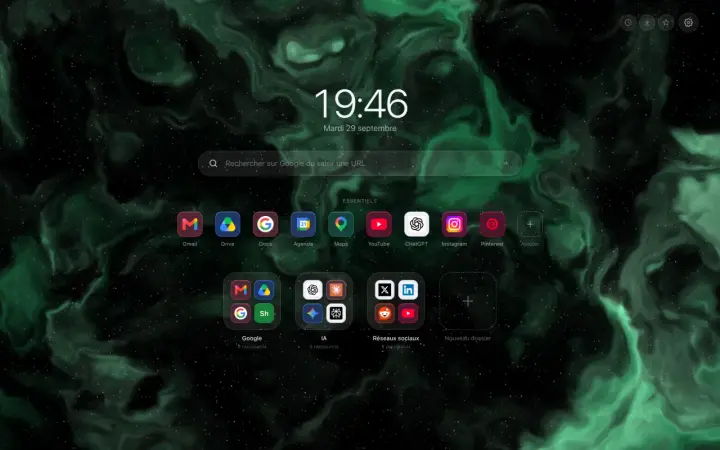
Anpassen
Die graue Leiste unten im neuen Tab stammt nicht von Ihrer Erweiterung: Chrome setzt sie selbst dorthin. Zwei Klicks lassen sie verschwinden.
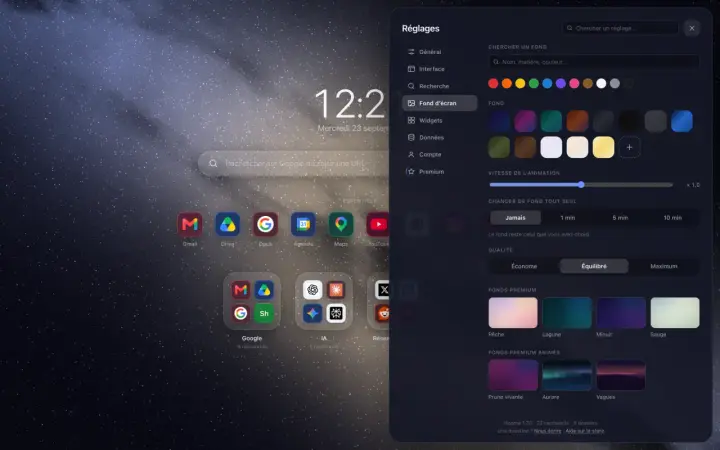
Leitfaden Hintergründe
Den Hintergrund von Google Chrome ändern: der eingebaute Weg, die Falle bei einer Erweiterung, dazu die Verläufe und die animierten Hintergründe von Hoome.
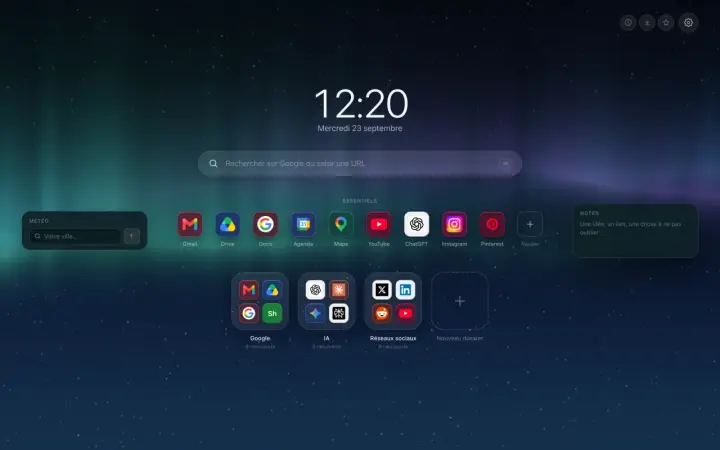
Leitfaden Anpassen
Die Startseite von Chrome anpassen: erst die Einstellungen des Browsers, dann eine eigene Seite mit Ordnern, Anordnung, Uhr, Widgets, Symbolen und Hintergrund.
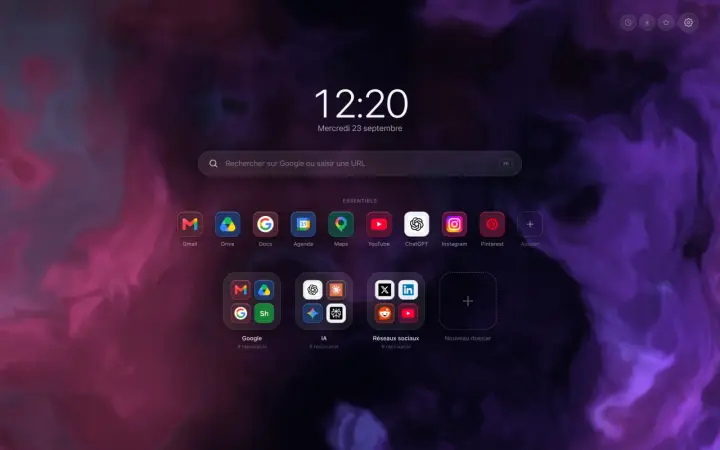
Eine Erweiterung für den neuen Tab von Chrome, die Ihre Seiten in Ordnern sortiert: was sie im Arbeitsalltag ändert, und wovon dieses Blog handelt.
Kein Artikel entspricht Ihrer Suche.