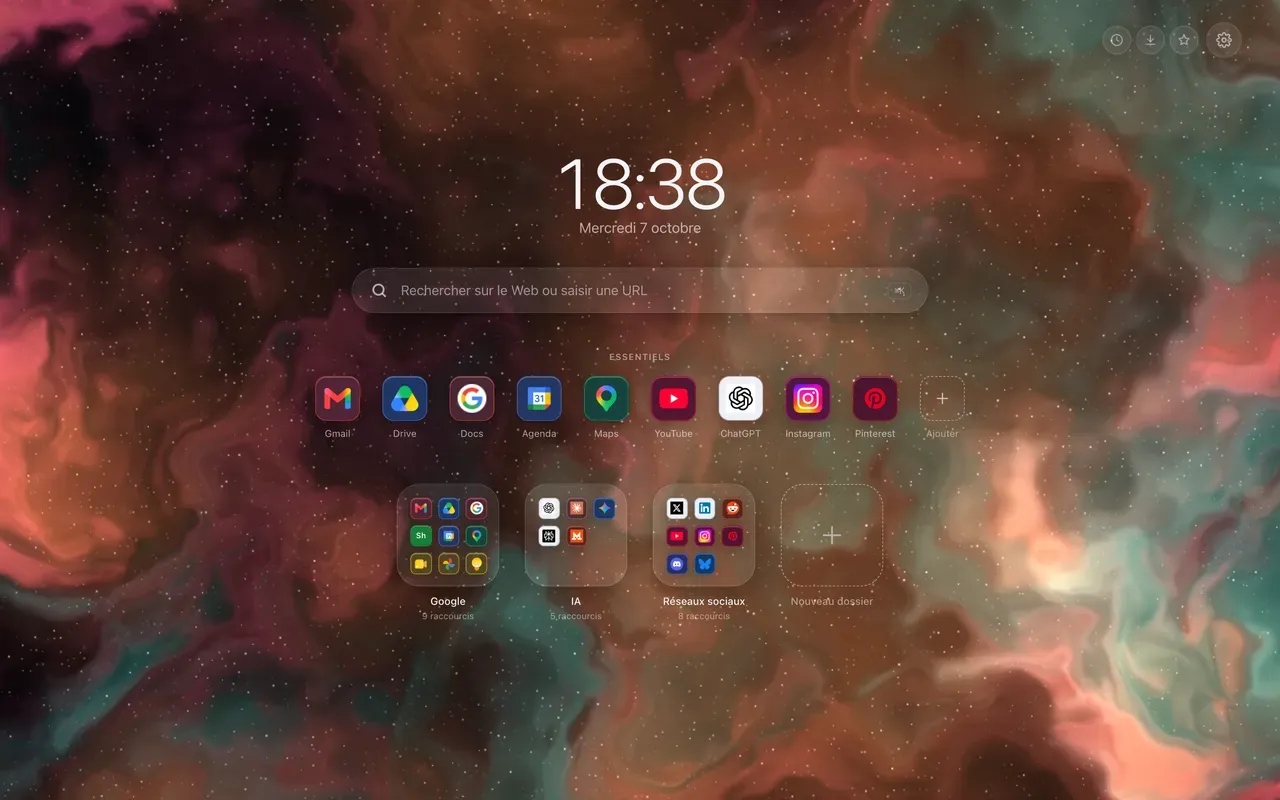
Verknüpfungen zum neuen Tab von Chrome hinzuzufügen verlangt normalerweise eine vollständige Adresse, einen Namen, manchmal ein Symbol, das man suchen muss. Für die Websites, die alle nutzen, ist diese Arbeit schon getan.
Der Rechtsklick ins Leere der Seite
Ein Rechtsklick irgendwo auf den Hintergrund öffnet ein kurzes Menü: Verknüpfung hinzufügen, Ordner anlegen, beliebte Websites hinzufügen, aus Lesezeichen importieren, Einstellungen öffnen.
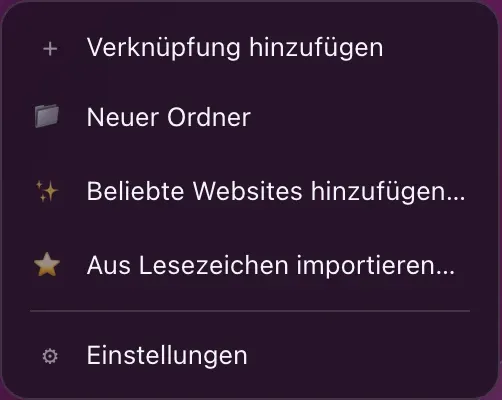
Websites ankreuzen, dann die Verknüpfungen hinzufügen
Beliebte Websites hinzufügen öffnet einen Katalog in elf Gruppen: Google, künstliche Intelligenz, Unterhaltung, soziale Netzwerke und sieben weitere, vom Einkaufen bis zu den Werkzeugen. Jede Website kommt mit ihrem Namen und ihrem Symbol.
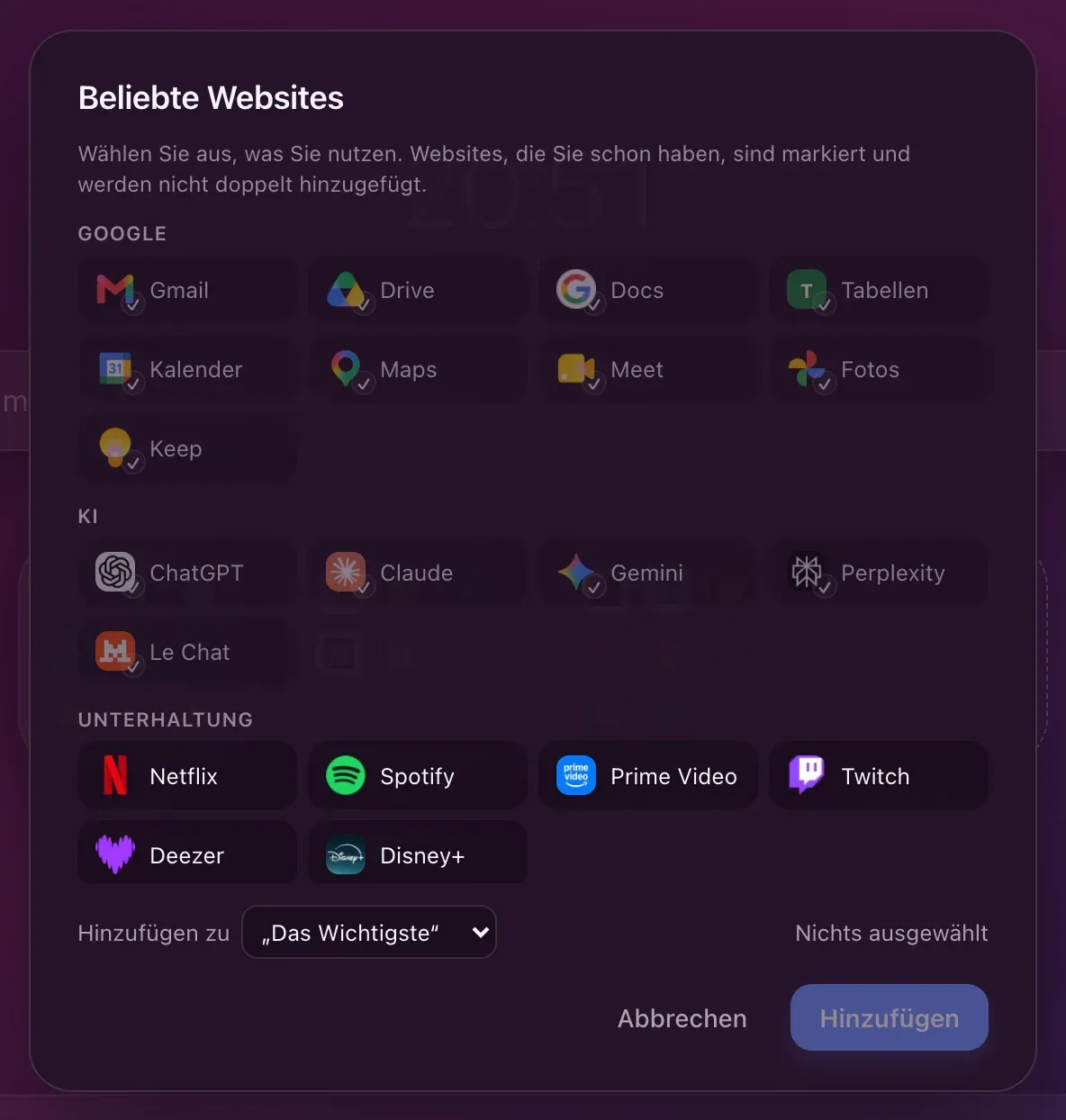
Zwei Details ersparen das Aufräumen danach: Websites, die Sie schon haben, sind markiert und werden nicht doppelt hinzugefügt, und unten wählen Sie, wo alles landet, bei „Das Wichtigste“ oder in einem Ordner.
Die Websites Ihres Landes
Die Gruppen, die vom Land abhängen, Einkaufen, Nachrichten, Reisen, Jobs und Geldanlage, wechseln mit der Sprache der Oberfläche. Auf Deutsch finden Sie deutsche Websites, auf Französisch französische. Niemand will eine Verknüpfung zu einem Marktplatz, der nicht zu ihm liefert.
Der Rest wird von Hand ergänzt, mit Verknüpfung hinzufügen: Eine Adresse genügt, Hoome holt Namen und Symbol. Auch Ihre Chrome-Lesezeichen kommen auf einmal mit, in Ordnern sortiert, und alles lässt sich danach mit der Maus neu ordnen.