
Wer Websites in Chrome organisieren will, braucht zweierlei: einen Ort, um sie abzulegen, und einen Ort, um sie zu sehen. Ablegen kann Chrome sehr gut, mit seinen Lesezeichen. Zeigen kann es viel schlechter. Dieser Leitfaden geht beides durch und danach den Weg, auf dem Hoome Ihre Websites bei jedem neuen Tab vor Augen führt.
Was Chrome zum Organisieren von Websites schon mitbringt
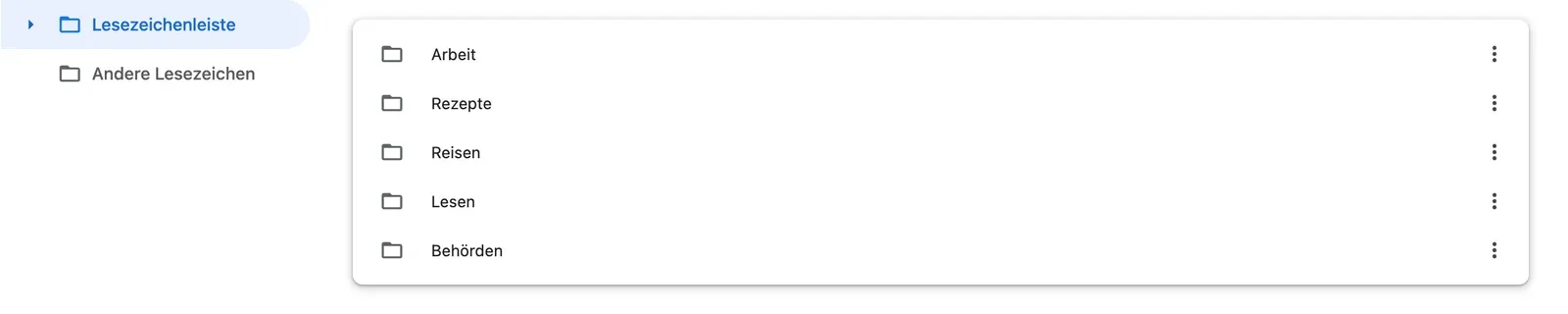
Die Lesezeichen. Der Stern in der Adressleiste speichert die Seite. Lesezeichen lassen sich in Ordner sortieren, in der Lesezeichenleiste unter der Adressleiste oder im Lesezeichen-Manager unter chrome://bookmarks. Das ist solide, mit Ihrem Google-Konto synchronisiert und kostenlos.
Die Tabgruppen. Ein Rechtsklick auf einen Tab, dann Tab zu neuer Gruppe hinzufügen: Die Tabs eines Projekts sammeln sich unter einer Farbe und einem Namen, und die Gruppe lässt sich zuklappen.
Ihre Grenze ist dieselbe: Man sieht sie nicht auf einen Blick. Die Lesezeichenleiste zeigt nur, was auf eine Zeile passt, der Manager ist eine Liste zum Scrollen, und die Gruppen taugen eher für offene Tabs als für Websites, die man behalten will. Das Ergebnis: Man tippt die Adresse neu, statt das Lesezeichen zu suchen.
Die Websites dorthin legen, wo Sie ohnehin hinschauen
Die Seite, die Sie am häufigsten sehen, ist die für den neuen Tab. Hoome ersetzt sie durch Ihre Websites, in Ordnern sortiert wie die Apps auf einem Telefon. Ein Ordner öffnet sich über der Seite, zeigt seinen ganzen Inhalt auf einmal und schließt sich mit einer Taste.
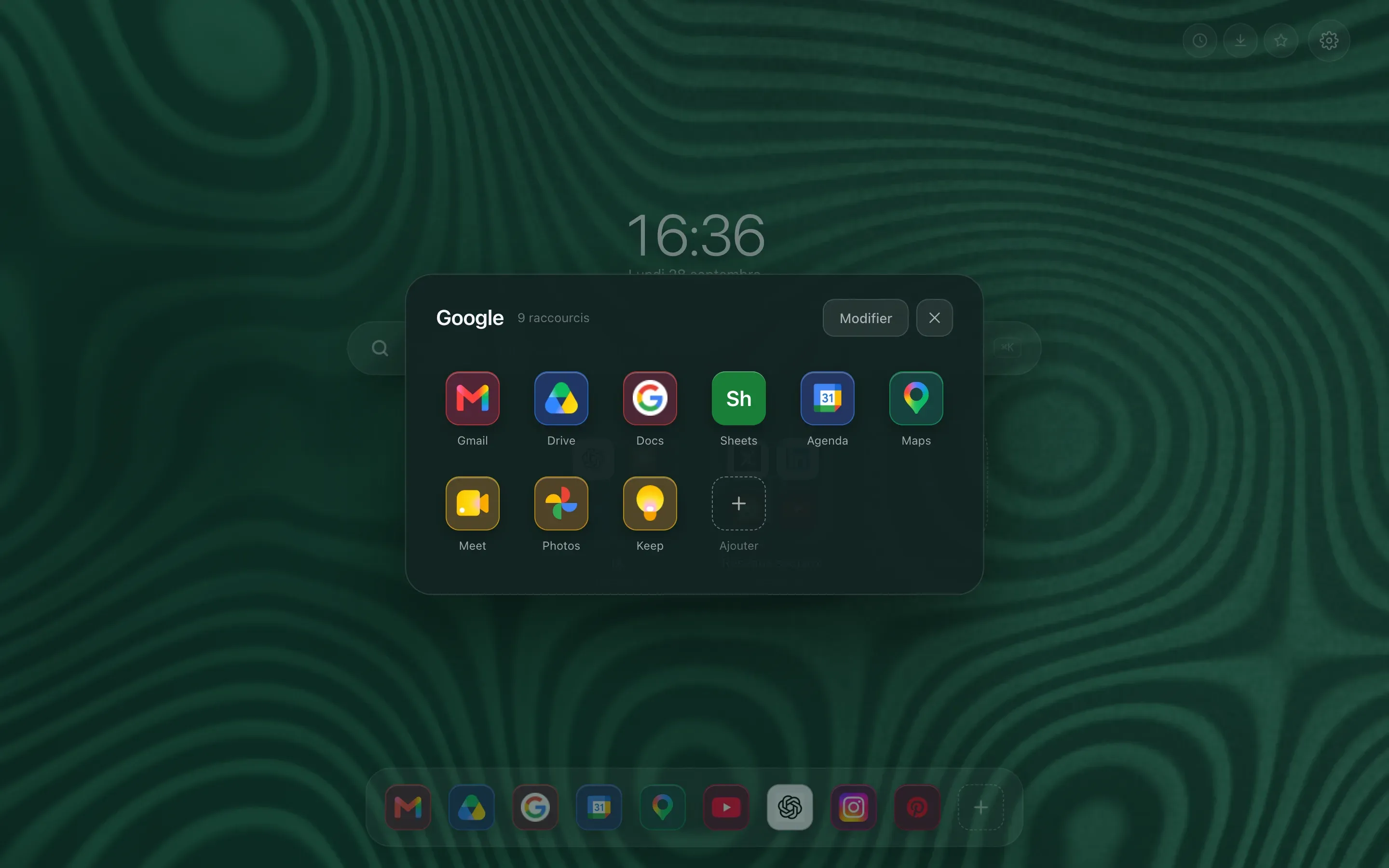
Über den Ordnern hält die Reihe Das Wichtigste die Websites bereit, die Sie jeden Morgen öffnen, einen Klick entfernt, ohne einen Ordner aufzumachen.
Ihre Chrome-Lesezeichen rühren sich nicht: Hoome legt sich darüber, und Sie entscheiden, was den Platz vor Augen verdient.
Aufräumen, ohne den Abend dafür zu opfern
Drei Wege, die Seite zu füllen, beim ersten Start wie später:
- Die Lesezeichen importieren: Ein Lesezeichenordner wird zu einem Hoome-Ordner, mitsamt Inhalt,
- Von fertigen Kategorien ausgehen, von Google bis zu den sozialen Netzwerken, mit den meistgenutzten Websites darin,
- Von Hand hinzufügen, eine Adresse genügt: Hoome findet Name und Symbol.
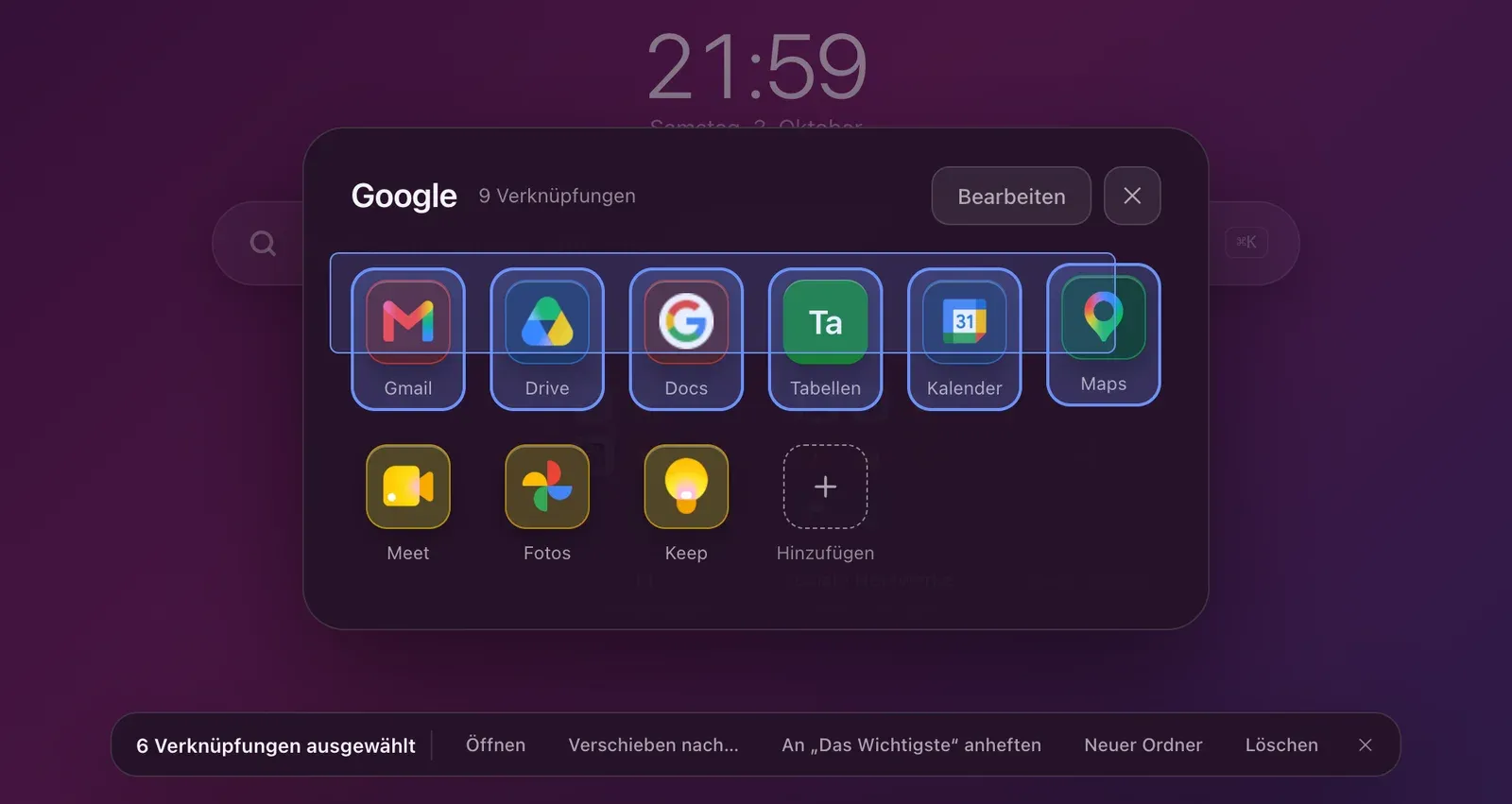
Danach wird alles mit der Maus sortiert. Eine Kachel verschiebt sich durch Ziehen, eine Verknüpfung wandert aus einem Ordner in einen anderen, und ein ins Leere gezogenes Rechteck wählt gleich mehrere aus, um sie zusammen zu verschieben oder anzuheften.
Eine Website mit drei Buchstaben wiederfinden
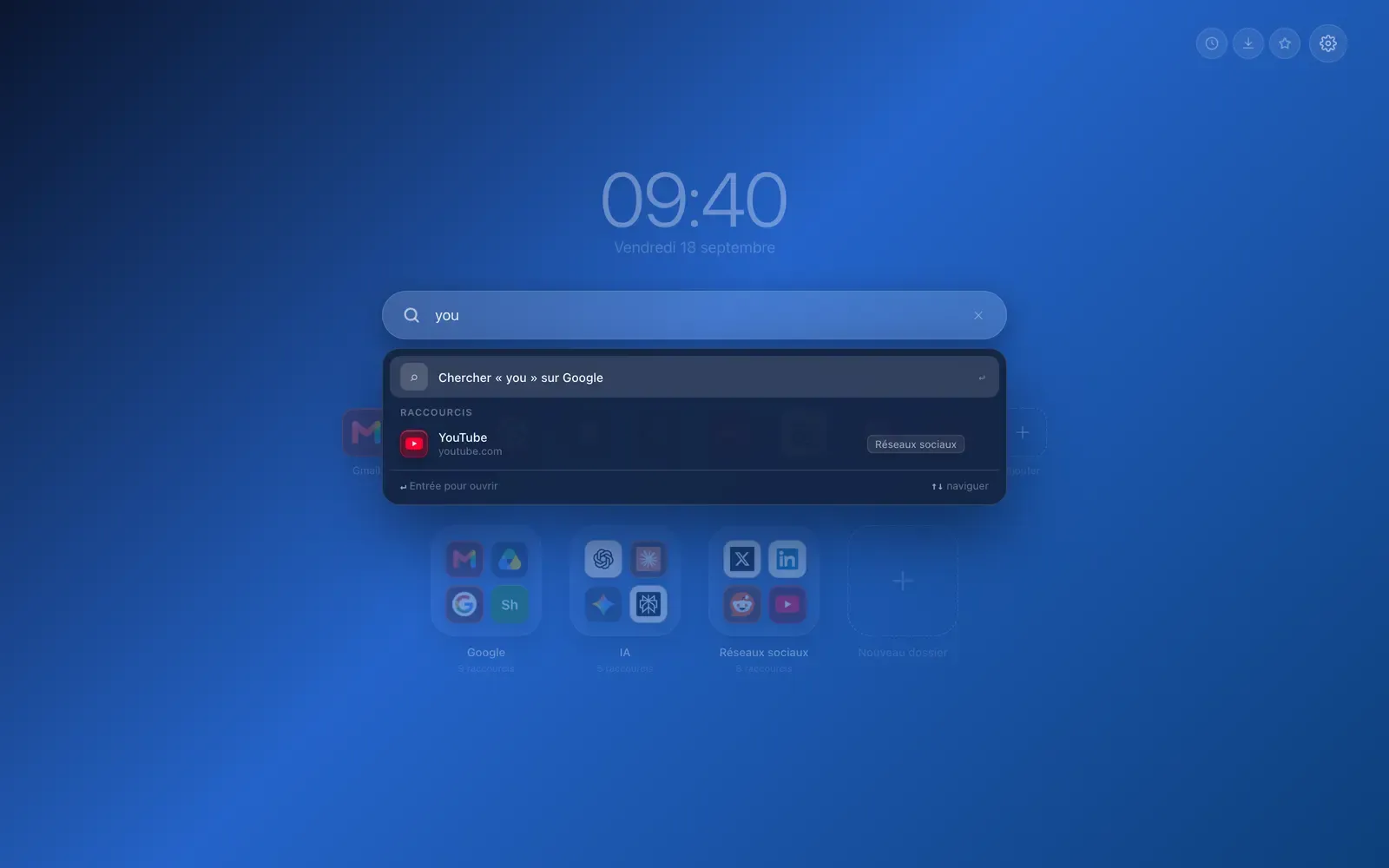
Öffnen Sie einen neuen Tab und tippen Sie: Der Anschlag landet in der Suchleiste, die Ihre Verknüpfungen durchsucht und zugleich die Websuche anbietet. Drei Buchstaben genügen meistens, ein Pfeil, die Eingabetaste, und die Website ist offen, selbst wenn sie tief in einem Ordner schlummert.
Nichts davon wieder verlieren
Eine Ordnung, die eine Stunde gekostet hat, verdient Schutz. Hoome legt jeden Tag eine Sicherung an und vor jedem heiklen Schritt, behält die letzten drei und schreibt auf Wunsch alles in eine Datei. Verliert der Browser die Daten einer Erweiterung, holt Hoome die jüngste Sicherung von selbst zurück.
Womit anfangen
- Installieren Sie Hoome aus dem Chrome Web Store.
- Übernehmen Sie beim ersten Start Ihre Lesezeichenordner, oder kreuzen Sie die Kategorien an, die zu Ihnen passen.
- Heben Sie die fünf oder sechs Websites, die Sie täglich öffnen, in die Reihe mit dem Wichtigsten.
Alles bleibt auf Ihrem Rechner, ohne Konto und ohne Werbung. Die Artikel weiter unten gehen jeden Schritt einzeln durch.