
Para organizar sus sitios en Chrome hacen falta dos cosas: un sitio donde guardarlos, y un sitio donde verlos. Chrome sabe guardar muy bien, con sus marcadores. Mostrar, mucho menos. Esta guía recorre las dos, y después la manera en que Hoome le pone sus sitios delante de los ojos, en cada nueva pestaña.
Lo que Chrome ya ofrece para organizar sus sitios
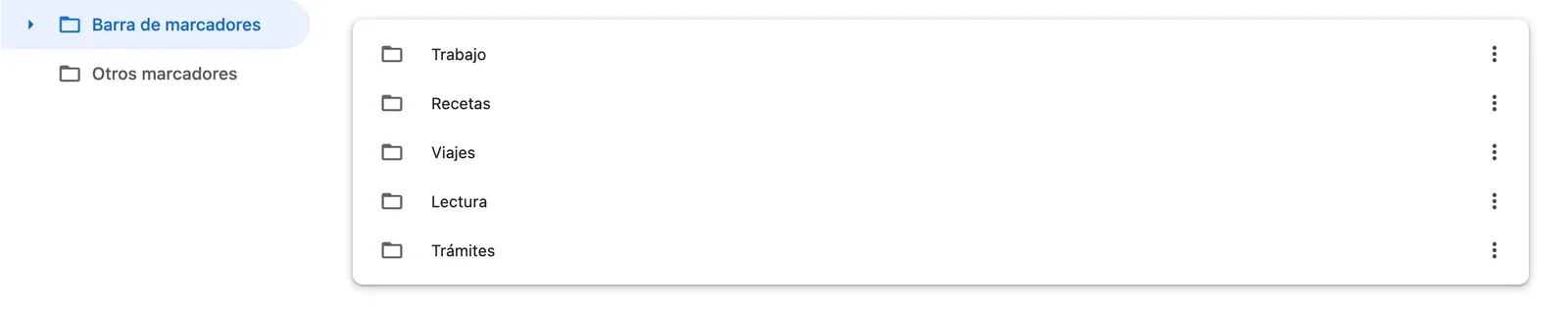
Los marcadores. La estrella de la barra de direcciones guarda la página. Los marcadores se ordenan en carpetas, en la barra de marcadores bajo la barra de direcciones, o en el administrador de marcadores, en la dirección chrome://bookmarks. Es sólido, se sincroniza con su cuenta de Google, y es gratis.
Los grupos de pestañas. Clic derecho sobre una pestaña, y luego Añadir pestaña a un grupo nuevo: las pestañas de un mismo proyecto se reúnen bajo un color y un nombre, y el grupo se pliega.
Su límite es el mismo: no se ven de un vistazo. La barra de marcadores solo muestra lo que cabe en una línea, el administrador es una lista que hay que recorrer, y los grupos sirven más para las pestañas abiertas que para los sitios que uno guarda. El resultado es que se vuelve a escribir la dirección en vez de buscar el marcador.
Poner sus sitios donde usted ya mira
La página que más veces ve es la de la nueva pestaña. Hoome la sustituye por sus sitios, ordenados en carpetas como las aplicaciones de un teléfono. Una carpeta se abre sobre la página, muestra todo su contenido de una vez, y se cierra con una tecla.
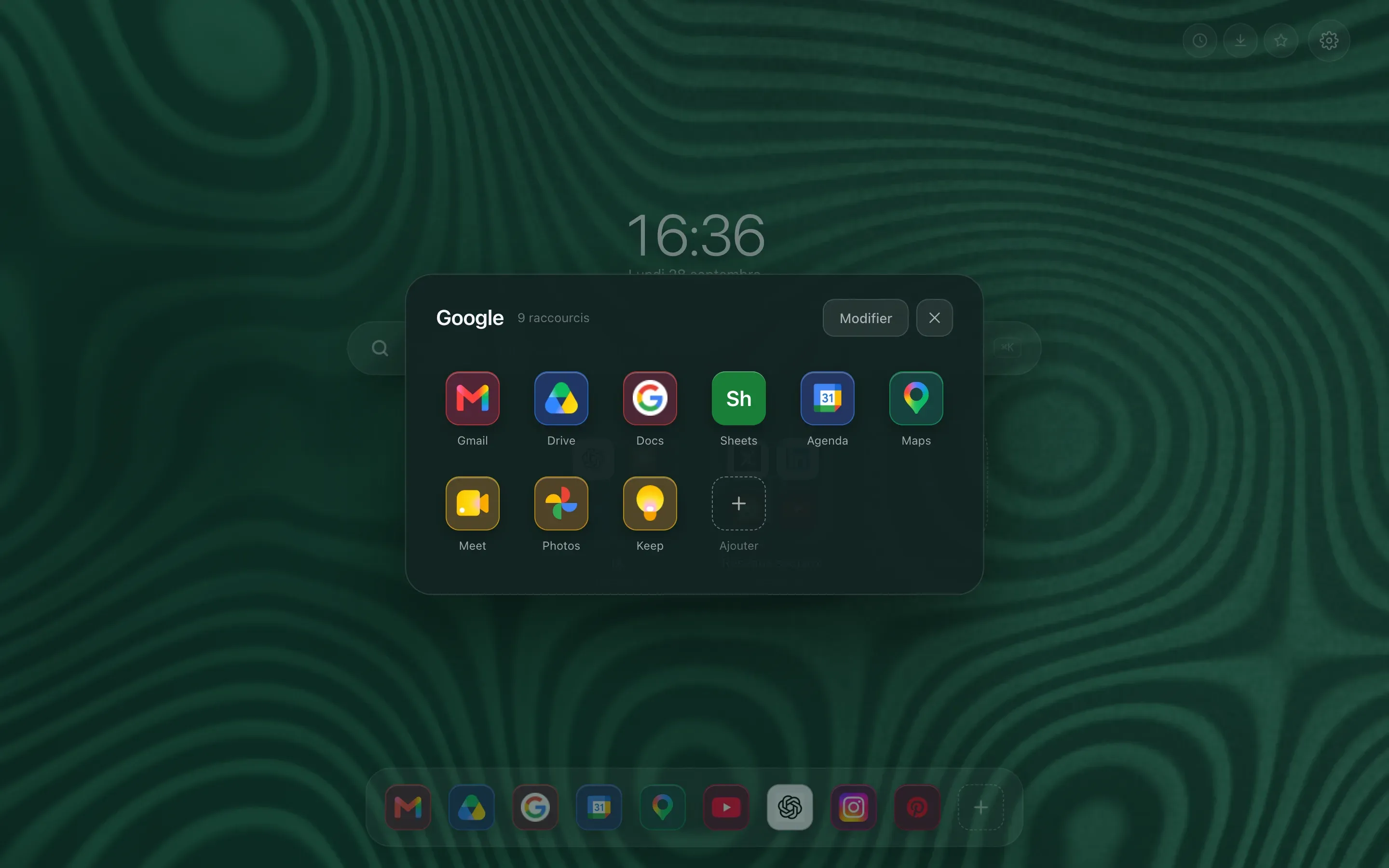
Encima de las carpetas, la fila de Esenciales guarda los sitios que abre cada mañana, a un clic, sin ninguna carpeta que abrir.
Sus marcadores de Chrome no se mueven: Hoome se añade por encima, y usted elige lo que merece estar a la vista.
Ordenar sin dedicarle la tarde entera
Tres maneras de llenar la página, en el primer inicio y también más adelante:
- Importar sus marcadores: una carpeta de marcadores se convierte en una carpeta de Hoome, con su contenido,
- Partir de categorías listas, de Google a las redes sociales, con los sitios más usados,
- Añadir a mano, basta una dirección: Hoome encuentra el nombre y el icono.
Después, todo se ordena con el ratón. Un mosaico se mueve arrastrándolo, un acceso directo sale de una carpeta para entrar en otra, y un rectángulo trazado sobre el vacío selecciona varios, para moverlos o fijarlos de una sola vez.

Encontrar un sitio con tres letras
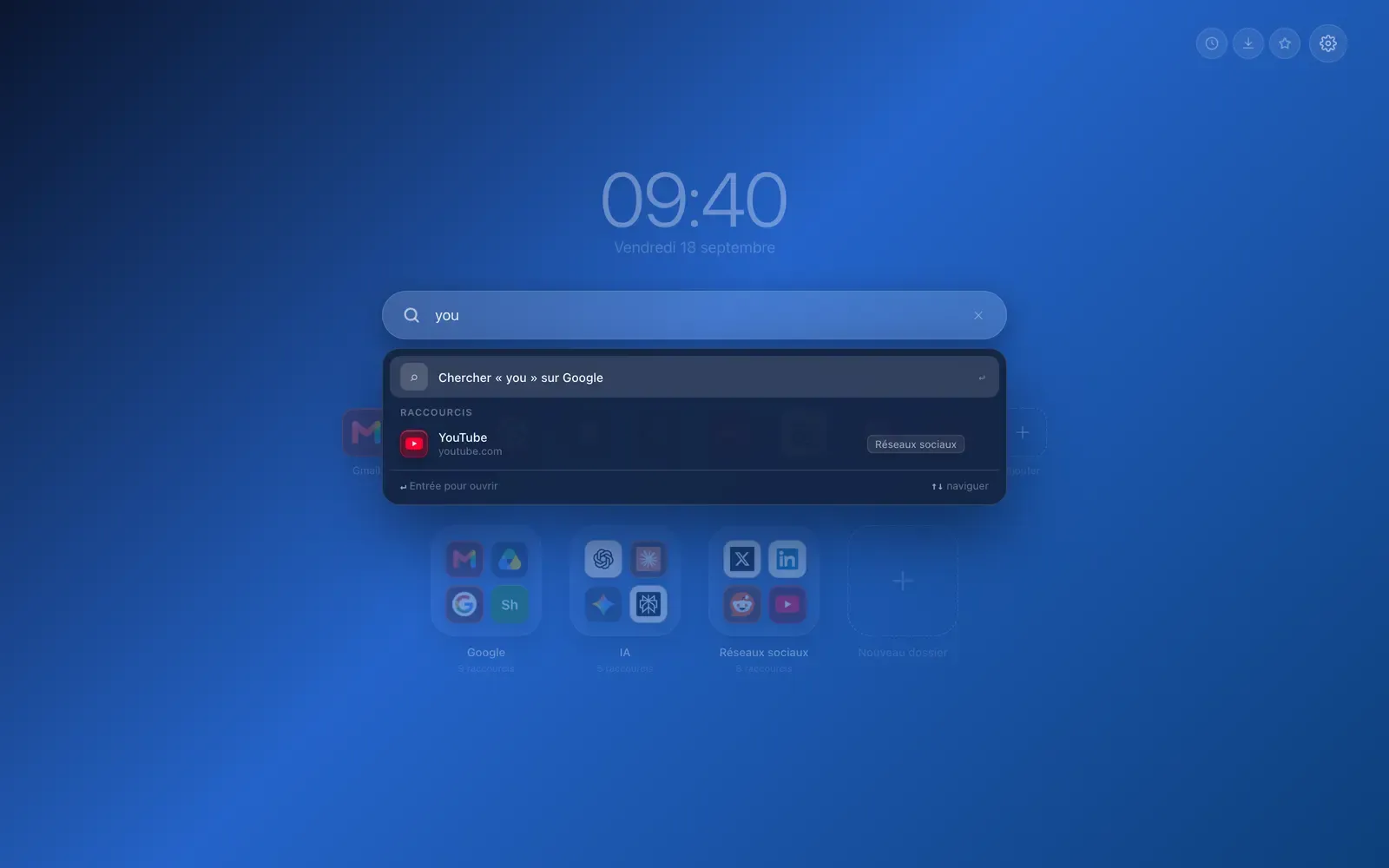
Abra una nueva pestaña y escriba: lo que teclea llega a la barra de búsqueda, que rebusca en sus accesos directos a la vez que ofrece la búsqueda en la web. Tres letras suelen bastar, una flecha, Intro, y el sitio se abre, aunque estuviera dormido en el fondo de una carpeta.
No perderlo todo
Un orden que ha costado una hora merece protección. Hoome guarda una copia de seguridad cada día y antes de cada operación delicada, conserva las tres últimas, y lo exporta todo a un archivo cuando usted se lo pide. Si el navegador pierde los datos de una extensión, Hoome restaura por sí mismo la copia más reciente.
Por dónde empezar
- Instale Hoome desde la Chrome Web Store.
- En el primer inicio, importe sus carpetas de marcadores, o marque las categorías que encajen con usted.
- Suba a los Esenciales los cinco o seis sitios que abre todos los días.
Todo se queda en su ordenador, sin cuenta y sin publicidad. Los artículos de abajo detallan cada paso.