Cuando Chrome abre pestañas solo, casi siempre hay un ajuste, una extensión o un sitio web que se lo pide, y casi nunca una avería. Se abren al arrancar el navegador, en mitad de una lectura, con publicidad, o es la propia página de nueva pestaña la que muestra Yahoo o un buscador que usted no ha elegido. Esta guía repasa las cinco causas, de la más sencilla a la más seria, y después los casos en los que no hay nada mal configurado, con las pantallas de Chrome tal como aparecen en español.
Chrome abre pestañas solo al iniciar
Si las pestañas no deseadas aparecen cada vez que abre Chrome, compruebe primero qué tiene Chrome configurado para abrir. Abra el menú de los tres puntos, Configuración y luego Al iniciar. La dirección directa es chrome://settings/onStartup.
Hay tres opciones. Con Abrir una página específica o un conjunto de páginas, Chrome abre en cada inicio las direcciones que aparecen debajo.
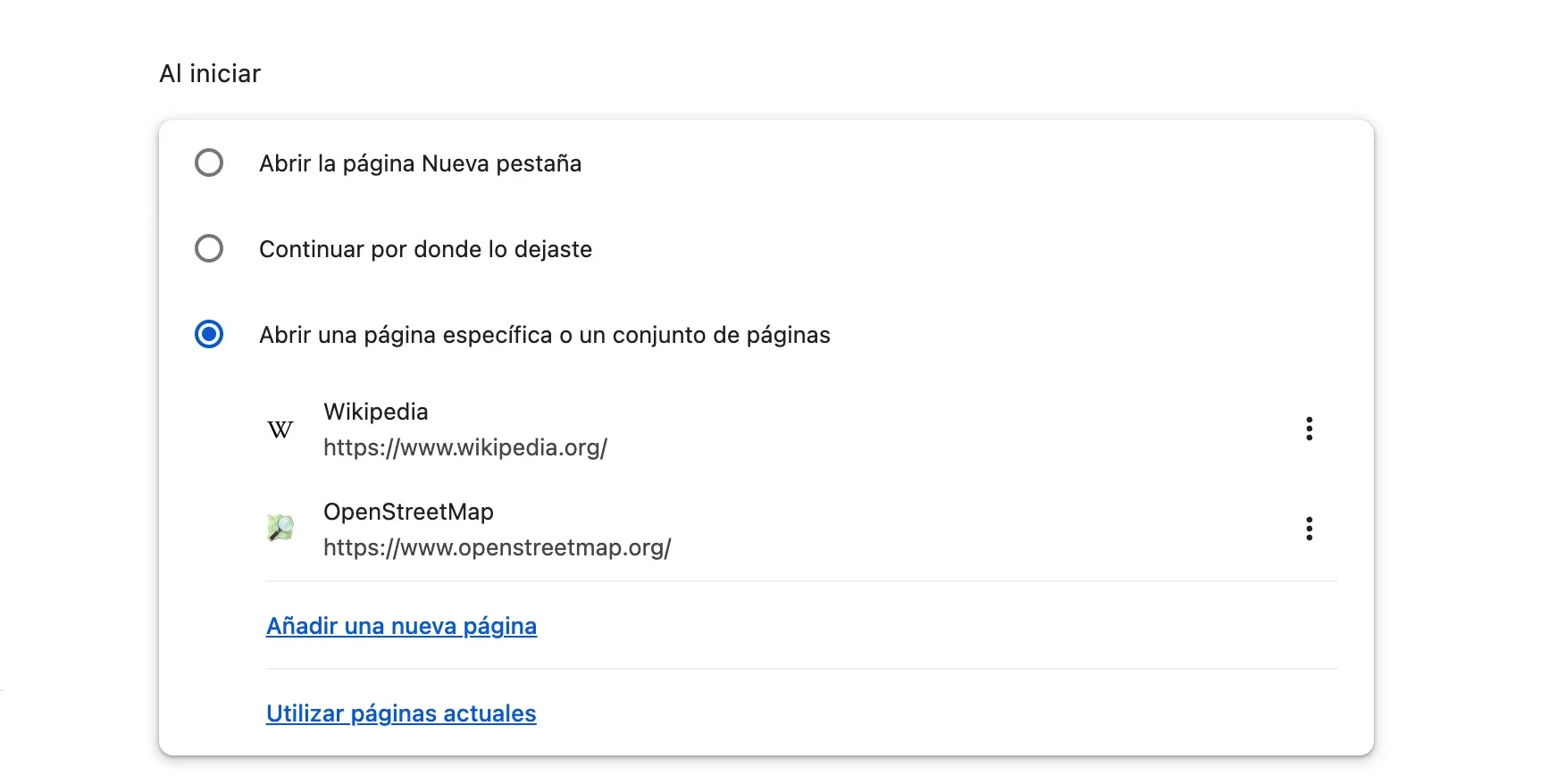
Una dirección que no reconozca se quita con los tres puntos de su línea y luego Quitar. Si no quiere nada en particular al iniciar, elija simplemente Abrir la página Nueva pestaña.
En Windows, un acceso directo modificado. Algunos programas no deseados añaden una dirección al propio acceso directo de Chrome: el sitio se abre entonces cada vez que inicia Chrome desde ese acceso directo, sea cual sea su configuración. Haga clic con el botón derecho en el acceso directo de Chrome y abra sus propiedades. En el campo que contiene la ruta del programa, esa ruta termina en chrome.exe". Puede ir seguida de una opción que añade el propio Chrome, como --profile-directory="Default" para un perfil: déjela. Una dirección de un sitio web, en cambio, no debería estar ahí: bórrela sin tocar el resto y acepte los cambios.
Una extensión se ha adueñado de la nueva pestaña
Es la causa del caso más habitual: la nueva pestaña o las búsquedas llevan de repente a Yahoo, o a un buscador de nombre desconocido. Una extensión ha sustituido la página de nueva pestaña, el buscador o la página de inicio. A menudo se instaló junto con un programa gratuito, o al hacer clic en una falsa actualización.
El propio Chrome lo dice. Cuando una extensión controla uno de estos ajustes, la página de configuración lo indica en el lugar correspondiente, con dos botones, Gestionar e Inhabilitar.
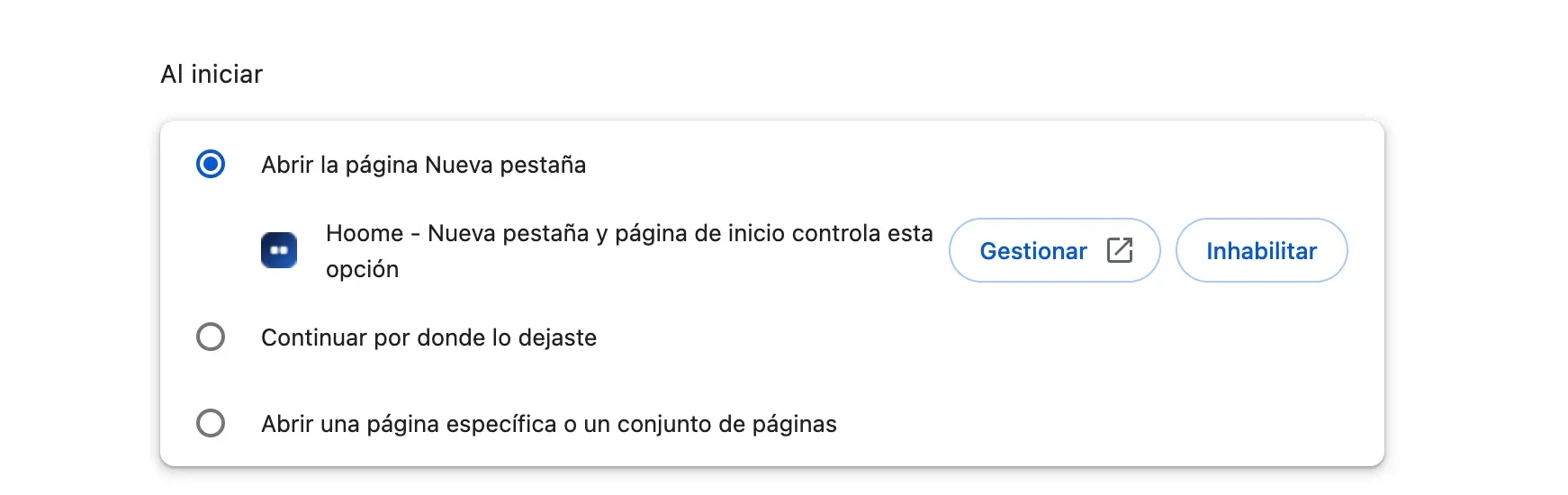
En esta captura, la extensión que controla la nueva pestaña es Hoome, la nuestra, instalada a propósito: es su función. Chrome coloca el aviso en Al iniciar porque la página Nueva pestaña es una de las páginas que puede abrir al arrancar. Una extensión que usted ha elegido no tiene nada de preocupante. Una extensión cuyo nombre no conoce, en cambio, no debería estar ahí. Mire también la sección Buscador de la configuración: una extensión que haya cambiado su buscador se menciona del mismo modo.
Para hacer limpieza, abra la página de extensiones: menú de los tres puntos, Extensiones y luego Gestionar extensiones, o chrome://extensions en la barra de direcciones.
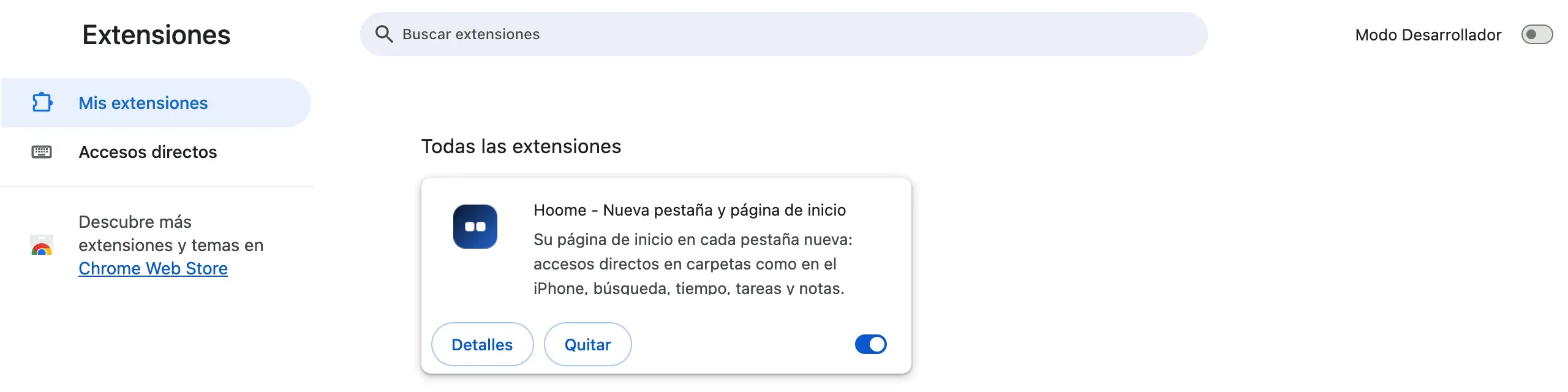
- Una extensión desconocida: haga clic en Quitar, sin dudarlo,
- dudas sobre varias extensiones: desactívelas todas con su interruptor y vuelva a activarlas una a una. La que hace que vuelvan las pestañas es la culpable,
- una extensión que vuelve después de quitarla: la reinstala un programa del ordenador. Pase directamente a la sección «Restablecer Chrome y revisar el ordenador».
Para elegir extensiones que no den este tipo de problemas, nuestra selección de las mejores extensiones de Chrome las ordena por uso, con lo que conviene saber antes de instalarlas.
Las notificaciones de un sitio web
Un sitio autorizado a enviarle notificaciones puede enviarlas en cualquier momento, incluso cuando no lo está visitando. Algunos abusan de ello: falsas alertas de virus, premios imaginarios, publicidad. Un clic en la notificación abre una pestaña, y uno cree que Chrome se ha puesto a abrir páginas por su cuenta.
La lista está en la configuración: Privacidad y seguridad, Configuración del sitio y luego Notificaciones. La dirección directa es chrome://settings/content/notifications.
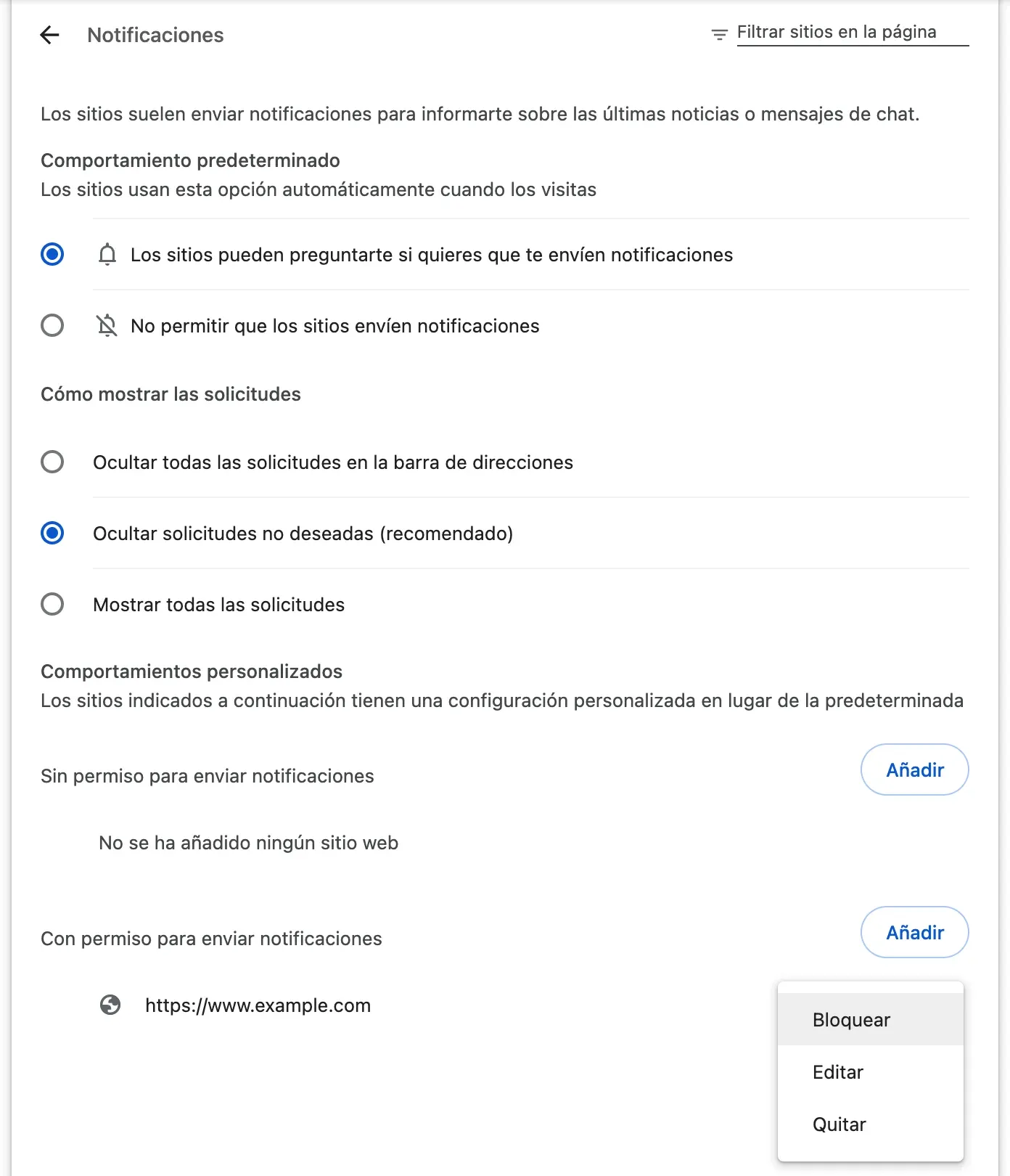
En Con permiso para enviar notificaciones, cada sitio tiene un menú de tres puntos: Bloquear o Quitar retira el permiso. Para que ningún sitio vuelva a preguntarle, elija No permitir que los sitios envíen notificaciones.
Las ventanas emergentes y las redirecciones
De forma predeterminada, Chrome impide que los sitios abran ventanas y le redirijan sin su permiso. Un sitio al que usted dio permiso algún día, a veces con un clic distraído en el icono de ventana bloqueada, al final de la barra de direcciones, y su opción «Permitir siempre ventanas emergentes y redirecciones», conserva ese derecho. Revise la lista en Privacidad y seguridad, Configuración del sitio y luego Ventanas emergentes y redirecciones (chrome://settings/content/popups), y quite de la lista Puede enviar ventanas emergentes y usar redirecciones los sitios que no conozca.
Si las pestañas solo se abren en un sitio concreto, con cada clic en cualquier parte de la página, es el propio sitio el que lo hace, a menudo una web de streaming llena de publicidad. La configuración de Chrome poco puede hacer ahí: lo más sencillo es no volver a entrar.
Restablecer Chrome y revisar el ordenador
Si nada de lo anterior ha bastado, Chrome puede devolver su configuración a los valores de fábrica. Abra Configuración, Restablecer configuración y luego Restaurar los valores predeterminados originales de la configuración (chrome://settings/reset). Chrome resume lo que va a hacer antes de hacerlo. Su ventana no lo dice, pero los permisos concedidos a los sitios, notificaciones y ventanas emergentes incluidos, también se restablecen, igual que el tema.
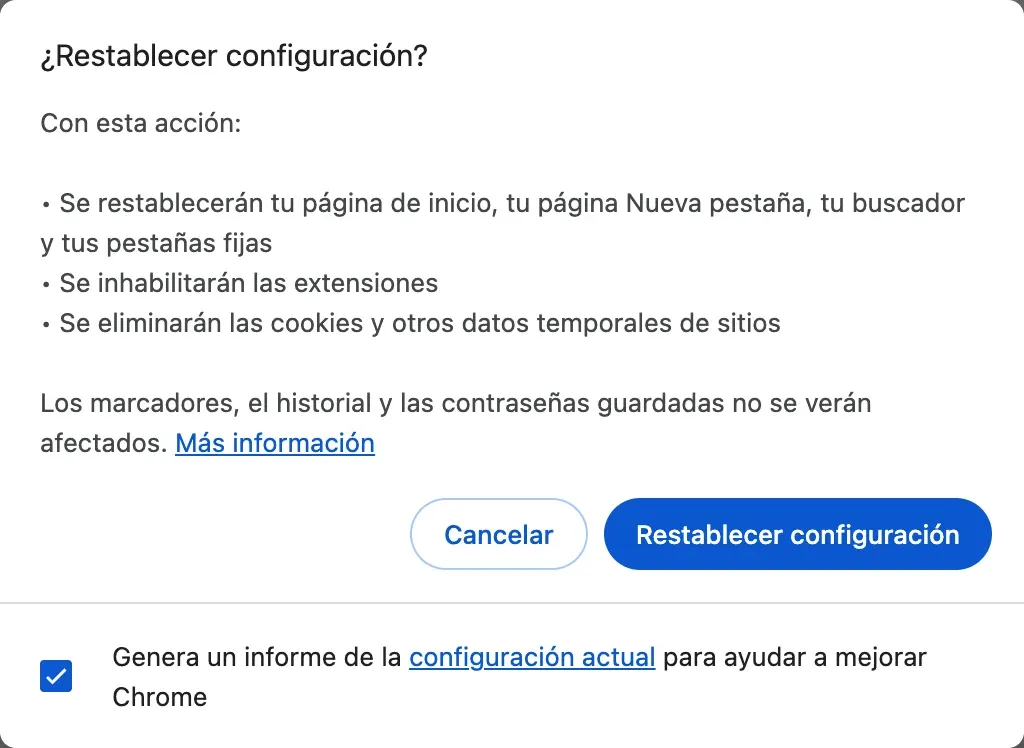
Sus marcadores, su historial y sus contraseñas se conservan. Sus extensiones quedan inhabilitadas, no eliminadas: vuelva a activar después, una a una, las que conozca, y deje las demás desactivadas. Como se borran las cookies, cuente con tener que volver a iniciar sesión en algunos sitios.
Si las pestañas siguen volviendo, la causa está fuera de Chrome: un programa instalado en el ordenador vuelve a imponer sus ajustes en cada arranque.
- En Windows: en Configuración, Aplicaciones y luego Aplicaciones instaladas, desinstale los programas que no reconozca, sobre todo los más recientes, y después haga un análisis completo con Seguridad de Windows o con su antivirus,
- en Mac: desinstale las aplicaciones desconocidas de la carpeta Aplicaciones. Después, en Ajustes del Sistema, escriba «perfil» en el campo de búsqueda y elimine cualquier perfil de configuración que no haya instalado usted, y escriba «segundo plano» para desactivar los elementos autorizados en segundo plano que no reconozca,
- en los dos casos: si el menú de Chrome muestra «Gestionado por tu organización» en un ordenador personal, compruebe primero que no ha iniciado sesión en Chrome con una cuenta del trabajo o del centro de estudios. Si no es así, un programa le impone reglas a Chrome: la página
chrome://policylas enumera, y hay que desinstalar el programa que las ha establecido.
Cuando no es un problema
Algunas pestañas se abren porque usted lo pide sin saberlo:
- un clic con la rueda del ratón, o
Ctrl+ clic (⌘+ clic en Mac), abre un enlace en una pestaña nueva en segundo plano. En algunos paneles táctiles, un gesto con tres dedos tiene el mismo efecto, - una tecla
Ctrlo⌘que se ha quedado pulsada, por ejemplo atrapada bajo un objeto, convierte cada clic en una pestaña nueva, - un sitio que abre sus enlaces en otra pestaña: es decisión suya, no un ajuste de Chrome.
Y si es al revés, una pestaña desaparecida que hay que recuperar, nuestra guía para recuperar una pestaña cerrada en Chrome repasa cada caso.
Una página de nueva pestaña elegida por usted
Elegir su página de nueva pestaña no bloquea las demás extensiones: Chrome le da la nueva pestaña a la última instalada. Pero el cambio se nota enseguida, porque su página desaparece, y Chrome avisa de que una extensión ha cambiado la página que se muestra cuando abre una nueva pestaña.
Hoome, nuestra extensión, sustituye la página de nueva pestaña por sus sitios ordenados en carpetas, y no cambia ningún otro ajuste de Chrome: ni las páginas que abre al iniciar, ni su buscador. Su barra de búsqueda usa el buscador que haya elegido en su navegador. Solo abre una pestaña cuando usted hace clic, con una excepción: si la quita, Chrome abre una página de hoome.dev que le pregunta por qué, salvo si está activada su privacidad estricta. Su versión gratuita no pide ninguna cuenta, y Chrome la nombra en su configuración, como en la captura de más arriba. Para conocerla a fondo, lea nuestra presentación de Hoome.
Las preguntas más habituales
¿Se abren pestañas en Chrome por culpa de un virus? Rara vez por un virus en sentido estricto. Lo más frecuente es una extensión o un programa publicitario, instalado junto con otro programa. No tiene por qué robar sus datos, pero no debería estar en su ordenador.
¿Por qué la pestaña muestra Yahoo? Porque una extensión o un programa ha sustituido su buscador o su nueva pestaña por una página que pasa por Yahoo. No lo ha instalado Yahoo: el intermediario cobra por cada búsqueda que le envía, y es él quien ha modificado su configuración. La sección sobre las extensiones, más arriba, explica cómo encontrarlo.
¿El restablecimiento borra mis marcadores? No. Conserva los marcadores, el historial y las contraseñas guardadas, e inhabilita las extensiones sin eliminarlas.
En resumen
- Pestañas en cada inicio: Al iniciar, después las páginas específicas y, en Windows, la ruta del acceso directo de Chrome,
- una nueva pestaña o una búsqueda que lleva a otro sitio: el aviso «controla esta opción» en la configuración, y después la página de extensiones,
- pestañas de publicidad a lo largo del día: las notificaciones, y después las ventanas emergentes y redirecciones,
- nada funciona: Restaurar los valores predeterminados originales de la configuración, y después los programas instalados en el ordenador.