O Chrome abrindo abas sozinho quase sempre tem por trás uma configuração, uma extensão ou um site que pede isso, e quase nunca um defeito. A aba abre na inicialização, no meio de uma leitura, com um anúncio, ou é a própria nova aba que mostra o Yahoo ou um mecanismo de pesquisa que você não escolheu. Este guia passa pelas cinco causas, da mais simples à mais séria, e depois pelos casos em que nada está desconfigurado, com as telas do Chrome tal como aparecem em português, onde a aba se chama “guia”.
Chrome abrindo abas sozinho na inicialização
Se as abas indesejadas aparecem toda vez que você abre o Chrome, veja primeiro o que o Chrome está configurado para abrir. Abra o menu de três pontos, Configurações e depois Inicialização. O endereço direto é chrome://settings/onStartup.
Há três opções. Com Abrir uma página específica ou um conjunto de páginas, o Chrome abre, a cada inicialização, os endereços listados logo abaixo.
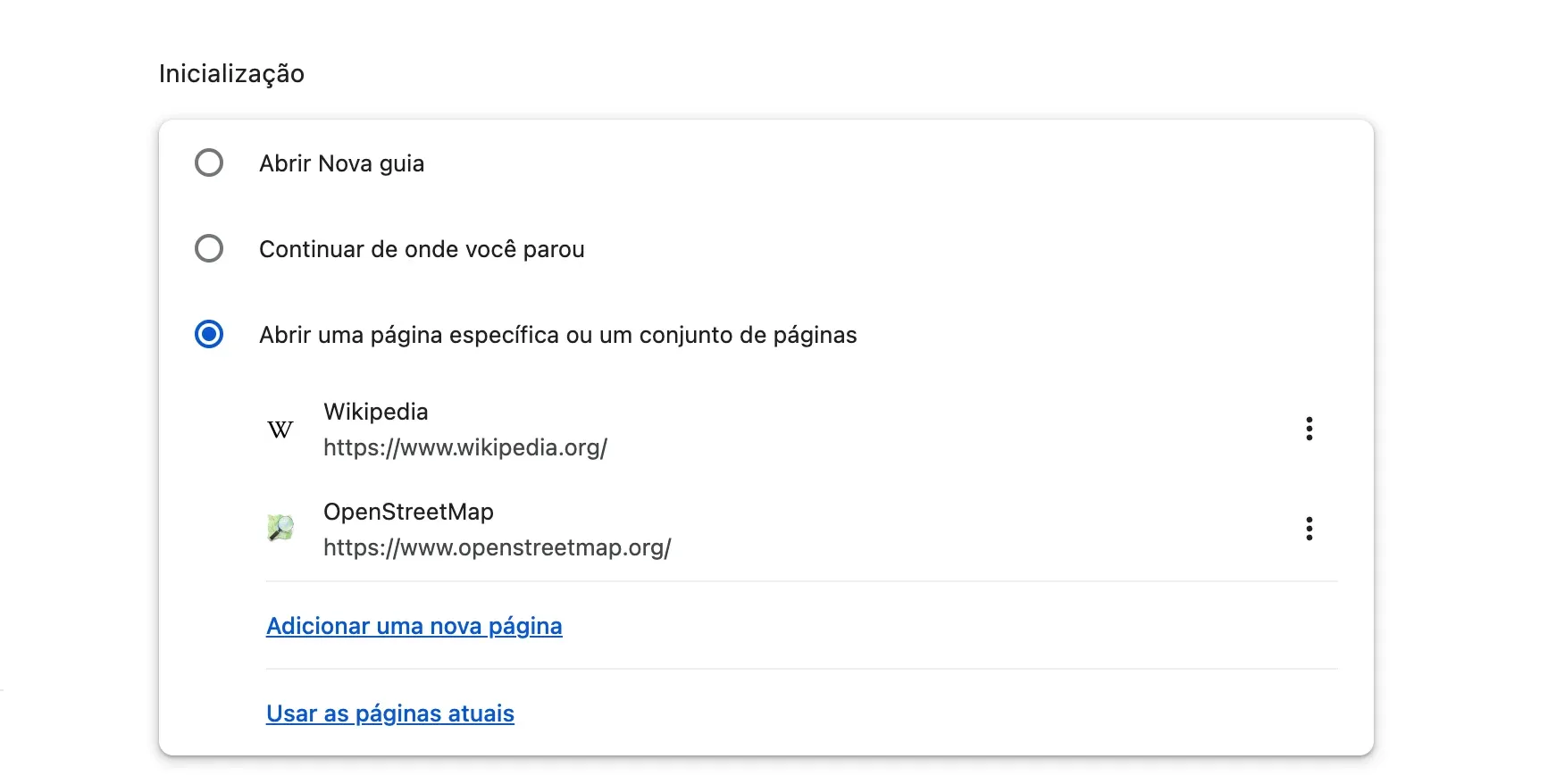
Para tirar um endereço que você não reconhece, use os três pontos da linha dele e depois Remover. Se você não quer nada de especial na inicialização, escolha simplesmente Abrir Nova guia.
No Windows, um atalho alterado. Alguns programas indesejados acrescentam um endereço ao próprio atalho do Chrome: o site abre toda vez que você inicia o Chrome por esse atalho, sejam quais forem as suas configurações. Clique com o botão direito no atalho do Chrome e abra as propriedades dele. No campo do destino, o caminho termina com chrome.exe". Ele pode vir seguido de uma opção que o próprio Chrome acrescenta, como --profile-directory="Default" para um perfil: mantenha essa opção. Já um endereço de site não deveria estar ali: apague o endereço sem mexer no resto e confirme.
Uma extensão assumiu a nova aba
É a causa do caso mais comum: a nova aba ou a pesquisa de repente levam ao Yahoo, ou a um mecanismo de nome desconhecido. Uma extensão substituiu a página de nova aba, o mecanismo de pesquisa ou a página de inicialização. Muitas vezes, ela foi instalada junto com um programa gratuito, ou quando você clicou numa falsa atualização.
O próprio Chrome avisa. Quando uma extensão controla uma dessas configurações, a página de configurações mostra isso no lugar correspondente, com dois botões, Gerenciar e Desativar.
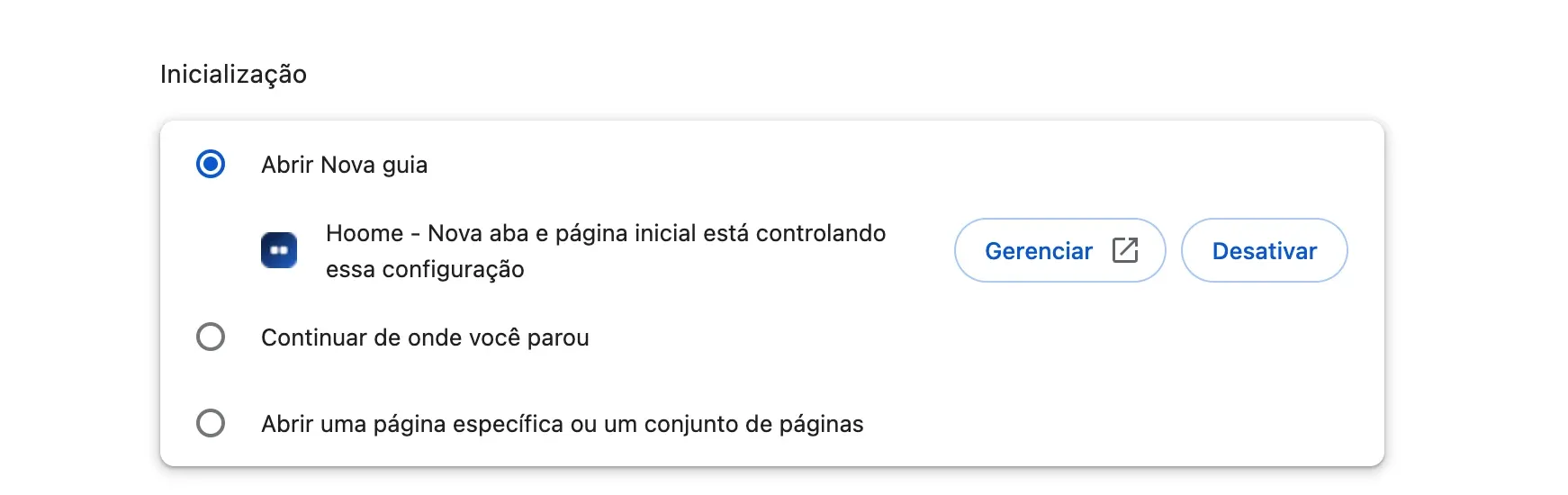
Nesta captura, a extensão que controla a nova aba é o Hoome, a nossa, instalada de propósito: é o papel dela. O Chrome coloca o aviso em Inicialização porque a página Nova guia é uma das páginas que ele pode abrir ao iniciar. Uma extensão que você escolheu não tem nada de preocupante. Já uma extensão cujo nome você não conhece não deveria estar ali. Olhe também a seção Mecanismo de pesquisa das configurações: uma extensão que mudou o seu mecanismo aparece ali com o nome dela, do mesmo jeito.
Para fazer a limpeza, abra a página de extensões: menu de três pontos, Extensões e depois Gerenciar extensões, ou chrome://extensions na barra de endereço.
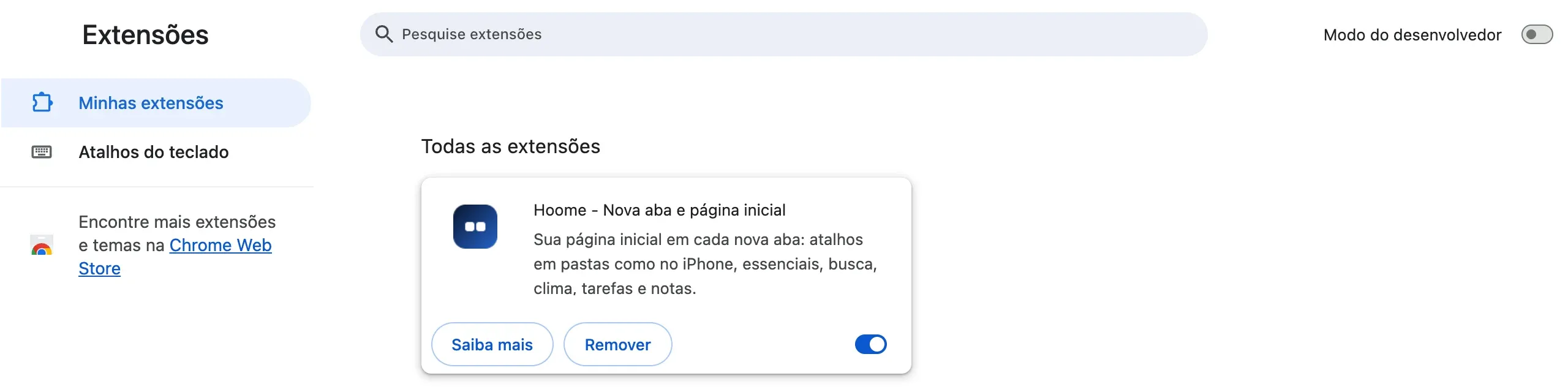
- Uma extensão desconhecida: clique em Remover, sem hesitar,
- dúvida entre várias extensões: desative todas pela chave de cada uma e depois reative uma por uma. A que faz as abas voltarem é a culpada,
- uma extensão que volta depois de removida: ela é reinstalada por um programa do computador. Vá direto para a seção “Redefinir o Chrome e depois verificar o computador”.
Para escolher extensões que não causam esse tipo de problema, a nossa seleção das melhores extensões do Chrome organiza as extensões por uso, com o que é preciso saber antes de instalar cada uma.
As notificações de um site
Um site autorizado a enviar notificações pode mandá-las a qualquer momento, mesmo quando você não está nele. Alguns abusam disso: falsos alertas de vírus, prêmios imaginários, anúncios. Um clique na notificação abre uma aba, e a gente acha que o Chrome passou a abrir páginas por conta própria.
A lista fica nas configurações: Privacidade e segurança, Configurações de sites e depois Notificações. O endereço direto é chrome://settings/content/notifications.
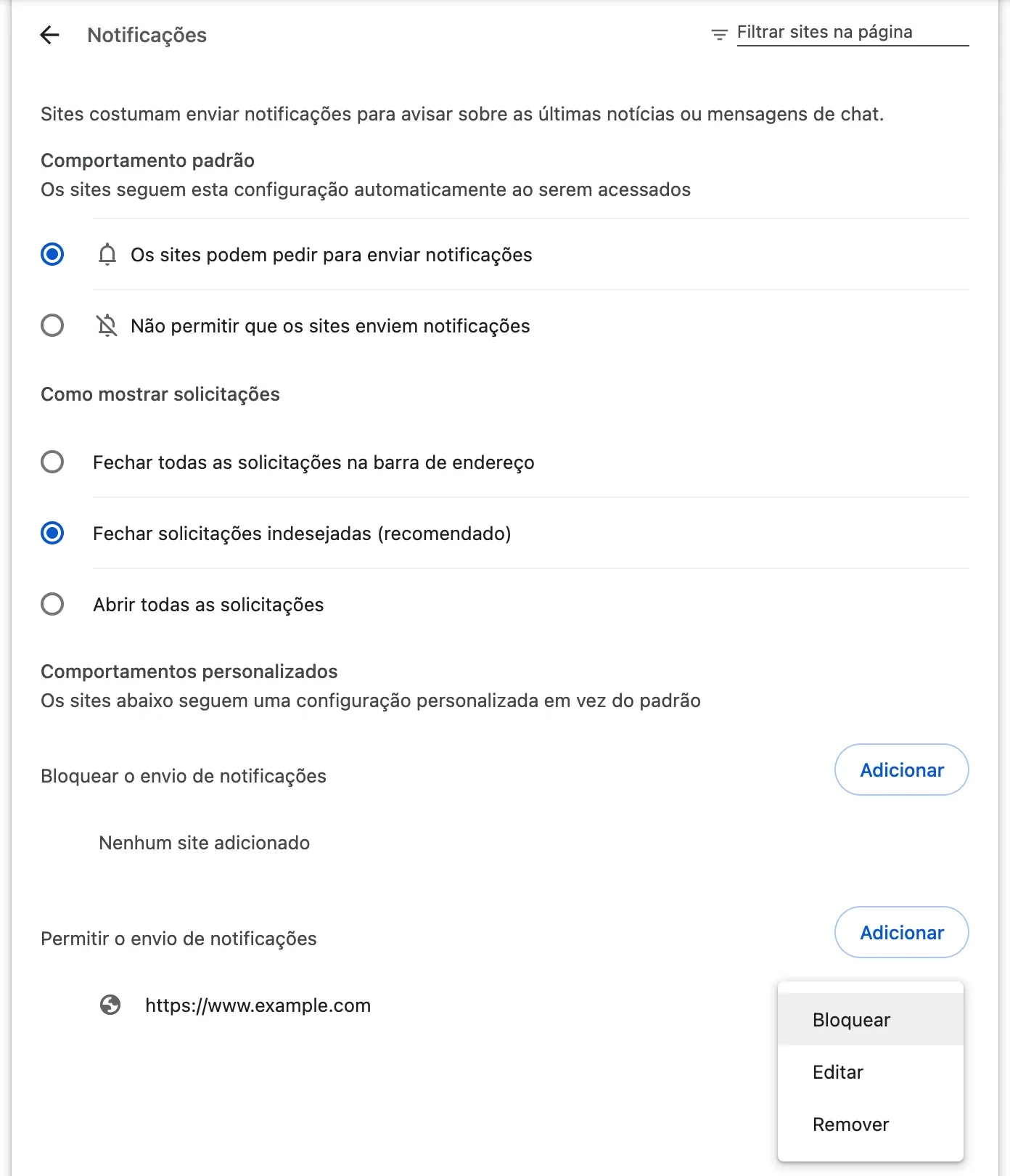
Em Permitir o envio de notificações, cada site tem um menu de três pontos: Bloquear ou Remover retira a autorização. Para que nenhum site volte a fazer a pergunta, escolha Não permitir que os sites enviem notificações.
Os pop-ups e os redirecionamentos
Por padrão, o Chrome impede que os sites abram janelas e redirecionem você sem a sua permissão. Um site que você autorizou um dia, às vezes com um clique distraído no ícone de pop-up bloqueado, no fim da barra de endereço, e na opção “Sempre permitir pop-ups e redirecionamentos”, mantém esse direito. Confira a lista em Privacidade e segurança, Configurações de sites e depois Pop-ups e redirecionamentos (chrome://settings/content/popups), e tire da lista Permitir o envio de pop-ups e o uso de redirecionamentos os sites que você não conhece.
Se as abas só abrem num site específico, a cada clique em qualquer ponto da página, é o próprio site que faz isso, muitas vezes um site de streaming cheio de anúncios. As configurações do Chrome não resolvem muita coisa ali: o mais simples é não voltar a ele.
Redefinir o Chrome e depois verificar o computador
Se nada disso resolveu, o Chrome pode zerar as configurações dele. Abra Configurações, Redefinir configurações e depois Restaurar configurações para os padrões originais (chrome://settings/reset). O Chrome resume o que vai fazer antes de fazer. A janela não diz, mas as permissões dadas aos sites, incluindo notificações e pop-ups, também voltam ao padrão, assim como o tema.
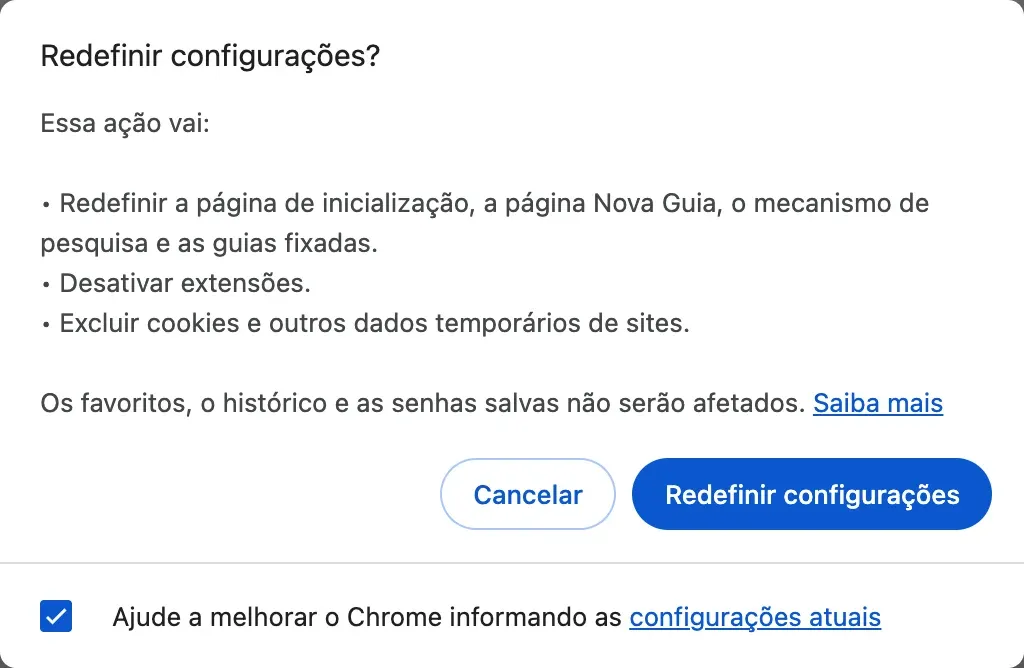
Os seus favoritos, o seu histórico e as suas senhas continuam lá. As extensões são desativadas, não removidas: depois, reative uma por uma as que você conhece e deixe as outras desligadas. Como os cookies são apagados, prepare-se para ter de fazer login de novo em alguns sites.
Se as abas continuarem voltando, a causa está fora do Chrome: um programa instalado no computador repõe as configurações dele a cada inicialização.
- No Windows: em Configurações, Aplicativos e depois Aplicativos instalados, desinstale os programas que você não reconhece, principalmente os mais recentes, e depois rode uma verificação completa com a Segurança do Windows ou com o seu antivírus,
- no Mac: desinstale os apps desconhecidos da pasta Aplicativos. Depois, nos Ajustes do Sistema, use o campo de busca para encontrar os perfis e remova todo perfil de configuração que você não instalou, e digite “segundo plano” para desativar os itens autorizados em segundo plano que você não reconhece,
- nos dois casos: se o menu do Chrome mostra “Gerenciado pela sua organização” num computador pessoal, verifique primeiro se você não está conectado ao Chrome com uma conta de trabalho ou de escola. Se não estiver, um programa está impondo regras ao Chrome: a página
chrome://policylista essas regras, e o programa que as colocou deve ser desinstalado.
Quando não é um problema
Algumas abas abrem porque a gente pede, sem perceber:
- um clique com a rodinha do mouse, ou
Ctrl+ clique (⌘+ clique no Mac), abre um link numa nova aba em segundo plano. Em alguns touchpads, um gesto com três dedos faz o mesmo, - uma tecla
Ctrlou⌘presa, por exemplo embaixo de algum objeto, transforma cada clique numa nova aba, - um site que abre os links dele em outra aba: é escolha do site, não uma configuração do Chrome.
E se for o contrário, uma aba que sumiu e precisa ser encontrada, o nosso guia para reabrir uma aba fechada no Chrome cobre cada caso.
Uma página de nova aba que você escolheu
Escolher a sua página de nova aba não bloqueia as outras extensões: o Chrome entrega a nova aba à última instalada. Mas a mudança aparece na hora, já que a sua página some, e o Chrome avisa que uma extensão alterou a página exibida quando uma nova guia é aberta.
O Hoome, a nossa extensão, troca a página de nova aba pelos seus sites organizados em pastas e não muda nenhuma outra configuração do Chrome: nem as suas páginas de inicialização, nem o mecanismo de pesquisa do navegador. A barra de pesquisa do Hoome usa o mecanismo de pesquisa escolhido no seu navegador. O Hoome só abre uma aba quando você clica, com uma exceção: se você o remover, o Chrome abre uma página de hoome.dev que pergunta o motivo, a não ser que a privacidade estrita dele esteja ativada. A versão gratuita não pede conta nenhuma, e o Chrome mostra o nome dele nas configurações, como na captura mais acima. Para conhecer tudo, leia a nossa apresentação do Hoome.
As perguntas mais comuns
O Chrome abre abas por causa de um vírus? Raramente por causa de um vírus no sentido estrito. Na maioria das vezes, é uma extensão ou um adware, instalado junto com outro programa. Ele não rouba necessariamente os seus dados, mas não deveria estar no seu computador.
Por que a aba mostra o Yahoo? Porque uma extensão ou um programa trocou o seu mecanismo de pesquisa ou a sua nova aba por uma página que passa pelo Yahoo. Não foi o Yahoo que instalou isso: o intermediário recebe por cada pesquisa que manda para lá, e foi ele que mudou as suas configurações. A seção sobre extensões, acima, mostra como encontrá-lo.
Redefinir as configurações apaga os meus favoritos? Não. A redefinição mantém os favoritos, o histórico e as senhas salvas, e desativa as extensões sem removê-las.
Em resumo
- Abas a cada inicialização: Inicialização, depois as páginas específicas e, no Windows, o destino do atalho,
- uma nova aba ou uma pesquisa que levam a outro lugar: o aviso “está controlando essa configuração” nas configurações, depois a página de extensões,
- abas de anúncios ao longo do dia: as notificações, depois os pop-ups e redirecionamentos,
- nada resolve: Restaurar configurações para os padrões originais, depois os programas instalados no computador.