Para reabrir uma aba fechada no Chrome, basta um atalho: Ctrl + Shift + T no Windows, ⌘ + Shift + T no Mac. Mas o atalho nem sempre resolve: quando é preciso encontrar uma aba específica entre as últimas fechadas, quando a aba foi fechada ontem, ou quando as abas, na verdade, nunca foram fechadas. Este artigo passa por cada caso, do mais simples ao mais complicado, com a interface do Chrome tal como ela aparece em português, onde as abas se chamam “guias”.
Reabrir aba fechada no Chrome: o atalho
| Sistema | Atalho |
|---|---|
| Windows, Linux e Chromebook | Ctrl + Shift + T |
| Mac | ⌘ + Shift + T |
O atalho reabre primeiro a última aba fechada e depois, se você apertar de novo, a anterior, e assim por diante. A aba volta ao seu lugar na barra, com o próprio histórico: o botão Voltar funciona nela como antes do fechamento.
Se a última coisa fechada foi uma janela inteira, o mesmo atalho reabre a janela com todas as abas. E se foi um grupo de abas, o grupo volta, com o nome e a cor.
Sem teclado, dois caminhos levam ao mesmo lugar:
- um clique com o botão direito num espaço vazio da barra de abas, depois Reabrir guia fechada (ou Reabrir janela fechada, ou Reabrir grupo fechado, conforme o que foi fechado por último),
- no Mac, o menu Arquivo, no alto da tela, depois Reabrir guia fechada.
Esse atalho é daqueles que vale a pena saber de cor. Os outros estão organizados por uso na nossa lista completa de atalhos do teclado do Chrome.
Escolher a aba a reabrir: as abas fechadas recentemente
O atalho volta na ordem, uma aba de cada vez. Para reabrir direto a aba fechada há dez minutos sem reabrir todas as que vieram depois, o Chrome guarda uma lista.
Pelo menu. Clique nos três pontos no canto superior direito do Chrome e depois em Histórico. O submenu mostra uma seção Fechadas recentemente: cada linha é uma aba, uma janela (“4 guias”, por exemplo) ou um grupo. Um clique reabre uma aba. Uma janela ou um grupo abre um submenu, em que Restaurar janela (ou Restaurar grupo) reabre o conjunto, e em que cada aba também pode ser reaberta sozinha. No Mac, a mesma lista também fica no menu Histórico da barra de menus.
Pela pesquisa de guias. É o caminho mais rápido, e o menos conhecido. Aperte Ctrl + Shift + A (⌘ + Shift + A no Mac), ou clique no pequeno botão em forma de seta na borda da barra de abas. Uma janela se abre com duas listas: as suas Guias abertas, em todas as janelas, e as Fechadas recentemente.
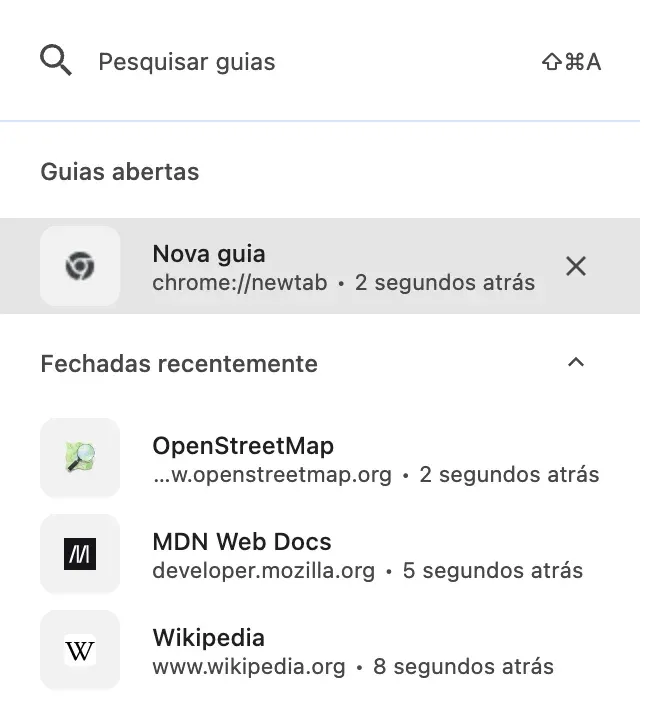
O campo do alto pesquisa nas duas listas ao mesmo tempo: digite três letras do título ou do nome do site, e a aba aparece, aberta ou fechada. Enter a abre. Cada aba fechada recentemente também mostra há quanto tempo foi fechada, o que ajuda quando várias abas têm o mesmo nome.
Recuperar uma aba fechada há muito tempo: o histórico
As listas acima só guardam os últimos fechamentos. Para uma aba fechada ontem, na semana passada, ou perdida no meio de outras cinquenta, é o histórico que você precisa abrir.
| Sistema | Abrir o histórico |
|---|---|
| Windows, Linux e Chromebook | Ctrl + H |
| Mac | ⌘ + Y |
Você também pode digitar chrome://history na barra de endereços, ou passar pelos três pontos, Histórico e depois Histórico de novo.
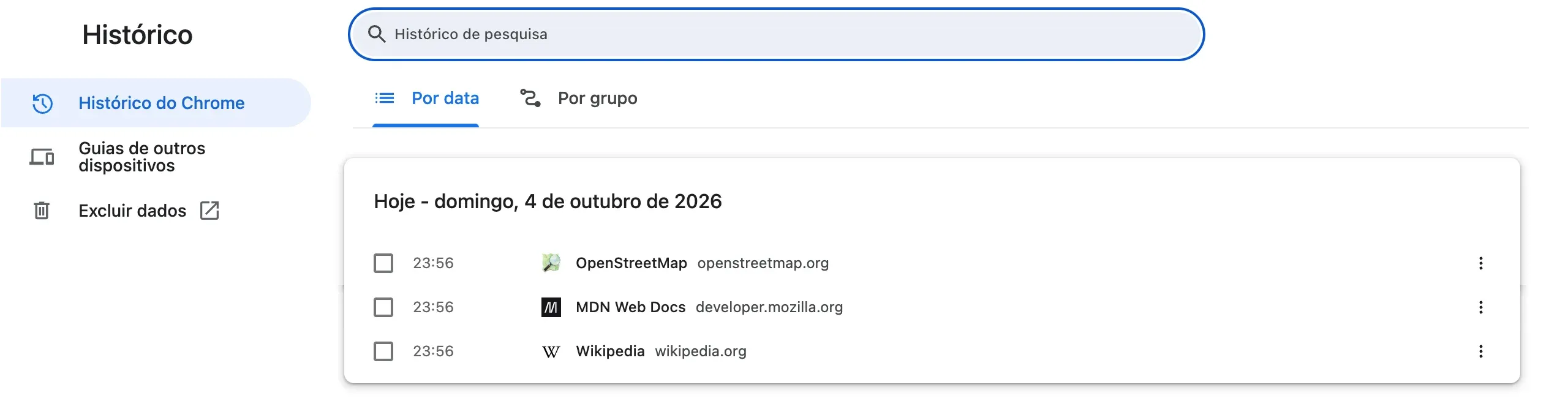
Três jeitos de se achar ali:
- o campo “Histórico de pesquisa”, no alto, que pesquisa no histórico: uma palavra do título ou um pedaço do endereço basta,
- a aba “Por grupo”, que organiza as visitas por assunto em vez de por horário, prática para reencontrar uma pesquisa feita em vários sites,
- “Guias de outros dispositivos”, à esquerda, que lista as abas abertas no seu celular ou em outro computador, desde que a sincronização do Chrome esteja ativada neles com a mesma conta.
O Chrome guarda o histórico por noventa dias. Depois disso, a página some do histórico do Chrome. Ela ainda pode constar na sua Conta do Google, em myactivity.google.com, se você tiver feito login no Chrome com o histórico sincronizado e se a caixa “Incluir o histórico do Chrome e a atividade em sites, apps e dispositivos que usam Serviços do Google”, da Atividade na Web e de Apps, estiver marcada. Caso contrário, só um favorito permite encontrá-la.
Depois de fechar o Chrome ou de um travamento
Você fechou o Chrome inteiro. Abra-o de novo e aperte Ctrl + Shift + T (⌘ + Shift + T no Mac): o Chrome reabre a última janela fechada, com todas as abas. A janela também aparece em Histórico, em Fechadas recentemente, na forma “12 guias”, por exemplo.
O Chrome travou, ou o computador desligou. Ao reiniciar, o Chrome mostra uma mensagem avisando que ele não foi encerrado corretamente, com um botão Restaurar. Um clique, e as janelas voltam. Se a mensagem sumiu rápido demais, o atalho e a lista das fechadas recentemente continuam valendo.
Para nunca mais pensar nisso, peça ao Chrome para reabrir a sessão anterior a cada inicialização. Abra as configurações (os três pontos, depois Configurações), vá em Inicialização e escolha Continuar de onde você parou. O endereço direto é chrome://settings/onStartup.
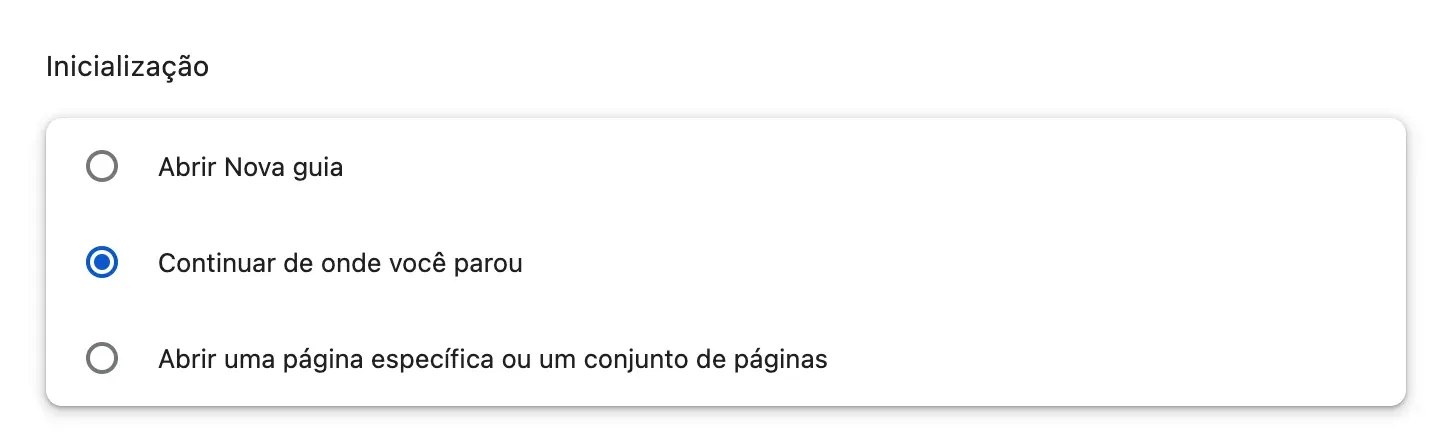
O Chrome então reabre todas as suas janelas e todas as suas abas a cada inicialização, do jeito que você as deixou. O lado ruim: uma sessão carregada deixa a inicialização mais lenta, e as abas abertas por engano também voltam.
Abas sumidas que não foram fechadas
Às vezes, nenhuma aba foi fechada: ela só está fora de vista. Antes de vasculhar o histórico, verifique estas cinco causas.
Outra janela. Uma janela minimizada, escondida atrás de outra, ou aberta em outra área de trabalho virtual do macOS ou do Windows. A pesquisa de guias (Ctrl + Shift + A) lista as abas de todas as janelas: digite o nome do site, e o Chrome leva você até a aba.
Um grupo de abas recolhido. Um clique no nome de um grupo o recolhe, e as abas dele somem da barra. Clique de novo no nome, colorido na barra de abas, para fazê-las reaparecer.
Um grupo de abas fechado. O Chrome salva os grupos de abas: fechar um grupo não o apaga. Encontre-o no menu dos três pontos, em Grupos de guias. Ele também pode aparecer na barra de favoritos, se a opção que mostra os grupos ali estiver ativada em Configurações, Aparência.
Outro perfil. Cada perfil do Chrome tem as próprias janelas e o próprio histórico. Se as abas estavam abertas no perfil do trabalho, elas não aparecem no perfil pessoal. O ícone redondo no canto superior direito do Chrome permite passar de um para o outro.
A navegação anônima. Uma janela anônima não deixa nada para trás, é para isso que ela serve. Depois que a última janela anônima é fechada, as abas dela não aparecem nem no histórico nem nas fechadas recentemente, e nada permite recuperá-las.
Por fim, uma aba que parece vazia ou recarrega quando você clica nela não se perdeu: é a Economia de memória do Chrome (Configurações, Desempenho), que coloca as abas inativas em repouso para liberar memória. A aba continua no lugar, e a página simplesmente recarrega ao clicar.
Não perder mais as suas abas
Recuperá-las é fácil. Não depender das abas abertas é mais fácil ainda.
Salvar todas as abas nos favoritos de uma vez. Clique com o botão direito num espaço vazio da barra de abas e depois em Adicionar todas as guias aos favoritos…, ou aperte Ctrl + Shift + D (⌘ + Shift + D no Mac). O Chrome cria uma pasta de favoritos com cada aba da janela. Você pode fechar a janela sem medo: está tudo na pasta. Para essas pastas não virarem uma bagunça, nosso artigo para organizar os favoritos do Chrome em pastas mostra o método.
Dar nome aos grupos de abas. O Chrome salva cada grupo, que reabre inteiro, mesmo dias depois, e um nome faz você reconhecê-lo de relance no menu Grupos de guias. É a solução certa para um projeto em andamento.
Deixar os sites do dia a dia na nova aba. Muitas abas ficam abertas “por via das dúvidas”, porque ninguém quer ter de encontrar o site de novo. Deixá-los a um clique resolve a questão na raiz. É o que faz o Hoome, a nossa extensão de nova aba: os seus sites organizados em pastas, em cada nova aba. E um clique com o botão direito numa pasta oferece Abrir os 9 atalhos (o número acompanha o da pasta): todos os sites da pasta abrem de uma vez, cada um na sua aba. Acima de cinco, o Hoome pede confirmação antes.
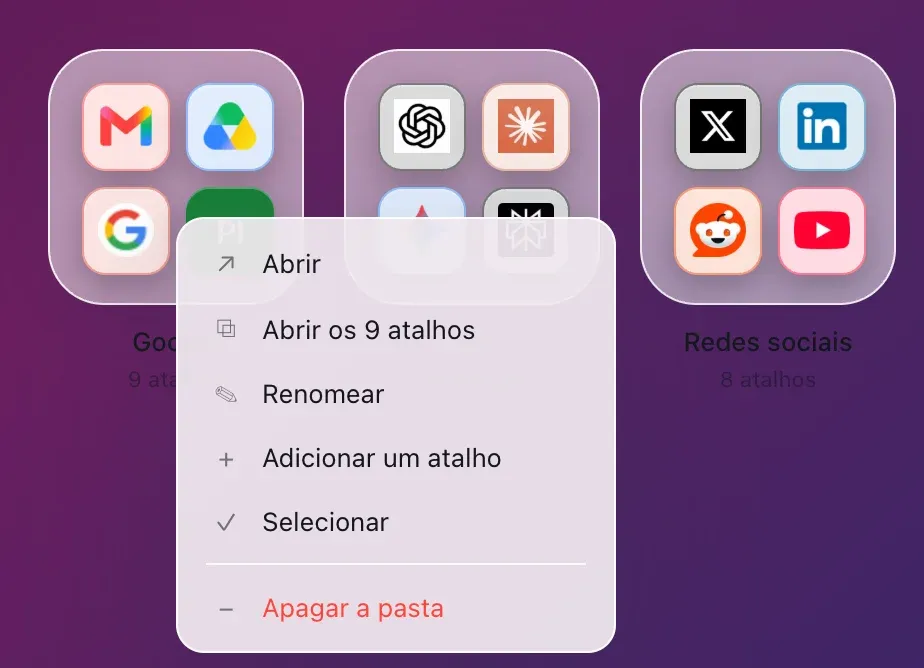
Uma pasta “Trabalho” substitui assim a janela de doze abas que você já não tem coragem de fechar: você a fecha à noite e, no dia seguinte, um clique com o botão direito na pasta, Abrir os 12 atalhos e uma confirmação reabrem os doze sites, cada um na sua aba. A versão gratuita do Hoome, sem conta, vai até cinco pastas e cem atalhos, e os seus atalhos ficam no seu computador. Para conhecer o resto, nossa apresentação do Hoome mostra tudo. Outras extensões cuidam das abas em si, deixando-as de lado ou organizando-as: nossa seleção das melhores extensões do Chrome apresenta algumas por uso.
As dúvidas mais comuns
Quantas abas fechadas o Chrome guarda? O Chrome guarda os vinte e cinco últimos fechamentos, e uma aba, uma janela ou um grupo contam cada um como um: o atalho pode voltar até ali. O menu Histórico só mostra os oito últimos. Para ir mais longe, o histórico guarda cada página visitada por noventa dias.
O atalho Ctrl + Shift + T não faz nada, por quê? Na maioria das vezes, não há nada para reabrir: um perfil novo, ou uma janela anônima, em que o Chrome não guarda nenhuma aba fechada. Confira também se a tecla Shift está mesmo apertada: Ctrl + T sozinho abre uma nova aba. No Mac, o atalho é ⌘ + Shift + T, e Ctrl + Shift + T não faz nada.
Dá para recuperar uma aba fechada no Android ou no iPhone? Sim. No Chrome para Android, o menu dos três pontos oferece Guias recentes, que lista as abas fechadas recentemente e as dos seus outros dispositivos. No Android, logo depois de fechar uma aba, um botão para desfazer o fechamento também aparece por alguns segundos na parte de baixo da tela. No iPhone, a lista de abas recentes se abre pelo menu do Chrome.
Uma aba reaberta devolve o que eu tinha digitado num formulário? Nem sempre. O Chrome reabre a página e o histórico dela, mas um texto que estava sendo digitado pode se perder, dependendo do site. Para uma mensagem longa, é melhor escrevê-la em outro lugar antes de enviar.
Resumindo
- Uma aba que você acabou de fechar:
Ctrl + Shift + T, ou⌘ + Shift + Tno Mac, quantas vezes for preciso, - uma aba específica entre as últimas fechadas:
Ctrl + Shift + A, ou⌘ + Shift + Ano Mac, ou o menu Histórico, - uma aba de ontem ou de antes: o histórico,
Ctrl + Hou⌘ + Y, - depois de fechar o Chrome: o mesmo atalho, ou o botão Restaurar depois de um travamento, e então Continuar de onde você parou para as próximas vezes,
- para não perder mais nada: favoritos, grupos com nome e os seus sites do dia a dia na sua nova aba.