Pour rouvrir un onglet fermé dans Chrome, il suffit d’un raccourci : Ctrl + Maj + T sur Windows, ⌘ + Maj + T sur Mac. Mais le raccourci ne suffit pas toujours : quand il faut retrouver un onglet précis parmi les derniers fermés, quand l’onglet a été fermé hier, ou quand les onglets n’ont en fait jamais été fermés. Ce guide prend chaque cas, du plus simple au plus retors, avec l’interface de Chrome telle qu’elle s’affiche en français.
Rouvrir un onglet fermé dans Chrome : le raccourci
| Système | Raccourci |
|---|---|
| Windows, Linux et Chromebook | Ctrl + Maj + T |
| Mac | ⌘ + Maj + T |
Le raccourci rouvre d’abord le dernier onglet fermé, puis, si vous appuyez encore, celui d’avant, et ainsi de suite. L’onglet revient à sa place dans la barre, avec son propre historique : le bouton Précédent y fonctionne comme avant la fermeture.
Si la dernière chose fermée était une fenêtre entière, le même raccourci rouvre la fenêtre avec tous ses onglets. Et si c’était un groupe d’onglets, le groupe revient, avec son nom et sa couleur.
Sans clavier, deux chemins mènent au même endroit :
- un clic droit sur un espace vide de la barre d’onglets, puis Rouvrir l’onglet fermé (ou Rouvrir la fenêtre fermée, ou Rouvrir le groupe fermé, selon ce qui a été fermé en dernier),
- sur Mac, le menu Fichier, en haut de l’écran, puis Rouvrir l’onglet fermé.
Ce raccourci fait partie de ceux qu’il vaut la peine de connaître par cœur. Les autres sont rangés par usage dans notre liste complète des raccourcis clavier de Chrome.
Choisir l’onglet à rouvrir : les onglets récemment fermés
Le raccourci remonte dans l’ordre, un onglet à la fois. Pour rouvrir directement l’onglet fermé il y a dix minutes sans rouvrir tous ceux d’après, Chrome garde une liste.
Par le menu. Cliquez sur les trois points en haut à droite de Chrome, puis sur Historique. Le sous-menu affiche une section Récemment fermés : chaque ligne est un onglet, une fenêtre (« 4 onglets », par exemple) ou un groupe. Un clic rouvre un onglet. Une fenêtre ou un groupe ouvre un sous-menu, où Restaurer la fenêtre (ou Restaurer le groupe) rouvre l’ensemble, et où chaque onglet peut aussi être rouvert seul. Sur Mac, la même liste se trouve aussi dans le menu Historique de la barre de menus.
Par la recherche dans les onglets. C’est le chemin le plus rapide, et le moins connu. Appuyez sur Ctrl + Maj + A (⌘ + Maj + A sur Mac), ou cliquez sur le petit bouton en forme de flèche au bord de la barre d’onglets. Une fenêtre s’ouvre avec deux listes : vos onglets ouverts, dans toutes les fenêtres, et les onglets récemment fermés.
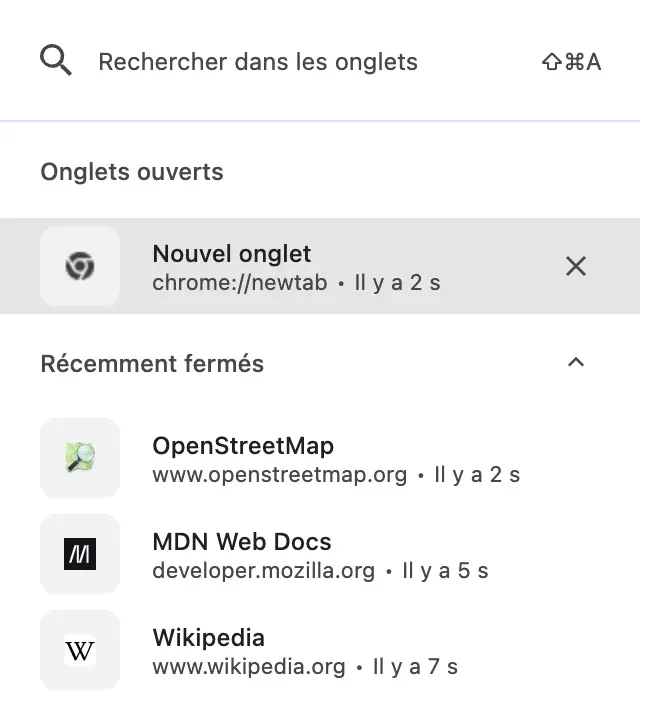
Le champ du haut cherche dans les deux listes à la fois : tapez trois lettres du titre ou du nom du site, et l’onglet apparaît, ouvert ou fermé. Entrée l’ouvre. Chaque onglet récemment fermé indique aussi depuis combien de temps il a été fermé, ce qui aide quand plusieurs onglets portent le même nom.
Retrouver un onglet fermé il y a longtemps : l’historique
Les listes ci-dessus ne gardent que les dernières fermetures. Pour un onglet fermé hier, la semaine dernière, ou perdu au milieu de cinquante autres, c’est l’historique qu’il faut ouvrir.
| Système | Ouvrir l’historique |
|---|---|
| Windows, Linux et Chromebook | Ctrl + H |
| Mac | ⌘ + Y |
Vous pouvez aussi taper chrome://history dans la barre d’adresse, ou passer par les trois points, Historique, puis Historique.
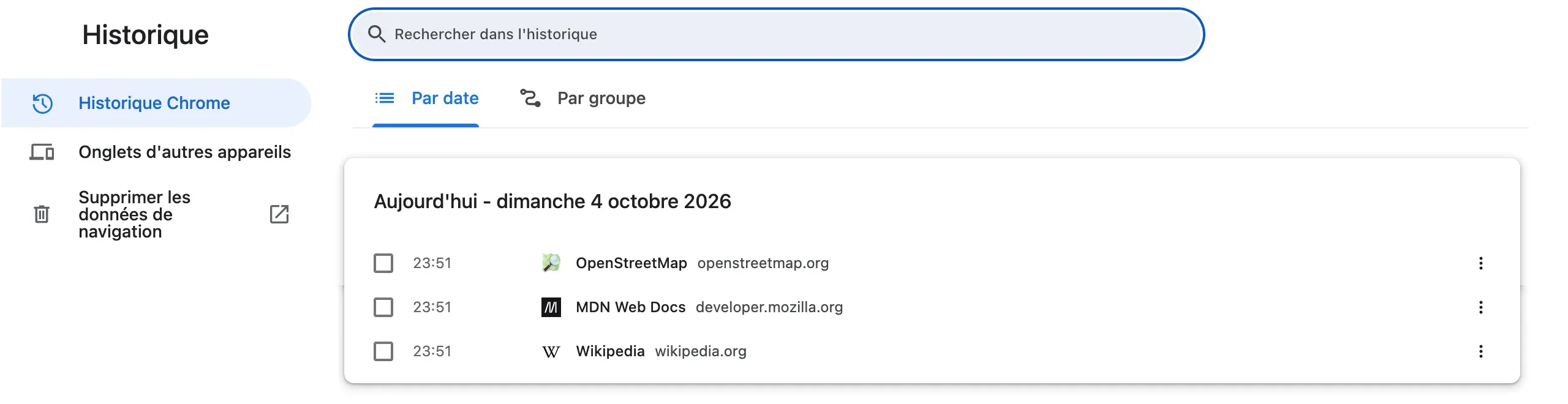
Trois façons de s’y retrouver :
- le champ « Rechercher dans l’historique », en haut : un mot du titre ou un morceau de l’adresse suffit,
- l’onglet « Par groupe », qui range les visites par sujet plutôt que par heure, pratique pour retrouver une recherche menée sur plusieurs sites,
- « Onglets d’autres appareils », à gauche, qui liste les onglets ouverts sur votre téléphone ou un autre ordinateur, à condition que la synchronisation de Chrome y soit activée avec le même compte.
Chrome garde l’historique pendant quatre-vingt-dix jours. Au-delà, la page disparaît de l’historique de Chrome. Elle peut encore figurer dans votre compte Google, sur myactivity.google.com, si vous êtes connecté à Chrome avec l’historique synchronisé et que la case « Inclure l’historique Chrome » de l’Activité sur le Web et les applications est cochée. Sinon, seul un favori permet de la retrouver.
Après une fermeture de Chrome ou un plantage
Vous avez fermé Chrome entièrement. Rouvrez-le, puis appuyez sur Ctrl + Maj + T (⌘ + Maj + T sur Mac) : Chrome rouvre la dernière fenêtre fermée, avec tous ses onglets. La fenêtre apparaît aussi dans Historique, sous Récemment fermés, sous la forme « 12 onglets » par exemple.
Chrome a planté, ou l’ordinateur s’est éteint. Au redémarrage, Chrome affiche un message, « Chrome ne s’est pas correctement arrêté », avec un bouton Restaurer. Un clic, et les fenêtres reviennent. Si le message est parti trop vite, le raccourci et la liste des récemment fermés restent valables.
Pour ne plus jamais y penser, demandez à Chrome de rouvrir la session précédente à chaque démarrage. Ouvrez les paramètres (les trois points, puis Paramètres), allez dans Au démarrage, et choisissez Reprendre où vous avez arrêté. L’adresse directe est chrome://settings/onStartup.
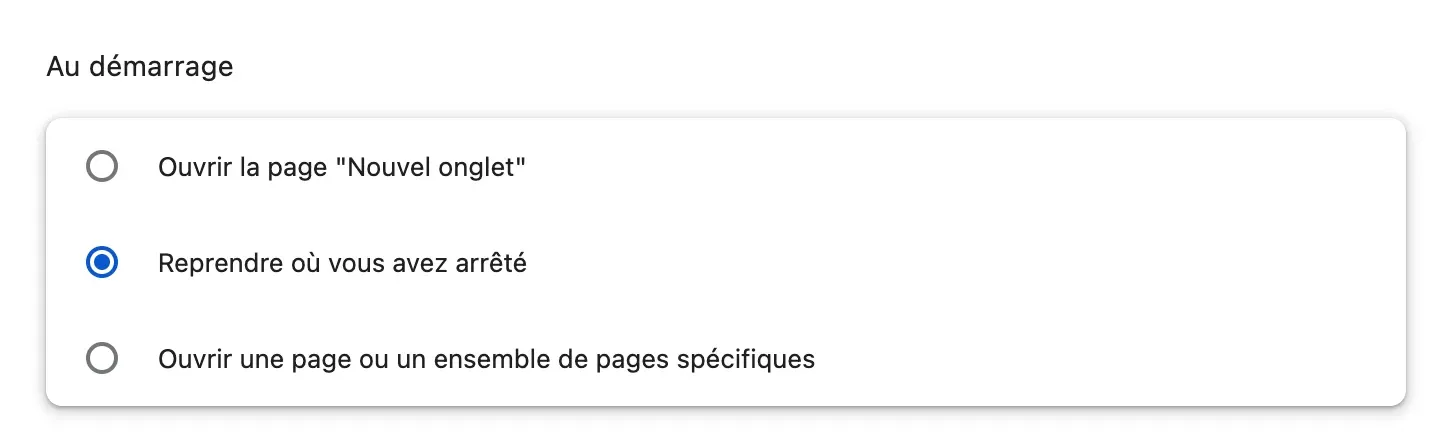
Chrome rouvre alors toutes vos fenêtres et tous vos onglets à chaque lancement, dans l’état où vous les avez laissés. Le revers : une session chargée ralentit le démarrage, et les onglets ouverts par erreur reviennent aussi.
Des onglets disparus qui ne sont pas fermés
Parfois, aucun onglet n’a été fermé : il est simplement hors de vue. Avant de fouiller l’historique, vérifiez ces cinq causes.
Une autre fenêtre. Une fenêtre réduite, cachée derrière une autre, ou ouverte sur un autre bureau virtuel de macOS ou de Windows. La recherche dans les onglets (Ctrl + Maj + A) liste les onglets de toutes les fenêtres : tapez le nom du site, et Chrome vous y emmène.
Un groupe d’onglets réduit. Un clic sur le nom d’un groupe le replie, et ses onglets disparaissent de la barre. Cliquez à nouveau sur le nom, en couleur dans la barre d’onglets, pour les faire réapparaître.
Un groupe d’onglets fermé. Chrome enregistre les groupes d’onglets : fermer un groupe ne le supprime pas. Retrouvez-le dans le menu des trois points, sous Groupes d’onglets. Il peut aussi apparaître dans la barre de favoris, si l’option qui y affiche les groupes est activée dans Paramètres, Apparence.
Un autre profil. Chaque profil Chrome a ses propres fenêtres et son propre historique. Si les onglets étaient ouverts dans le profil du travail, ils n’apparaissent pas dans le profil personnel. L’icône ronde en haut à droite de Chrome permet de passer de l’un à l’autre.
La navigation privée. Une fenêtre de navigation privée ne laisse rien derrière elle, c’est son rôle. Une fois la dernière fenêtre privée fermée, ses onglets ne figurent ni dans l’historique, ni dans les récemment fermés, et rien ne permet de les retrouver.
Enfin, un onglet qui semble vide ou se recharge quand vous cliquez dessus n’a pas été perdu : c’est l’économiseur de mémoire de Chrome (Paramètres, Performances), qui met en veille les onglets inactifs pour libérer de la mémoire. L’onglet reste à sa place, et la page se recharge simplement au clic.
Ne plus perdre ses onglets
Les retrouver est facile. Ne pas dépendre de ses onglets ouverts l’est encore plus.
Mettre tous ses onglets en favoris d’un coup. Faites un clic droit sur un espace vide de la barre d’onglets, puis Ajouter tous les onglets aux favoris…, ou appuyez sur Ctrl + Maj + D (⌘ + Maj + D sur Mac). Chrome crée un dossier de favoris qui contient chaque onglet de la fenêtre. Vous pouvez fermer la fenêtre sans crainte : tout est dans le dossier. Pour que ces dossiers ne deviennent pas un fouillis, notre guide pour ranger ses favoris Chrome en dossiers donne la méthode.
Nommer ses groupes d’onglets. Chrome enregistre chaque groupe, qui se rouvre en entier, même plusieurs jours après, et un nom le fait reconnaître d’un coup d’œil dans le menu Groupes d’onglets. C’est la bonne solution pour un projet en cours.
Garder ses sites de tous les jours sur le nouvel onglet. Beaucoup d’onglets restent ouverts « au cas où », parce qu’on ne veut pas avoir à retrouver le site. Les mettre à portée de clic règle la question à la source. C’est ce que fait Hoome, notre extension de nouvel onglet : vos sites rangés en dossiers, sur chaque nouvel onglet. Et un clic droit sur un dossier propose Ouvrir les 9 raccourcis (le nombre suit celui du dossier) : tous les sites du dossier s’ouvrent d’un coup, chacun dans son onglet. Au-delà de cinq, Hoome demande d’abord confirmation.

Un dossier « Travail » remplace ainsi la fenêtre de douze onglets qu’on n’ose plus fermer : on la ferme le soir, et le lendemain, un clic droit sur le dossier, Ouvrir les 12 raccourcis puis une confirmation rouvrent ses douze sites, chacun dans son onglet. La version gratuite de Hoome, sans compte, va jusqu’à cinq dossiers et cent raccourcis, et vos raccourcis restent sur votre ordinateur. Pour découvrir le reste, notre présentation de Hoome en fait le tour. D’autres extensions s’occupent des onglets eux-mêmes, en les mettant de côté ou en les rangeant : notre sélection des meilleures extensions Chrome en présente par usage.
Les questions qu’on se pose
Combien d’onglets fermés Chrome garde-t-il ? Chrome retient les vingt-cinq dernières fermetures, un onglet, une fenêtre ou un groupe comptant chacun pour une : le raccourci peut remonter jusque-là. Le menu Historique n’en affiche que les huit dernières. Pour remonter plus loin, l’historique garde chaque page visitée pendant quatre-vingt-dix jours.
Le raccourci Ctrl + Maj + T ne fait rien, pourquoi ? Le plus souvent, il n’y a rien à rouvrir : un profil neuf, ou une fenêtre de navigation privée, où Chrome ne retient aucun onglet fermé. Vérifiez aussi que la touche Maj est bien enfoncée : Ctrl + T seul ouvre un nouvel onglet. Sur Mac, le raccourci est ⌘ + Maj + T, et Ctrl + Maj + T n’y fait rien.
Peut-on rouvrir un onglet fermé sur Android ou sur iPhone ? Oui. Dans Chrome pour Android, le menu des trois points propose Onglets récents, qui liste les onglets récemment fermés et ceux de vos autres appareils. Sur Android, juste après une fermeture, un bouton Annuler apparaît aussi quelques secondes en bas de l’écran. Sur iPhone, la liste des onglets récents s’ouvre depuis le menu de Chrome.
Un onglet rouvert rend-il ce que j’avais tapé dans un formulaire ? Pas toujours. Chrome rouvre la page et son historique, mais un texte en cours de saisie peut être perdu, selon le site. Pour un long message, mieux vaut l’écrire ailleurs avant de l’envoyer.
En résumé
- Un onglet fermé à l’instant :
Ctrl + Maj + T, ou⌘ + Maj + Tsur Mac, autant de fois que nécessaire, - un onglet précis parmi les derniers fermés :
Ctrl + Maj + A, ou⌘ + Maj + Asur Mac, ou le menu Historique, - un onglet d’hier ou d’avant : l’historique,
Ctrl + Hou⌘ + Y, - après une fermeture de Chrome : le même raccourci, ou le bouton Restaurer après un plantage, puis Reprendre où vous avez arrêté pour la suite,
- pour ne plus rien perdre : des favoris, des groupes nommés, et vos sites de tous les jours sur votre nouvel onglet.