Fermer un onglet, rouvrir celui qu’on vient de fermer par erreur, passer d’un onglet à l’autre sans lâcher le clavier : Chrome a un raccourci pour presque tout, et la plupart tiennent en deux touches. Voici la liste complète, rangée par usage, pour Windows et pour Mac, d’après la page d’aide officielle de Google.
Sur Windows et Linux, les raccourcis passent par la touche Ctrl. Sur Mac, par la touche ⌘ (Commande), parfois avec Option (⌥). Quand un raccourci ne marche pas, c’est souvent qu’une autre application ou une extension l’a pris pour elle.
Les dix à connaître
Si vous ne retenez que ceux-là, vous gagnerez déjà du temps chaque jour.
| Action | Windows et Linux | Mac |
|---|---|---|
| Ouvrir un nouvel onglet | Ctrl + T |
⌘ + T |
| Fermer l’onglet | Ctrl + W |
⌘ + W |
| Rouvrir l’onglet fermé | Ctrl + Maj + T |
⌘ + Maj + T |
| Onglet suivant | Ctrl + Tab |
⌘ + Option + → |
| Onglet précédent | Ctrl + Maj + Tab |
⌘ + Option + ← |
| Page précédente | Alt + ← |
⌘ + [ |
| Rechercher dans la page | Ctrl + F |
⌘ + F |
| Aller à la barre d’adresse | Ctrl + L |
⌘ + L |
| Ajouter la page aux favoris | Ctrl + D |
⌘ + D |
| Navigation privée | Ctrl + Maj + N |
⌘ + Maj + N |
Le plus utile de tous est sans doute Rouvrir l’onglet fermé : il rouvre d’abord le dernier onglet fermé, puis celui d’avant, autant de fois que vous l’appuyez, et une fenêtre entière si c’est elle que vous avez fermée.
Les onglets et les fenêtres
| Action | Windows et Linux | Mac |
|---|---|---|
| Ouvrir une nouvelle fenêtre | Ctrl + N |
⌘ + N |
| Aller à l’onglet 1 à 8 | Ctrl + 1 à Ctrl + 8 |
⌘ + 1 à ⌘ + 8 |
| Aller au dernier onglet | Ctrl + 9 |
⌘ + 9 |
| Onglet suivant, autre touche | Ctrl + Pg Suiv |
|
| Onglet précédent, autre touche | Ctrl + Pg Préc |
|
| Fermer la fenêtre | Ctrl + Maj + W |
⌘ + Maj + W |
| Réduire la fenêtre | Alt + Espace, puis Réduire |
⌘ + M |
Avec la souris, deux gestes valent un raccourci : Ctrl + clic sur un lien (⌘ + clic sur Mac) l’ouvre dans un nouvel onglet en arrière-plan, et Maj + clic l’ouvre dans une nouvelle fenêtre. Un clic avec la molette fait comme Ctrl + clic.
Naviguer dans une page
| Action | Windows et Linux | Mac |
|---|---|---|
| Page précédente | Alt + ← |
⌘ + [ ou ⌘ + ← |
| Page suivante | Alt + → |
⌘ + ] ou ⌘ + → |
| Actualiser | F5 ou Ctrl + R |
⌘ + R |
| Actualiser sans le cache | Maj + F5 ou Ctrl + Maj + R |
⌘ + Maj + R |
| Descendre d’un écran | Espace |
Espace |
| Remonter d’un écran | Maj + Espace |
Maj + Espace |
| Zoom avant | Ctrl et + |
⌘ et + |
| Zoom arrière | Ctrl et - |
⌘ et - |
| Revenir à la taille normale | Ctrl + 0 |
⌘ + 0 |
| Plein écran | F11 |
Fn + F ou ⌘ + Ctrl + F |
| Imprimer | Ctrl + P |
⌘ + P |
| Enregistrer la page | Ctrl + S |
⌘ + S |
Actualiser sans le cache est la solution quand un site semble afficher une vieille version de lui-même : Chrome recharge tout, sans réutiliser ce qu’il avait gardé.
Les favoris, l’historique et les téléchargements
| Action | Windows et Linux | Mac |
|---|---|---|
| Ajouter la page aux favoris | Ctrl + D |
⌘ + D |
| Afficher ou masquer la barre de favoris | Ctrl + Maj + B |
⌘ + Maj + B |
| Ouvrir le gestionnaire de favoris | Ctrl + Maj + O |
⌘ + Option + B |
| Ouvrir l’historique | Ctrl + H |
⌘ + Y |
| Ouvrir les téléchargements | Ctrl + J |
⌘ + Maj + J |
| Effacer les données de navigation | Ctrl + Maj + Suppr |
⌘ + Maj + ⌫ |
Les outils
| Action | Windows et Linux | Mac |
|---|---|---|
| Gestionnaire de tâches de Chrome | Maj + Échap |
par le menu Plus d’outils |
| Outils de développement | Ctrl + Maj + J ou F12 |
⌘ + Option + I |
Le gestionnaire de tâches de Chrome est méconnu et précieux : il montre ce que consomme chaque onglet et chaque extension, et permet d’arrêter celui qui fait ramer l’ordinateur.
Donner un raccourci à une extension
Les extensions peuvent avoir leurs propres raccourcis, et c’est vous qui les choisissez. Tapez chrome://extensions/shortcuts dans la barre d’adresse, ou ouvrez la page des extensions puis Raccourcis clavier dans le menu de gauche : chaque extension y liste ses actions, et un clic sur le crayon permet de leur attribuer une combinaison.
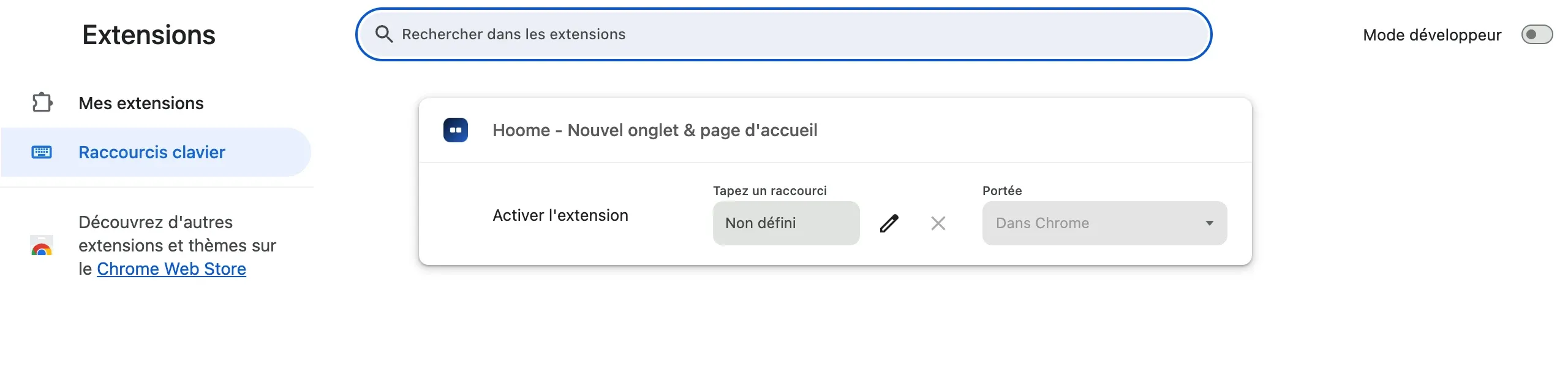
La portée décide si le raccourci marche seulement dans Chrome, ou partout sur l’ordinateur, même quand Chrome n’est pas au premier plan. Choisissez une combinaison qui n’est pas déjà prise par Chrome ou par une autre extension. Pour savoir quelles extensions valent la peine d’être installées, notre sélection des meilleures extensions Chrome les range par usage.
Les raccourcis de votre nouvel onglet
Une page nouvel onglet peut avoir ses raccourcis à elle. Celle de Hoome, notre extension, se pilote entièrement au clavier : à peine l’onglet ouvert, vous tapez quelques lettres, et la barre retrouve le site parmi vos raccourcis. Entrée l’ouvre, les flèches passent d’un résultat à l’autre.
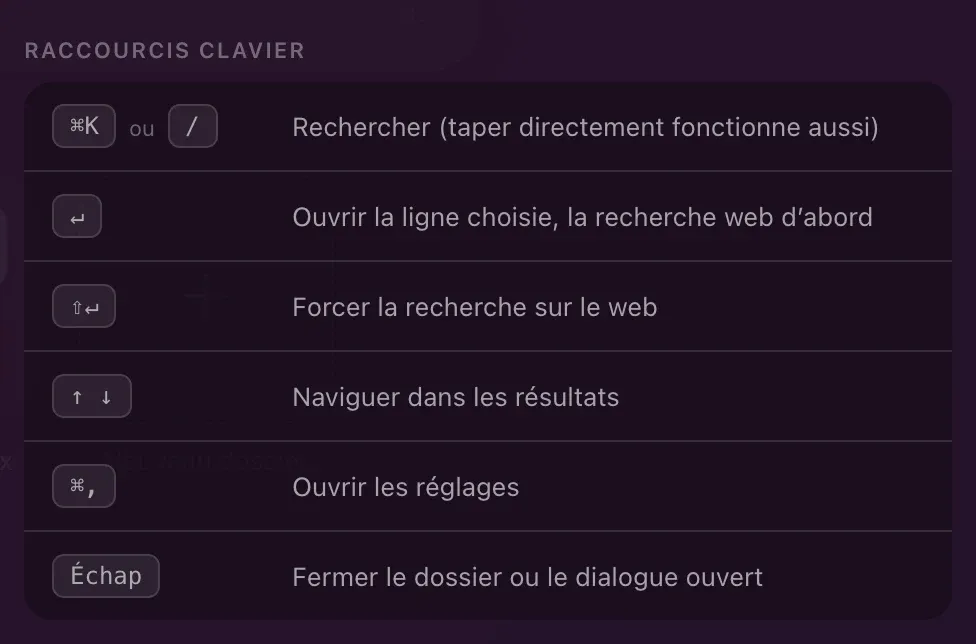
| Action dans Hoome | Windows et Linux | Mac |
|---|---|---|
| Rechercher | Ctrl + K ou /, ou taper directement |
⌘ + K ou /, ou taper directement |
| Ouvrir la ligne choisie | Entrée |
Entrée |
| Forcer la recherche sur le web | Maj + Entrée |
Maj + Entrée |
| Naviguer dans les résultats | ↑ et ↓ |
↑ et ↓ |
| Ouvrir les réglages | Ctrl + , |
⌘ + , |
| Fermer le dossier ou le dialogue | Échap |
Échap |
C’est le plus rapide pour ouvrir un site qu’on n’a pas épinglé : Ctrl + T, trois lettres, Entrée. Sans souris, et sans jamais taper l’adresse complète.
Les questions qu’on se pose
Un raccourci ne marche plus, pourquoi ? Le plus souvent, une extension ou une autre application l’a réservé. Regardez la page chrome://extensions/shortcuts, puis les raccourcis de votre système.
Les raccourcis sont-ils les mêmes sur Chromebook ? Pour l’essentiel, oui : ce sont ceux de Windows, avec la touche Ctrl.
Gardez cette page sous la main une semaine : les raccourcis qu’on utilise vraiment deviennent des réflexes en quelques jours, et les autres, on les retrouve ici.