Einen Tab schließen, den versehentlich geschlossenen wieder öffnen, von einem Tab zum nächsten wechseln, ohne die Tastatur loszulassen: Chrome hat für fast alles eine Tastenkombination, und die meisten kommen mit zwei Tasten aus. Hier ist die komplette Liste, nach Einsatzzweck sortiert, für Windows und für Mac, auf Grundlage der offiziellen Hilfeseite von Google.
Unter Windows und Linux arbeiten die Tastenkombinationen mit der Taste Strg. Auf dem Mac mit der Befehlstaste ⌘, manchmal zusammen mit Option (⌥). Wenn eine Tastenkombination nicht funktioniert, liegt das oft daran, dass eine andere Anwendung oder eine Erweiterung sie bereits belegt hat.
Die zehn, die Sie kennen sollten
Wenn Sie sich nur diese merken, sparen Sie schon jeden Tag Zeit.
| Aktion | Windows und Linux | Mac |
|---|---|---|
| Neuen Tab öffnen | Strg + T |
⌘ + T |
| Tab schließen | Strg + W |
⌘ + W |
| Geschlossenen Tab wieder öffnen | Strg + Umschalt + T |
⌘ + Umschalt + T |
| Nächster Tab | Strg + Tab |
⌘ + Option + → |
| Vorheriger Tab | Strg + Umschalt + Tab |
⌘ + Option + ← |
| Vorherige Seite | Alt + ← |
⌘ + [ |
| Auf der Seite suchen | Strg + F |
⌘ + F |
| Zur Adressleiste springen | Strg + L |
⌘ + L |
| Seite als Lesezeichen speichern | Strg + D |
⌘ + D |
| Inkognito-Fenster öffnen | Strg + Umschalt + N |
⌘ + Umschalt + N |
Die nützlichste von allen ist wohl Geschlossenen Tab wieder öffnen: sie öffnet zuerst den zuletzt geschlossenen Tab wieder, dann den davor, so oft Sie sie drücken, und ein ganzes Fenster, wenn Sie das Fenster geschlossen haben.
Tabs und Fenster
| Aktion | Windows und Linux | Mac |
|---|---|---|
| Neues Fenster öffnen | Strg + N |
⌘ + N |
| Zu Tab 1 bis 8 springen | Strg + 1 bis Strg + 8 |
⌘ + 1 bis ⌘ + 8 |
| Zum letzten Tab springen | Strg + 9 |
⌘ + 9 |
| Nächster Tab, andere Taste | Strg + Bild ab |
|
| Vorheriger Tab, andere Taste | Strg + Bild auf |
|
| Fenster schließen | Strg + Umschalt + W |
⌘ + Umschalt + W |
| Fenster minimieren | Alt + Leertaste, dann Minimieren |
⌘ + M |
Mit der Maus gibt es zwei Handgriffe, die eine Tastenkombination ersetzen: Strg + Klick auf einen Link (⌘ + Klick auf dem Mac) öffnet ihn in einem neuen Tab im Hintergrund, und Umschalt + Klick öffnet ihn in einem neuen Fenster. Ein Klick mit dem Mausrad wirkt wie Strg + Klick.
Auf einer Seite navigieren
| Aktion | Windows und Linux | Mac |
|---|---|---|
| Vorherige Seite | Alt + ← |
⌘ + [ oder ⌘ + ← |
| Nächste Seite | Alt + → |
⌘ + ] oder ⌘ + → |
| Neu laden | F5 oder Strg + R |
⌘ + R |
| Ohne Cache neu laden | Umschalt + F5 oder Strg + Umschalt + R |
⌘ + Umschalt + R |
| Eine Bildschirmseite nach unten | Leertaste |
Leertaste |
| Eine Bildschirmseite nach oben | Umschalt + Leertaste |
Umschalt + Leertaste |
| Vergrößern | Strg und + |
⌘ und + |
| Verkleinern | Strg und - |
⌘ und - |
| Zurück zur normalen Größe | Strg + 0 |
⌘ + 0 |
| Vollbild | F11 |
fn + F oder ⌘ + Control + F |
Strg + P |
⌘ + P |
|
| Seite speichern | Strg + S |
⌘ + S |
Ohne Cache neu laden ist die Lösung, wenn eine Website eine alte Version von sich selbst anzuzeigen scheint: Chrome lädt alles neu, ohne wiederzuverwenden, was es zwischengespeichert hatte.
Lesezeichen, Verlauf und Downloads
| Aktion | Windows und Linux | Mac |
|---|---|---|
| Seite als Lesezeichen speichern | Strg + D |
⌘ + D |
| Lesezeichenleiste ein- oder ausblenden | Strg + Umschalt + B |
⌘ + Umschalt + B |
| Lesezeichen-Manager öffnen | Strg + Umschalt + O |
⌘ + Option + B |
| Verlauf öffnen | Strg + H |
⌘ + Y |
| Downloads öffnen | Strg + J |
⌘ + Umschalt + J |
| Browserdaten löschen | Strg + Umschalt + Entf |
⌘ + Umschalt + ⌫ |
Die Tools
| Aktion | Windows und Linux | Mac |
|---|---|---|
| Task-Manager von Chrome | Umschalt + Esc |
über das Menü Weitere Tools |
| Entwicklertools | Strg + Umschalt + J oder F12 |
⌘ + Option + I |
Der Task-Manager von Chrome ist wenig bekannt und Gold wert: Er zeigt, was jeder Tab und jede Erweiterung verbraucht, und Sie können damit beenden, was den Computer ausbremst.
Einer Erweiterung eine Tastenkombination zuweisen
Erweiterungen können eigene Tastenkombinationen haben, und Sie bestimmen, welche. Tippen Sie chrome://extensions/shortcuts in die Adressleiste, oder öffnen Sie die Erweiterungsseite und dann Tastenkombinationen im Menü links: Dort listet jede Erweiterung ihre Aktionen auf, und ein Klick auf den Stift weist ihnen eine Kombination zu.
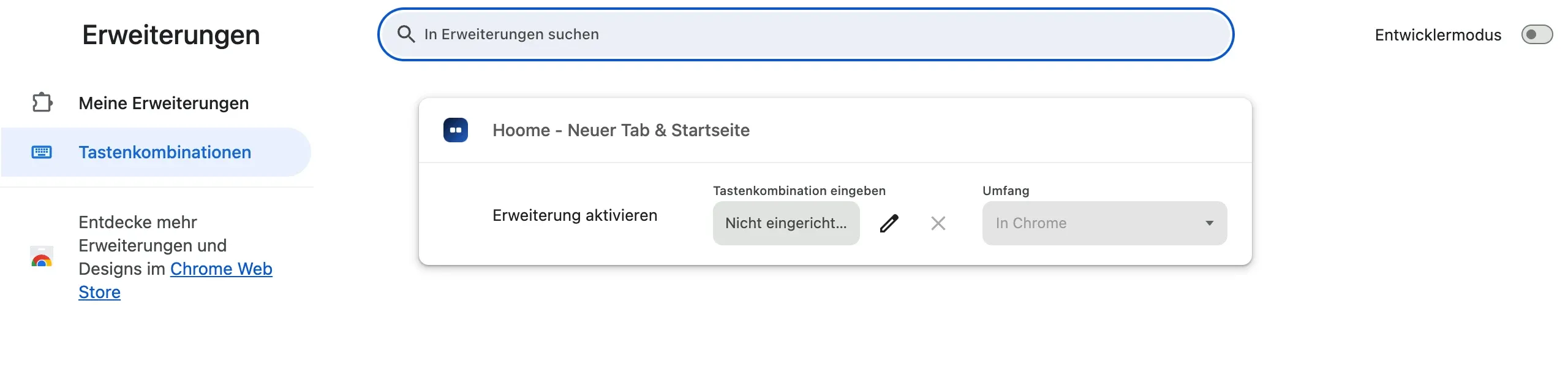
Der Umfang entscheidet, ob die Tastenkombination nur in Chrome funktioniert oder überall auf dem Computer, auch wenn Chrome nicht im Vordergrund ist. Wählen Sie eine Kombination, die nicht schon von Chrome oder einer anderen Erweiterung belegt ist. Welche Erweiterungen die Installation wert sind, zeigt unsere Auswahl der besten Chrome-Erweiterungen, nach Einsatzzweck sortiert.
Die Tastenkombinationen Ihres neuen Tabs
Eine Seite für den neuen Tab kann eigene Tastenkombinationen haben. Die von Hoome, unserer Erweiterung, lässt sich komplett mit der Tastatur bedienen: Kaum ist der Tab offen, tippen Sie ein paar Buchstaben, und die Leiste findet die Website unter Ihren Verknüpfungen. Eingabe öffnet sie, die Pfeiltasten springen von einem Ergebnis zum nächsten.
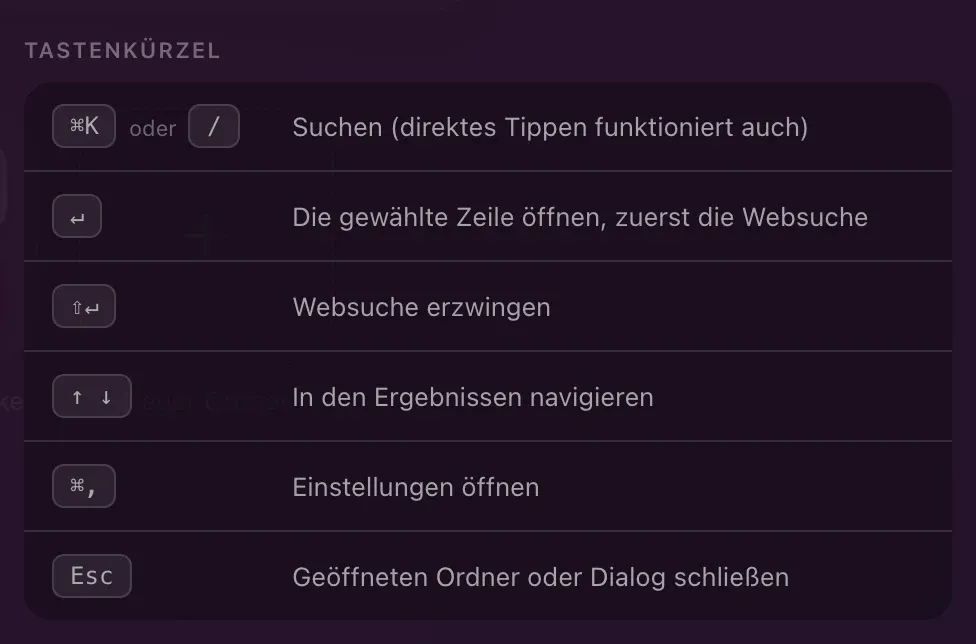
| Aktion in Hoome | Windows und Linux | Mac |
|---|---|---|
| Suchen | Strg + K oder /, oder direkt tippen |
⌘ + K oder /, oder direkt tippen |
| Die gewählte Zeile öffnen | Eingabe |
Eingabe |
| Websuche erzwingen | Umschalt + Eingabe |
Umschalt + Eingabe |
| In den Ergebnissen navigieren | ↑ und ↓ |
↑ und ↓ |
| Einstellungen öffnen | Strg + , |
⌘ + , |
| Geöffneten Ordner oder Dialog schließen | Esc |
Esc |
So öffnen Sie am schnellsten eine Website, die Sie nicht angeheftet haben: Strg + T, drei Buchstaben, Eingabe. Ohne Maus und ohne je die ganze Adresse zu tippen.
Häufige Fragen
Eine Tastenkombination funktioniert nicht mehr, warum? Meistens hat eine Erweiterung oder eine andere Anwendung sie belegt. Sehen Sie auf der Seite chrome://extensions/shortcuts nach, dann in den Tastenkombinationen Ihres Systems.
Sind die Tastenkombinationen auf einem Chromebook dieselben? Im Wesentlichen ja: Es sind die von Windows, mit der Taste Strg.
Behalten Sie diese Seite eine Woche lang griffbereit: Die Tastenkombinationen, die Sie wirklich nutzen, gehen Ihnen in wenigen Tagen in Fleisch und Blut über, und die anderen finden Sie hier wieder.