Eine gut gewählte Chrome-Erweiterung spart Ihnen jeden Tag Zeit. Eine schlecht gewählte liest alles mit, was Sie tun. Diese Auswahl sortiert die besten nach Einsatzzweck, von der Werbung bis zum neuen Tab, jeweils mit dem, was die Erweiterung tut, und dem, was Sie vor der Installation wissen sollten.
Wie wir ausgewählt haben. Jede Erweiterung dieser Liste hat ihre Seite im Chrome Web Store, geprüft am 4. Oktober 2026, und jede wurde 2026 aktualisiert: Eine aufgegebene Erweiterung geht früher oder später kaputt oder wechselt den Besitzer. Alle haben eine kostenlose Version. Wir nennen weder Bewertungen noch Nutzerzahlen: Sie zeigen, was beliebt ist, nicht, was zu Ihnen passt.
Damit es klar ist: Hoome, die Seite für den neuen Tab weiter unten, ist unsere. Sie steht in ihrer Kategorie, neben einer anderen, die wir mögen.
Werbung und Tracker blockieren
uBlock Origin Lite. Der Referenzblocker, in der Version für das aktuelle Erweiterungsformat von Chrome. Das ursprüngliche uBlock Origin funktioniert in Chrome nicht mehr, seit der Browser 2025 das alte Format aufgegeben hat. Die Lite-Version blockiert Werbung, Tracker und Krypto-Miner gleich nach der Installation, ohne dass Sie etwas einstellen müssen. Sie ist frei und kostenlos.
Privacy Badger. Entwickelt von der Electronic Frontier Foundation, einer Organisation für digitale Bürgerrechte, lernt er selbst, welche Domains Ihnen von Seite zu Seite folgen, und blockiert sie. Er ergänzt einen Werbeblocker gut: Sein Ziel ist nicht, Werbung auszublenden, sondern zu verhindern, dass man Sie verfolgt.
Passwörter verwalten
Chrome hat einen eigenen Passwortmanager, gespeichert in Ihrem Google-Konto, und vielen reicht er. Eine eigene Erweiterung lohnt sich, wenn Sie mehrere Browser nutzen oder nicht alles Ihrem Google-Konto anvertrauen möchten.
Bitwarden. Quelloffen, mit einer kostenlosen Version ohne Begrenzung bei Passwörtern und Geräten. Er speichert auch Passkeys und vertrauliche Notizen und füllt Anmeldeformulare für Sie aus.
Proton Pass. Der Passwortmanager von Proton, dem Schweizer Unternehmen hinter Proton Mail. Alles ist verschlüsselt, und die kostenlose Version enthält einige E-Mail-Aliasse, damit Sie nicht bei jeder Anmeldung Ihre echte Adresse angeben müssen.
Schreiben und übersetzen, ohne die Seite zu verlassen
LanguageTool. Eine Rechtschreib- und Grammatikprüfung, die in fast jedem Textfeld im Web funktioniert, E-Mails eingeschlossen, und die Deutsch sehr gut beherrscht. Die kostenlose Version deckt das Wesentliche ab, die bezahlte geht beim Stil weiter.
DeepL. Übersetzt den Text, den Sie auf einer Seite markieren, und das, was Sie schreiben, direkt im Eingabefeld. Praktisch, um eine E-Mail in einer anderen Sprache zu beantworten.
Google Übersetzer. Die offizielle Erweiterung zeigt die Übersetzung eines markierten Wortes oder Satzes, ohne den Tab zu wechseln. Eine ganze Seite übersetzt Chrome schon selbst: Rechtsklick auf die Seite, dann die Übersetzung wählen.
Tabs und Websites ordnen
OneTab. Ein Klick, und alle offenen Tabs werden zu einer Liste in einem einzigen Tab, was Arbeitsspeicher freigibt. Sie öffnen sich einzeln oder alle zusammen wieder. Das einfachste Mittel, wenn der Tag mit vierzig Tabs endet.
Raindrop.io. Ein vollständiger Lesezeichenmanager: Sammlungen, Tags, Suche, Seitenvorschau. Nützlich, wenn die Lesezeichen von Chrome aus der Leiste quellen.
Chrome selbst ordnet besser, als man denkt. Rechtsklick auf einen Tab, dann Tab zu neuer Gruppe hinzufügen, und die Tabs eines Projekts sammeln sich unter einer Farbe und einem Namen. Unser Leitfaden zum Organisieren von Websites in Chrome zeigt alles, was der Browser von sich aus kann.
Der neue Tab
Es ist die Seite, die Sie am häufigsten öffnen, und die von Chrome endet bei zehn Verknüpfungen. Eine Erweiterung kann sie ersetzen, immer nur eine, da es nur einen neuen Tab gibt.
Hoome, unsere. Ihre Websites in Ordnern wie auf dem Handy, ein Dock für die täglichen, animierte Hintergründe, die Ihr eigener Computer zeichnet, und auf Wunsch das Wetter, Ihre Aufgaben und Ihre Notizen. Kein Konto nötig, keine Statistiken, und Ihre Daten bleiben auf Ihrem Computer, beim Synchronisieren auch im Konto Ihres Browsers. Die kostenlose Version reicht bis fünf Ordner und hundert Verknüpfungen, Premium hebt diese Grenzen auf und bringt mehrere Schreibtische, einen für die Arbeit, einen für zu Hause.
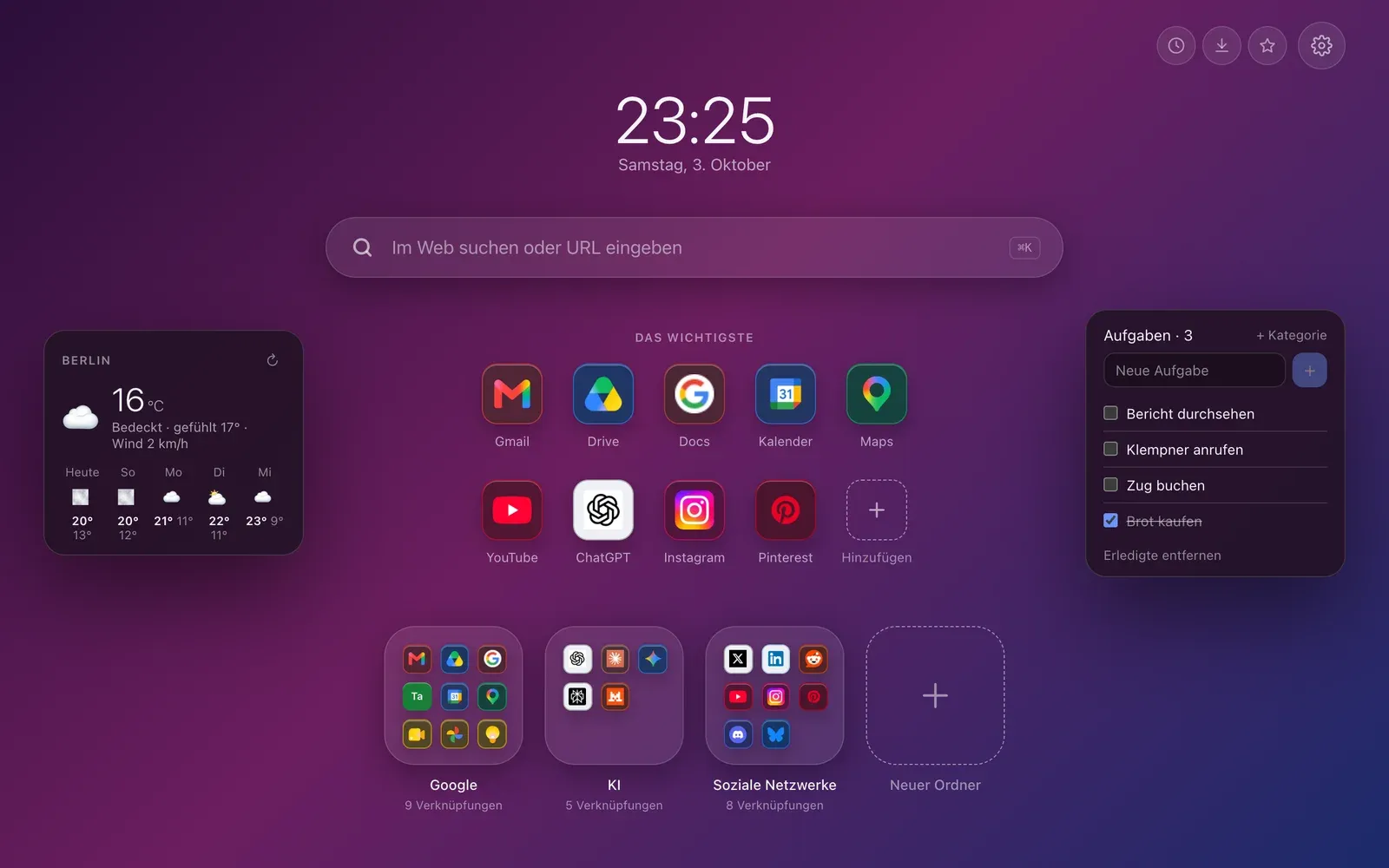
Bonjourr. Ein minimalistischer, freier neuer Tab nach dem Vorbild von iOS: ein schöner Hintergrund, die Uhrzeit, ein paar Links. Wenn Sie eher Ruhe als Ordnung suchen, ist er es.
Wer weitergehen will: Unser Leitfaden zum Anpassen der Startseite von Chrome beginnt mit dem, was Chrome bietet, und zeigt dann, was eine Erweiterung hinzufügt.
Konzentriert bleiben
StayFocusd. Sie legen eine tägliche Zeit für die Seiten fest, die Sie ablenken; ist sie aufgebraucht, bleiben diese bis zum nächsten Tag gesperrt.
Todoist für Chrome. Ihre Todoist-Aufgabenliste in der Symbolleiste, und die aktuelle Seite mit einem Klick als Aufgabe hinzugefügt. Sie brauchen ein Todoist-Konto, kostenlos für den Anfang.
Notion Web Clipper. Speichert die aktuelle Seite in Ihrem Notion-Arbeitsbereich. Nützlich, wenn Notion schon Ihr Notizbuch ist.
YouTube, aber besser
SponsorBlock. Überspringt die gesponserten Abschnitte von Videos, die die Gemeinschaft seiner Nutzer markiert, ebenso die Aufrufe zum Abonnieren. Frei und kostenlos.
Unhook. Blendet aus, was Sie auf YouTube festhält: Empfehlungen, Shorts, Kommentare, die Startseite. Sie kommen für ein Video und gehen mit ihm.
Angenehmer lesen und sehen
Dark Reader. Ein dunkles Design für alle Websites, für jede Seite einstellbar: Helligkeit, Kontrast, Sepia.
Read Aloud. Liest den Artikel der Seite laut vor. Praktisch, um einen langen Text zu hören, während Sie etwas anderes tun.
Eine ganze Seite aufnehmen
GoFullPage. Ein Klick auf sein Symbol, und die ganze Seite wird aufgenommen, auch was über den Bildschirm hinausgeht, und als Bild oder PDF gespeichert.
Chrome kann das auch allein: Öffnen Sie die Entwicklertools (Cmd + Option + I auf dem Mac, Strg + Umschalt + I unter Windows), dann Cmd + Umschalt + P oder Strg + Umschalt + P, tippen Sie „Screenshot“ und wählen Sie den Screenshot in voller Größe.
Installieren, anheften, aufräumen
Alle werden über den Chrome Web Store installiert: Hinzufügen, dann zeigt Chrome die angeforderten Berechtigungen, bevor Sie bestätigen. Das Puzzleteil-Symbol rechts neben der Adressleiste listet Ihre Erweiterungen auf; die Stecknadel heftet eine an die Symbolleiste.
Um alles zu sehen, tippen Sie chrome://extensions in die Adressleiste: Dort lässt sich jede Erweiterung per Schalter deaktivieren oder entfernen.
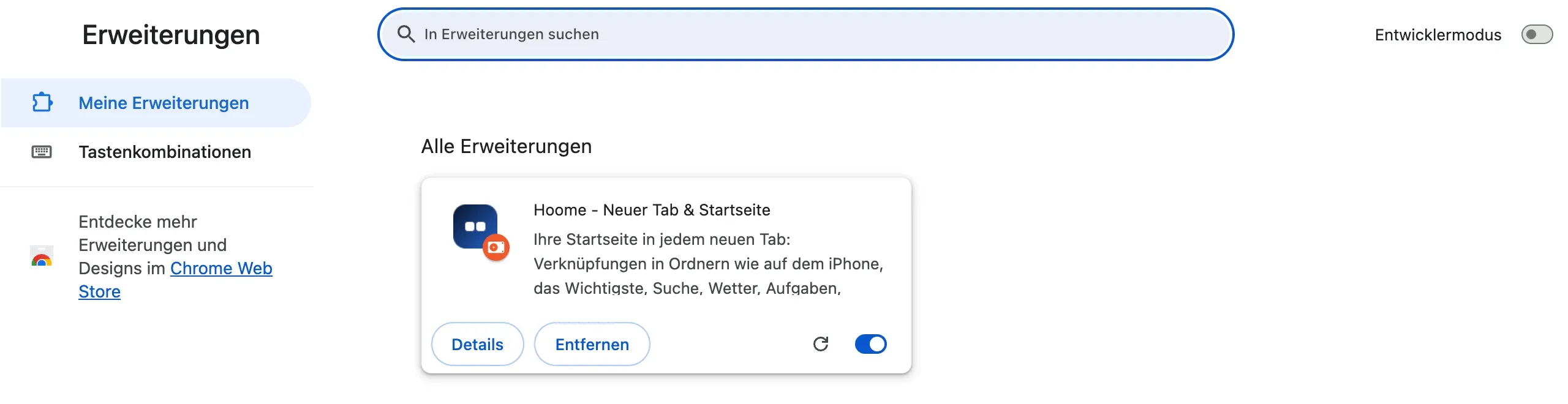
Drei Gewohnheiten gelten für alle:
- Lesen Sie die Berechtigungen. Eine Erweiterung, die Ihre Daten auf allen Websites lesen und ändern will, braucht das manchmal, wie ein Werbeblocker. Ein Taschenrechner nicht.
- Achten Sie auf das Datum der letzten Aktualisierung auf der Seite im Store. Eine Erweiterung, die sich seit zwei Jahren nicht bewegt hat, ist oft aufgegeben.
- Entfernen Sie, was Sie nicht mehr nutzen. Ende 2025 haben Sicherheitsforscher gezeigt, dass Erweiterungen mit Millionen Installationen nach Jahren unauffälligen Verhaltens zu Spionagesoftware gemacht worden waren. Je weniger Sie haben, desto weniger angreifbar sind Sie.
Die Fragen, die man sich stellt
Machen Erweiterungen Chrome langsamer? Jede belegt etwas Arbeitsspeicher, und manche arbeiten auf jeder Seite, die Sie öffnen. Der Task-Manager von Chrome, unter Weitere Tools oder mit Umschalt + Esc unter Windows, zeigt, was jede verbraucht. Eine Erweiterung, die Sie nicht nutzen, kostet immer etwas.
Wie viele sollte ich installieren? So wenige wie möglich. Fünf oder sechs gut gewählte decken fast alles ab, und jede weitere ist eine Tür mehr zu Ihren Daten.
Kann eine Erweiterung meine Passwörter sehen? Eine Erweiterung, die Ihre Daten auf allen Websites lesen und ändern darf, sieht den Inhalt der Seiten, Formulare eingeschlossen. Deshalb sollte ein Passwortmanager von einem bekannten Anbieter stammen, und deshalb häuft man besser keine Erweiterungen an, die diesen Zugriff verlangen.
Kurz gesagt
| Zweck | Erweiterungen |
|---|---|
| Werbung und Tracker blockieren | uBlock Origin Lite, Privacy Badger |
| Passwörter | Bitwarden, Proton Pass |
| Schreiben und übersetzen | LanguageTool, DeepL, Google Übersetzer |
| Tabs und Lesezeichen | OneTab, Raindrop.io |
| Neuer Tab | Hoome, Bonjourr |
| Konzentration | StayFocusd, Todoist, Notion Web Clipper |
| YouTube | SponsorBlock, Unhook |
| Lesekomfort | Dark Reader, Read Aloud |
| Screenshots | GoFullPage |
Fangen Sie mit einer oder zwei an, mit denen, die etwas lösen, das Sie wirklich stört. Eine Erweiterung beurteilt man im Gebrauch, nach einer Woche: Wenn sie Ihnen nicht aufgefallen ist, hat sie Ihnen nichts gebracht.