Chrome öffnet Tabs von selbst, und dahinter steckt fast immer eine Einstellung, eine Erweiterung oder eine Website, die das verlangt, so gut wie nie ein Defekt. Die Tabs öffnen sich beim Start, mitten beim Lesen, mit Werbung, oder der neue Tab selbst zeigt Yahoo oder eine Suchmaschine, die Sie nicht gewählt haben. Dieser Leitfaden geht die fünf Ursachen durch, von der einfachsten bis zur schwerwiegendsten, dann die Fälle, in denen nichts verstellt ist, mit den Ansichten von Chrome, wie sie auf Deutsch angezeigt werden.
Chrome öffnet Tabs von selbst beim Start
Wenn die unerwünschten Tabs bei jedem Start von Chrome erscheinen, sehen Sie zuerst nach, was Chrome beim Start öffnen soll. Öffnen Sie das Menü mit den drei Punkten, Einstellungen, dann Beim Start. Die direkte Adresse lautet chrome://settings/onStartup.
Dort stehen drei Optionen. Mit Bestimmte Seite oder Seiten öffnen öffnet Chrome bei jedem Start die Adressen, die darunter aufgeführt sind.
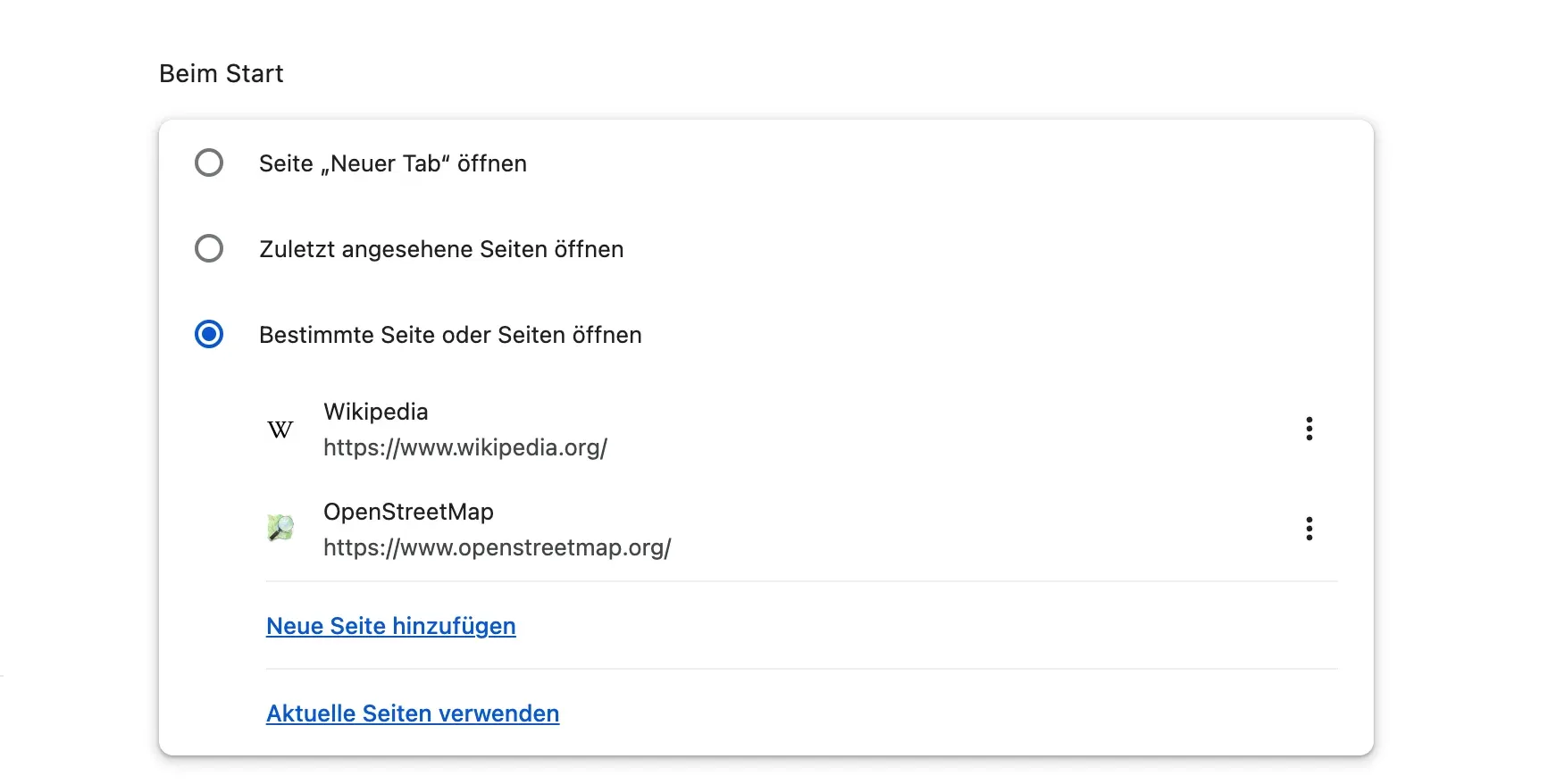
Eine Adresse, die Sie nicht kennen, entfernen Sie über die drei Punkte in ihrer Zeile, dann Entfernen. Wenn beim Start nichts Bestimmtes erscheinen soll, wählen Sie einfach Seite „Neuer Tab“ öffnen.
Unter Windows: eine veränderte Verknüpfung. Manche unerwünschten Programme hängen eine Adresse an die Verknüpfung von Chrome selbst an: Die Website öffnet sich dann jedes Mal, wenn Sie Chrome über diese Verknüpfung starten, ganz gleich, was in den Einstellungen steht. Klicken Sie mit der rechten Maustaste auf die Chrome-Verknüpfung und öffnen Sie ihre Eigenschaften. In dem Feld, das das Ziel der Verknüpfung angibt, endet der Pfad mit chrome.exe". Danach kann eine Option folgen, die Chrome selbst hinzufügt, etwa --profile-directory="Default" für ein Profil: Lassen Sie sie stehen. Eine Website-Adresse dagegen hat dort nichts zu suchen: Löschen Sie sie, ohne den Rest anzurühren, und bestätigen Sie.
Eine Erweiterung hat den neuen Tab übernommen
Das ist die Ursache des häufigsten Falls: Der neue Tab oder die Suche führen plötzlich zu Yahoo oder zu einer Suchmaschine mit unbekanntem Namen. Eine Erweiterung hat die Neuer-Tab-Seite, die Suchmaschine oder die „Beim Start“-Seite ersetzt. Sie wurde oft zusammen mit einem kostenlosen Programm installiert oder als Sie auf ein gefälschtes Update geklickt haben.
Chrome verrät es selbst. Wenn eine Erweiterung eine dieser Einstellungen steuert, zeigt die Einstellungsseite das an der betreffenden Stelle an, mit zwei Schaltflächen, Verwalten und Deaktivieren.
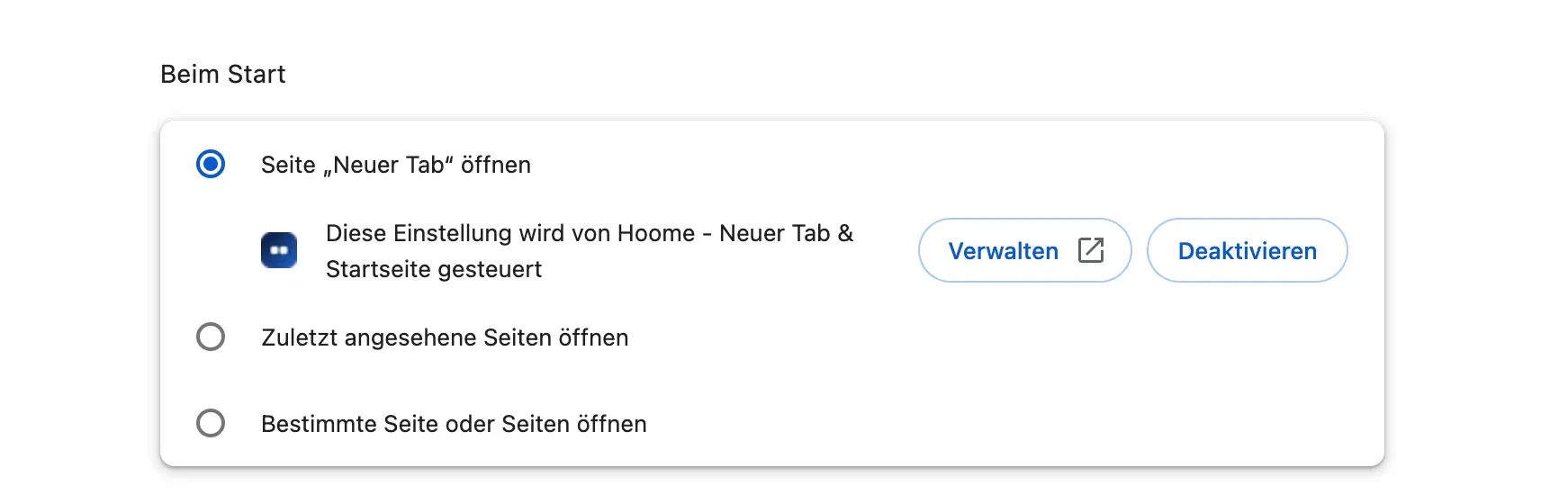
Auf diesem Screenshot ist die Erweiterung, die den neuen Tab steuert, Hoome, unsere eigene, absichtlich installiert: Das ist ihre Aufgabe. Chrome zeigt den Hinweis unter Beim Start, weil die Seite „Neuer Tab“ eine der Seiten ist, die es beim Start öffnen kann. Eine Erweiterung, die Sie selbst gewählt haben, ist kein Grund zur Sorge. Eine Erweiterung, deren Namen Sie nicht kennen, hat dort dagegen nichts zu suchen. Sehen Sie auch im Abschnitt Suchmaschine der Einstellungen nach: Eine Erweiterung, die Ihre Suchmaschine geändert hat, wird dort auf dieselbe Weise genannt.
Zum Aufräumen öffnen Sie die Erweiterungsseite: Menü mit den drei Punkten, Erweiterungen, dann Erweiterungen verwalten, oder chrome://extensions in der Adressleiste.
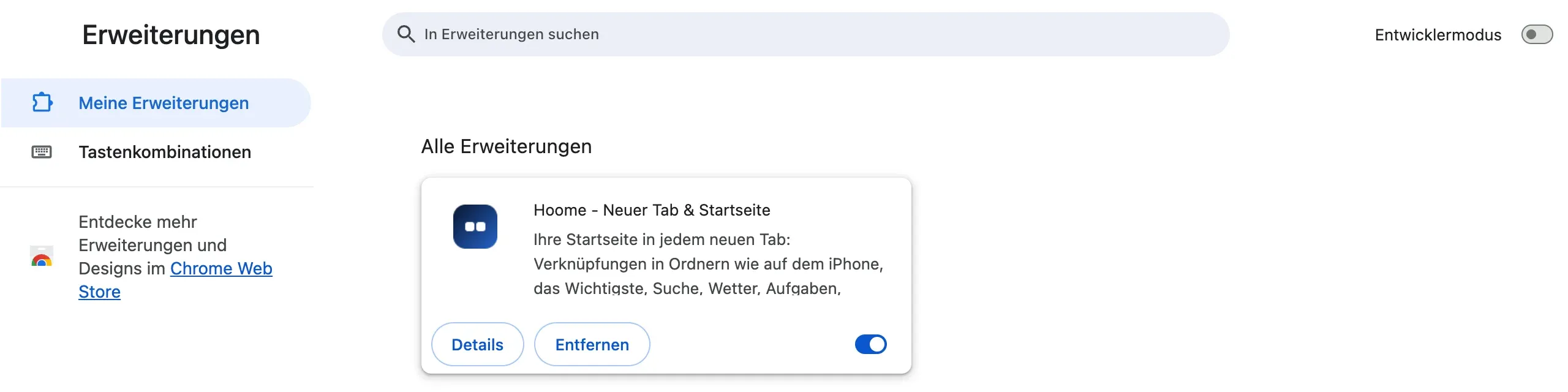
- Eine unbekannte Erweiterung: Klicken Sie ohne Zögern auf Entfernen,
- Zweifel bei mehreren Erweiterungen: Deaktivieren Sie alle mit ihrem Schalter und aktivieren Sie sie dann eine nach der anderen wieder. Die Erweiterung, mit der die Tabs zurückkommen, ist die Schuldige,
- eine Erweiterung, die nach dem Entfernen zurückkommt: Sie wird von einem Programm auf dem Computer neu installiert. Gehen Sie direkt zum Abschnitt „Chrome zurücksetzen, dann den Computer prüfen“.
Wenn Sie Erweiterungen suchen, die solche Probleme nicht verursachen, ordnet unsere Auswahl der besten Chrome-Erweiterungen sie nach Einsatzzweck, mit dem, was Sie vor der Installation wissen sollten.
Die Benachrichtigungen einer Website
Eine Website, die Ihnen Benachrichtigungen senden darf, kann das jederzeit tun, auch wenn Sie sie gerade nicht besuchen. Manche missbrauchen das: gefälschte Virenwarnungen, erfundene Gewinne, Werbung. Ein Klick auf die Benachrichtigung öffnet einen Tab, und man glaubt, Chrome habe angefangen, von sich aus Seiten zu öffnen.
Die Liste steht in den Einstellungen: Datenschutz und Sicherheit, Website-Einstellungen, dann Benachrichtigungen. Die direkte Adresse lautet chrome://settings/content/notifications.
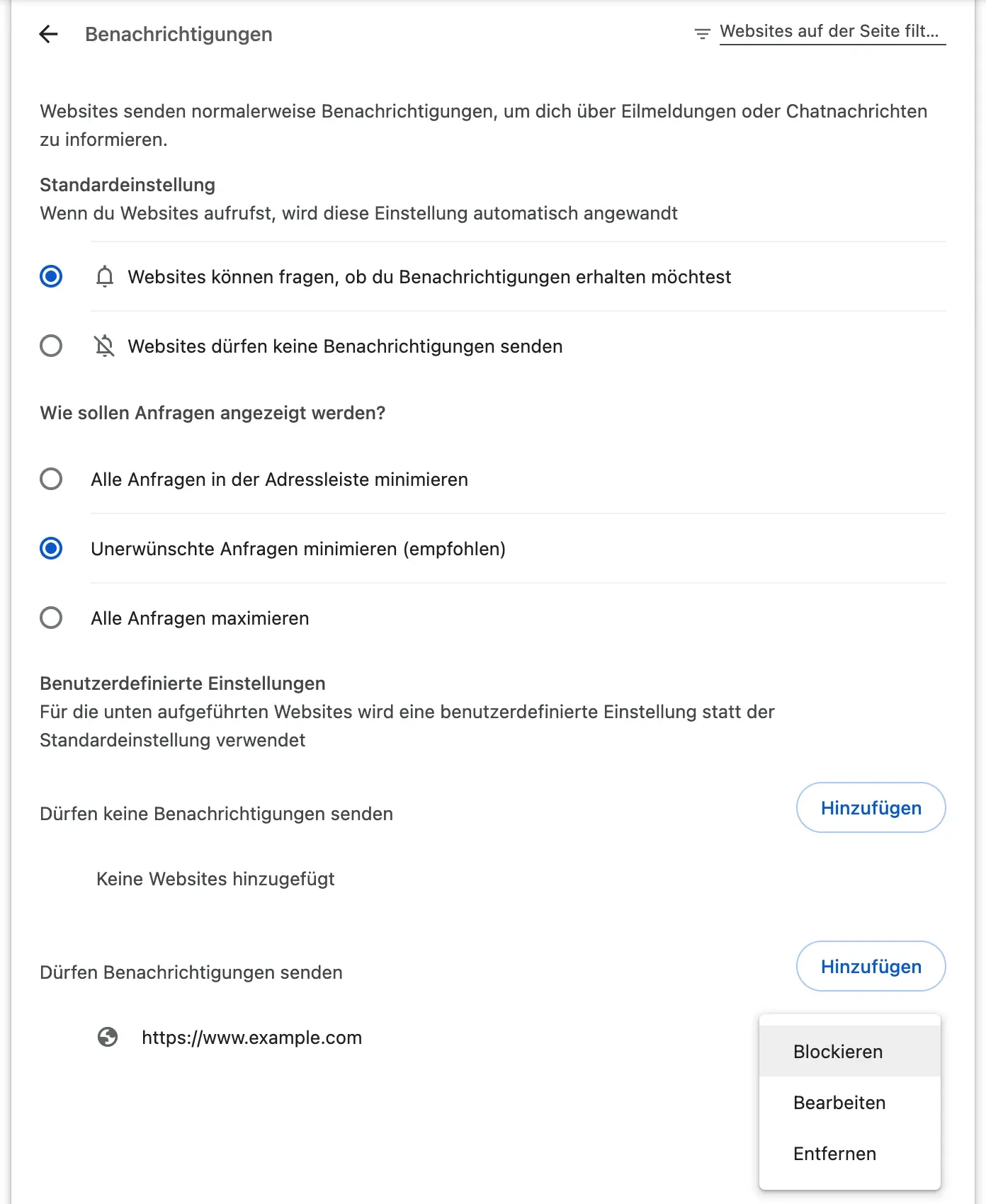
Unter Dürfen Benachrichtigungen senden hat jede Website ein Menü mit drei Punkten: Blockieren oder Entfernen nimmt ihr die Erlaubnis. Damit Sie keine Website mehr danach fragt, wählen Sie Websites dürfen keine Benachrichtigungen senden.
Pop-ups und Weiterleitungen
Standardmäßig hindert Chrome Websites daran, ohne Ihre Zustimmung Fenster zu öffnen und Sie weiterzuleiten. Eine Website, der Sie das einmal erlaubt haben, manchmal mit einem unachtsamen Klick auf das Symbol für das blockierte Fenster am Ende der Adressleiste und dessen Option „Pop-ups und Weiterleitungen von … immer zulassen“, behält dieses Recht. Prüfen Sie die Liste unter Datenschutz und Sicherheit, Website-Einstellungen, dann Pop-ups und Weiterleitungen (chrome://settings/content/popups), und entfernen Sie aus der Liste Dürfen Pop-ups senden und Weiterleitungen verwenden die Websites, die Sie nicht kennen.
Wenn sich die Tabs nur auf einer bestimmten Website öffnen, bei jedem Klick irgendwo auf der Seite, dann steckt die Website selbst dahinter, oft eine Streaming-Seite voller Werbung. Die Einstellungen von Chrome können dagegen wenig ausrichten: Am einfachsten ist es, die Website nicht mehr zu besuchen.
Chrome zurücksetzen, dann den Computer prüfen
Wenn nichts davon geholfen hat, kann Chrome seine Einstellungen zurücksetzen. Öffnen Sie Einstellungen, Einstellungen zurücksetzen, dann Einstellungen auf ursprüngliche Standardwerte zurücksetzen (chrome://settings/reset). Chrome fasst zusammen, was es tun wird, bevor es das tut. Das Fenster erwähnt es nicht, aber auch die Berechtigungen, die Sie Websites erteilt haben, Benachrichtigungen und Pop-ups eingeschlossen, werden zurückgesetzt, ebenso das Design.
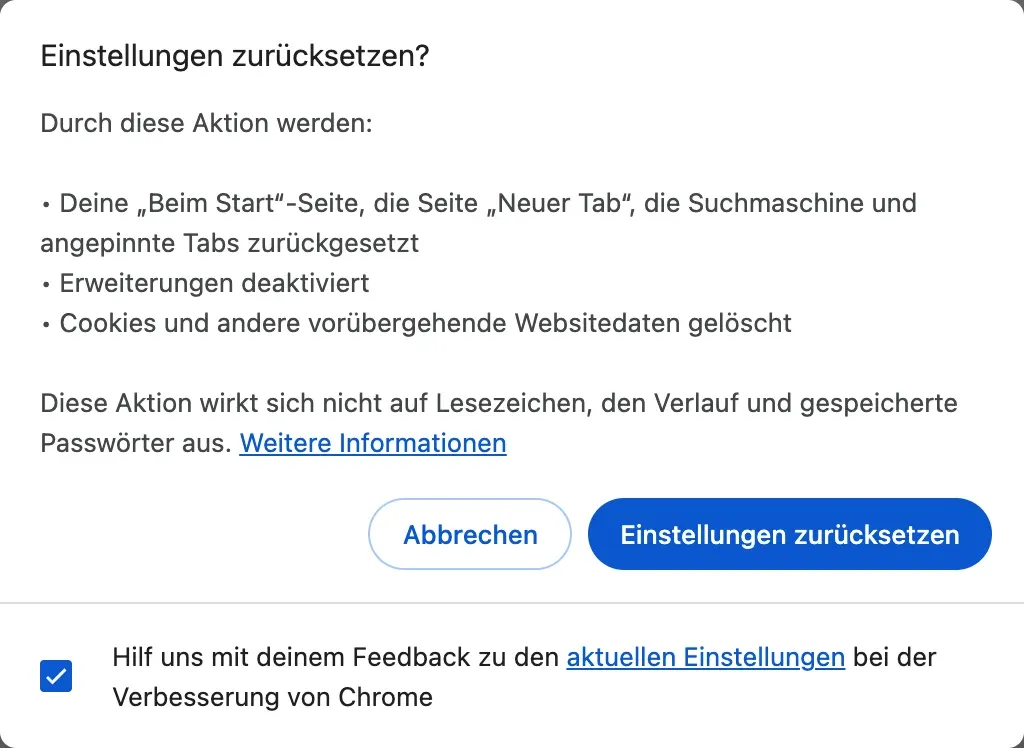
Ihre Lesezeichen, Ihr Verlauf und Ihre Passwörter bleiben erhalten. Ihre Erweiterungen werden deaktiviert, nicht entfernt: Aktivieren Sie danach die, die Sie kennen, eine nach der anderen wieder, und lassen Sie die anderen ausgeschaltet. Da die Cookies gelöscht werden, sollten Sie damit rechnen, sich auf manchen Websites neu anmelden zu müssen.
Wenn die Tabs trotzdem wiederkommen, liegt die Ursache außerhalb von Chrome: Ein auf dem Computer installiertes Programm stellt seine Einstellungen bei jedem Start wieder her.
- Unter Windows: Deinstallieren Sie unter Einstellungen, Apps, dann Installierte Apps die Programme, die Sie nicht kennen, vor allem die neuesten, und starten Sie dann eine vollständige Überprüfung mit Windows-Sicherheit oder Ihrem Virenschutzprogramm,
- auf dem Mac: Deinstallieren Sie unbekannte Apps aus dem Ordner Programme. Tippen Sie dann in den Systemeinstellungen „Profil“ in das Suchfeld und entfernen Sie jedes Konfigurationsprofil, das Sie nicht selbst installiert haben, und tippen Sie „Hintergrund“ ein, um Objekte, die im Hintergrund laufen dürfen und die Sie nicht kennen, auszuschalten,
- in beiden Fällen: Wenn das Menü von Chrome auf einem privaten Computer „Von deiner Organisation verwaltet“ anzeigt, prüfen Sie zuerst, ob Sie in Chrome mit einem Arbeits- oder Schulkonto angemeldet sind. Andernfalls zwingt ein Programm Chrome Richtlinien auf: Die Seite
chrome://policylistet sie auf, und das Programm, das sie gesetzt hat, muss deinstalliert werden.
Wenn es kein Problem ist
Manche Tabs öffnen sich, weil man sie selbst öffnet, ohne es zu merken:
- ein Klick mit dem Mausrad oder
Strg+ Klick (⌘+ Klick auf dem Mac) öffnet einen Link in einem neuen Tab im Hintergrund. Auf manchen Touchpads hat eine Geste mit drei Fingern dieselbe Wirkung, - eine gedrückt gebliebene Taste
Strgoder⌘, zum Beispiel unter einem Gegenstand eingeklemmt, macht aus jedem Klick einen neuen Tab, - eine Website, die ihre Links anderswo öffnet: Das ist ihre Entscheidung, keine Einstellung von Chrome.
Und wenn es umgekehrt ist und ein verschwundener Tab wiedergefunden werden muss, behandelt unser Leitfaden, wie Sie einen geschlossenen Tab in Chrome wiederherstellen, jeden Fall.
Eine Neuer-Tab-Seite, die Sie selbst gewählt haben
Wer seine Neuer-Tab-Seite selbst wählt, sperrt damit keine anderen Erweiterungen aus: Chrome gibt den neuen Tab der zuletzt installierten. Die Änderung fällt aber sofort auf, weil Ihre Seite verschwindet, und Chrome weist darauf hin, dass eine Erweiterung die Seite geändert hat, die beim Öffnen eines neuen Tabs angezeigt wird.
Hoome, unsere Erweiterung, ersetzt die Neuer-Tab-Seite durch Ihre Websites, in Ordnern sortiert, und ändert keine andere Einstellung von Chrome: weder die Seiten, die beim Start geöffnet werden, noch seine Suchmaschine. Ihre Suchleiste nutzt die Suchmaschine, die Sie in Ihrem Browser gewählt haben. Sie öffnet einen Tab nur, wenn Sie klicken, mit einer Ausnahme: Wenn Sie sie entfernen, öffnet Chrome eine Seite von hoome.dev, die Sie nach dem Grund fragt, außer wenn Strenger Datenschutz eingeschaltet ist. Ihre kostenlose Version verlangt kein Konto, und Chrome nennt sie in seinen Einstellungen, wie auf dem Screenshot weiter oben. Einen Rundgang bietet unsere Vorstellung von Hoome.
Die Fragen, die man sich stellt
Öffnet Chrome Tabs wegen eines Virus? Selten wegen eines Virus im engeren Sinn. Meistens ist es eine Erweiterung oder Adware, die zusammen mit einem anderen Programm installiert wurde. Sie stiehlt nicht unbedingt Ihre Daten, hat auf Ihrem Computer aber nichts verloren.
Warum zeigt der Tab Yahoo an? Weil eine Erweiterung oder ein Programm Ihre Suchmaschine oder Ihren neuen Tab durch eine Seite ersetzt hat, die über Yahoo läuft. Yahoo hat sie nicht selbst installiert: Der Vermittler wird für jede Suche bezahlt, die er dorthin schickt, und er ist es, der Ihre Einstellungen geändert hat. Der Abschnitt über die Erweiterungen weiter oben zeigt, wie Sie ihn finden.
Löscht das Zurücksetzen meine Lesezeichen? Nein. Es behält die Lesezeichen, den Verlauf und die gespeicherten Passwörter und deaktiviert die Erweiterungen, ohne sie zu entfernen.
Kurz gesagt
- Tabs bei jedem Start: Beim Start, dann die bestimmten Seiten, und unter Windows das Ziel der Verknüpfung,
- ein neuer Tab oder eine Suche, die woandershin führen: der Hinweis „Diese Einstellung wird von … gesteuert“ in den Einstellungen, dann die Seite der Erweiterungen,
- Werbetabs im Laufe des Tages: die Benachrichtigungen, dann Pop-ups und Weiterleitungen,
- nichts hilft: Einstellungen auf ursprüngliche Standardwerte zurücksetzen, dann die Programme, die auf dem Computer installiert sind.