Einen geschlossenen Tab wiederherstellen geht in Chrome mit einer einzigen Tastenkombination: Strg + Umschalt + T unter Windows, ⌘ + Umschalt + T auf dem Mac. Doch die Tastenkombination reicht nicht immer: wenn Sie einen bestimmten Tab unter den zuletzt geschlossenen suchen, wenn der Tab gestern geschlossen wurde oder wenn die Tabs in Wahrheit nie geschlossen wurden. Dieser Leitfaden geht jeden Fall durch, vom einfachsten bis zum vertracktesten, mit der Oberfläche von Chrome, wie sie auf Deutsch erscheint.
Geschlossenen Tab in Chrome wiederherstellen: die Tastenkombination
| System | Tastenkombination |
|---|---|
| Windows, Linux und Chromebook | Strg + Umschalt + T |
| Mac | ⌘ + Umschalt + T |
Die Tastenkombination öffnet zuerst den zuletzt geschlossenen Tab wieder, dann, wenn Sie erneut drücken, den davor, und so weiter. Der Tab kehrt an seinen Platz in der Leiste zurück, mit seinem eigenen Verlauf: Die Schaltfläche Zurück funktioniert dort wie vor dem Schließen.
Wenn zuletzt ein ganzes Fenster geschlossen wurde, öffnet dieselbe Tastenkombination das Fenster mit all seinen Tabs wieder. Und wenn es eine Tabgruppe war, kommt die Gruppe zurück, mit ihrem Namen und ihrer Farbe.
Ohne Tastatur führen zwei Wege zum selben Ziel:
- ein Rechtsklick auf eine freie Stelle der Tableiste, dann Geschlossenen Tab wieder öffnen (oder Geschlossenes Fenster wieder öffnen bzw. Geschlossene Gruppe wieder öffnen, je nachdem, was zuletzt geschlossen wurde),
- auf dem Mac das Menü Datei, oben am Bildschirm, dann Geschlossenen Tab wieder öffnen.
Diese Tastenkombination gehört zu denen, die man auswendig kennen sollte. Die anderen stehen, nach Einsatzzweck sortiert, in unserer kompletten Liste der Chrome-Tastenkombinationen.
Den richtigen Tab auswählen: die kürzlich geschlossenen Tabs
Die Tastenkombination geht der Reihe nach zurück, einen Tab nach dem anderen. Damit Sie den Tab, den Sie vor zehn Minuten geschlossen haben, direkt zurückholen können, ohne alle danach geschlossenen ebenfalls wieder zu öffnen, führt Chrome eine Liste.
Über das Menü. Klicken Sie oben rechts in Chrome auf die drei Punkte, dann auf Verlauf. Das Untermenü zeigt einen Abschnitt Kürzlich geschlossen: Jede Zeile ist ein Tab, ein Fenster („4 Tabs“ zum Beispiel) oder eine Gruppe. Ein Klick öffnet einen Tab wieder. Ein Fenster oder eine Gruppe öffnet ein Untermenü, in dem Fenster wiederherstellen (oder Gruppe wiederherstellen) alles zurückholt und in dem sich jeder Tab auch einzeln öffnen lässt. Auf dem Mac steht dieselbe Liste außerdem im Menü Verlauf der Menüleiste.
Über die Tabsuche. Das ist der schnellste Weg, und der am wenigsten bekannte. Drücken Sie Strg + Umschalt + A (⌘ + Umschalt + A auf dem Mac), oder klicken Sie auf die kleine Schaltfläche mit dem Pfeil am Rand der Tableiste. Es öffnet sich ein Fenster mit zwei Listen: Geöffnete Tabs, aus allen Fenstern, und Kürzlich geschlossen.
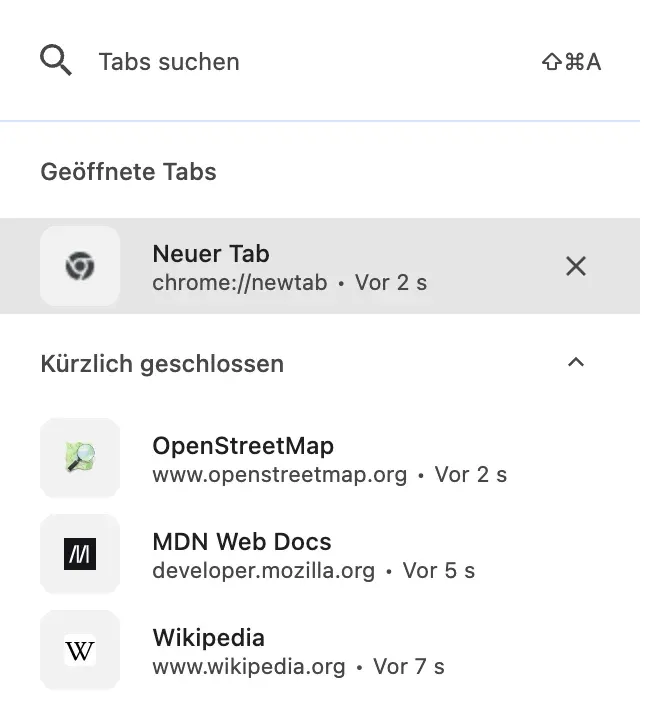
Das Feld oben durchsucht beide Listen zugleich: Tippen Sie drei Buchstaben des Titels oder des Namens der Website ein, und der Tab erscheint, ob geöffnet oder geschlossen. Eingabe öffnet ihn. Bei jedem kürzlich geschlossenen Tab steht außerdem, wie lange das Schließen her ist, was hilft, wenn mehrere Tabs denselben Namen tragen.
Einen vor langer Zeit geschlossenen Tab wiederfinden: der Verlauf
Die Listen oben behalten nur die letzten Schließvorgänge. Für einen Tab, der gestern oder letzte Woche geschlossen wurde oder zwischen fünfzig anderen verloren ging, brauchen Sie den Verlauf.
| System | Verlauf öffnen |
|---|---|
| Windows, Linux und Chromebook | Strg + H |
| Mac | ⌘ + Y |
Sie können auch chrome://history in die Adressleiste eingeben oder über die drei Punkte gehen, dann Verlauf und noch einmal Verlauf.
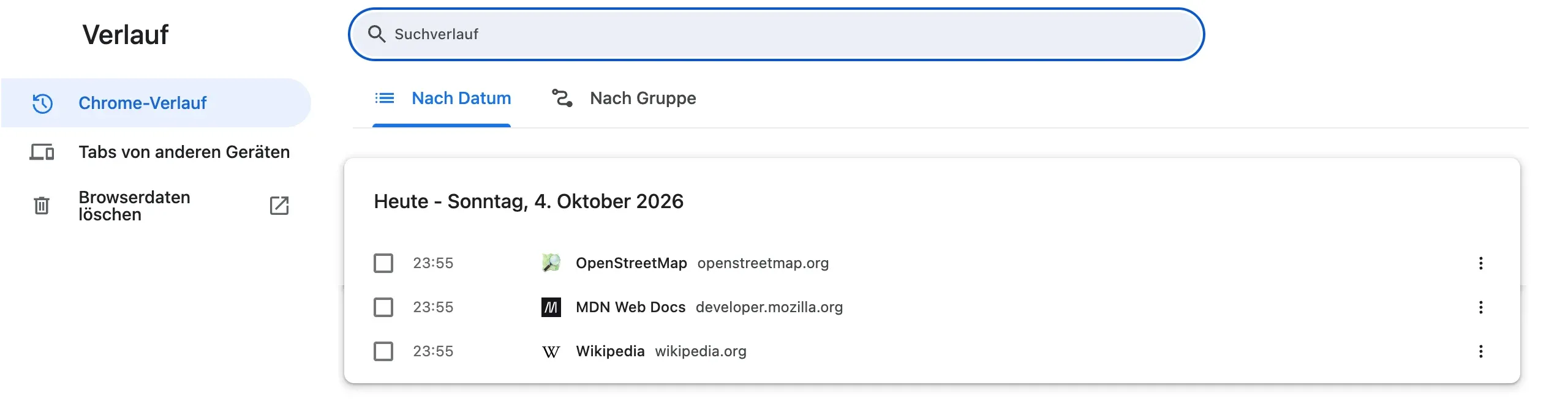
Drei Wege, sich darin zurechtzufinden:
- das Feld „Suchverlauf“ oben: Ein Wort aus dem Titel oder ein Stück der Adresse genügt,
- der Reiter „Nach Gruppe“, der die Besuche nach Thema statt nach Uhrzeit ordnet, praktisch, um eine Recherche über mehrere Websites wiederzufinden,
- „Tabs von anderen Geräten“ links, mit den Tabs, die auf Ihrem Smartphone oder einem anderen Computer geöffnet sind, sofern dort die Synchronisierung von Chrome mit demselben Konto aktiviert ist.
Chrome bewahrt den Verlauf neunzig Tage lang auf. Danach verschwindet die Seite aus dem Verlauf von Chrome. Sie kann dann noch in Ihrem Google-Konto stehen, unter myactivity.google.com, wenn Sie in Chrome angemeldet sind, Ihren Verlauf synchronisieren und bei den Web- & App-Aktivitäten das Kästchen „Auch den Chrome-Verlauf sowie Aktivitäten auf Websites, in Apps und auf Geräten berücksichtigen, die Google-Dienste nutzen“ angehakt ist. Sonst hilft nur ein Lesezeichen.
Nach dem Schließen von Chrome oder einem Absturz
Sie haben Chrome ganz geschlossen. Öffnen Sie es wieder und drücken Sie Strg + Umschalt + T (⌘ + Umschalt + T auf dem Mac): Chrome öffnet das zuletzt geschlossene Fenster wieder, mit allen seinen Tabs. Das Fenster erscheint auch unter Verlauf, im Abschnitt Kürzlich geschlossen, zum Beispiel als „12 Tabs“.
Chrome ist abgestürzt, oder der Computer ist ausgegangen. Beim nächsten Start zeigt Chrome eine Meldung, dass es nicht richtig beendet wurde, mit der Schaltfläche Wiederherstellen. Ein Klick, und die Fenster sind zurück. Ist die Meldung zu schnell verschwunden, funktionieren die Tastenkombination und die Liste der kürzlich geschlossenen Tabs weiterhin.
Damit Sie nie wieder daran denken müssen, lassen Sie Chrome bei jedem Start die vorherige Sitzung wieder öffnen. Öffnen Sie die Einstellungen (die drei Punkte, dann Einstellungen), gehen Sie zu Beim Start, und wählen Sie Zuletzt angesehene Seiten öffnen. Die direkte Adresse ist chrome://settings/onStartup.
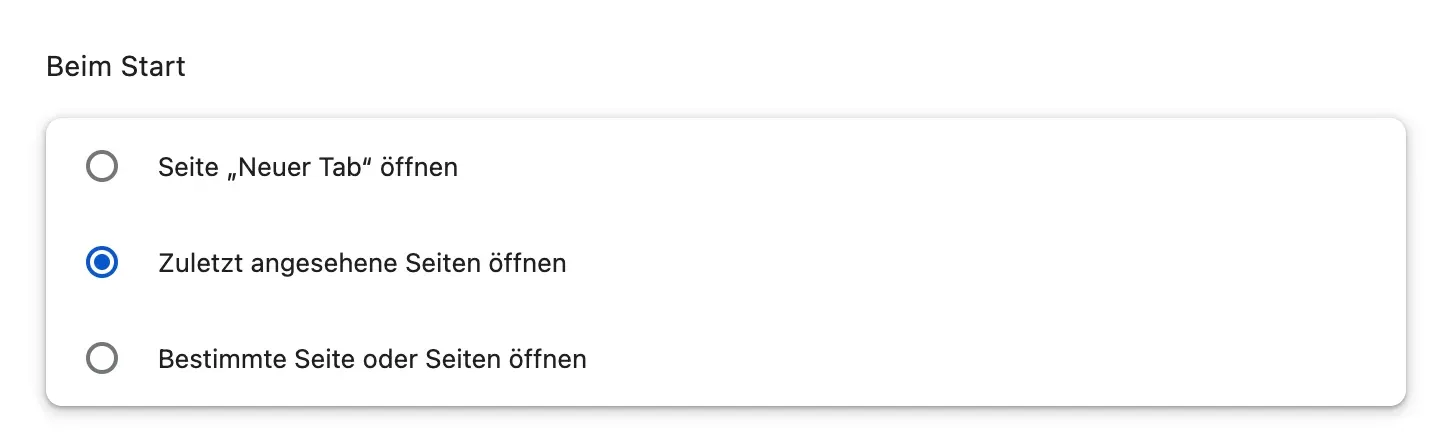
Chrome öffnet dann bei jedem Start alle Ihre Fenster und Tabs wieder, so wie Sie sie verlassen haben. Die Kehrseite: Eine umfangreiche Sitzung verlangsamt den Start, und versehentlich geöffnete Tabs kommen ebenfalls zurück.
Verschwundene Tabs, die gar nicht geschlossen sind
Manchmal wurde gar nichts geschlossen: Der Tab ist nur außer Sicht. Bevor Sie den Verlauf durchsuchen, prüfen Sie diese fünf Ursachen.
Ein anderes Fenster. Ein minimiertes Fenster, eines, das hinter einem anderen verborgen ist, oder eines auf einem anderen virtuellen Desktop von macOS oder Windows. Die Tabsuche (Strg + Umschalt + A) listet die Tabs aller Fenster auf: Tippen Sie den Namen der Website ein, und Chrome bringt Sie dorthin.
Eine zugeklappte Tabgruppe. Ein Klick auf den Namen einer Gruppe klappt sie zu, und ihre Tabs verschwinden aus der Leiste. Klicken Sie erneut auf den farbigen Namen in der Tableiste, damit sie wieder erscheinen.
Eine geschlossene Tabgruppe. Chrome speichert Tabgruppen: Wenn Sie eine Gruppe schließen, wird sie nicht gelöscht. Sie finden sie im Menü mit den drei Punkten unter Tabgruppen. Sie kann auch in der Lesezeichenleiste erscheinen, wenn die Option, die die Gruppen dort anzeigt, unter Einstellungen, Darstellung aktiviert ist.
Ein anderes Profil. Jedes Chrome-Profil hat seine eigenen Fenster und seinen eigenen Verlauf. Waren die Tabs im Arbeitsprofil geöffnet, erscheinen sie nicht im persönlichen Profil. Über das runde Symbol oben rechts in Chrome wechseln Sie zwischen beiden.
Der Inkognitomodus. Ein Inkognitofenster hinterlässt nichts, dafür ist es da. Sobald das letzte Inkognitofenster geschlossen ist, stehen seine Tabs weder im Verlauf noch unter den kürzlich geschlossenen, und nichts holt sie zurück.
Und schließlich: Ein Tab, der leer wirkt oder neu lädt, wenn Sie ihn anklicken, ist nicht verloren. Dahinter steckt der Arbeitsspeicher-Sparmodus von Chrome (Einstellungen, Leistung), der inaktive Tabs ruhen lässt, um Arbeitsspeicher freizugeben. Der Tab bleibt an seinem Platz, und die Seite lädt beim Klick einfach neu.
Tabs nicht mehr verlieren
Sie wiederzufinden ist leicht. Nicht von offenen Tabs abhängig zu sein, ist noch leichter.
Alle Tabs auf einmal als Lesezeichen speichern. Klicken Sie mit der rechten Maustaste auf eine freie Stelle der Tableiste, dann auf Alle Tabs als Lesezeichen speichern, oder drücken Sie Strg + Umschalt + D (⌘ + Umschalt + D auf dem Mac). Chrome legt einen Lesezeichenordner an, der jeden Tab des Fensters enthält. Sie können das Fenster ohne Sorge schließen: Alles steht im Ordner. Damit diese Ordner nicht zum Durcheinander werden, zeigt unser Leitfaden, wie Sie Chrome-Lesezeichen in Ordner sortieren.
Tabgruppen benennen. Chrome speichert jede Gruppe, sodass sie sich auch mehrere Tage später vollständig wieder öffnen lässt, und ein Name macht sie im Menü Tabgruppen auf einen Blick erkennbar. Das ist die richtige Lösung für ein laufendes Projekt.
Die täglichen Websites im neuen Tab behalten. Viele Tabs bleiben „für alle Fälle“ offen, weil man die Website nicht erst wieder suchen will. Sind sie nur einen Klick entfernt, ist das Problem an der Wurzel gelöst. Genau das macht Hoome, unsere Erweiterung für den neuen Tab: Ihre Websites in Ordnern sortiert, in jedem neuen Tab. Und ein Rechtsklick auf einen Ordner bietet Die 9 Verknüpfungen öffnen an (die Zahl richtet sich nach dem Ordner): Alle Websites des Ordners öffnen sich auf einmal, jede in ihrem eigenen Tab. Bei mehr als fünf fragt Hoome vorher nach einer Bestätigung.
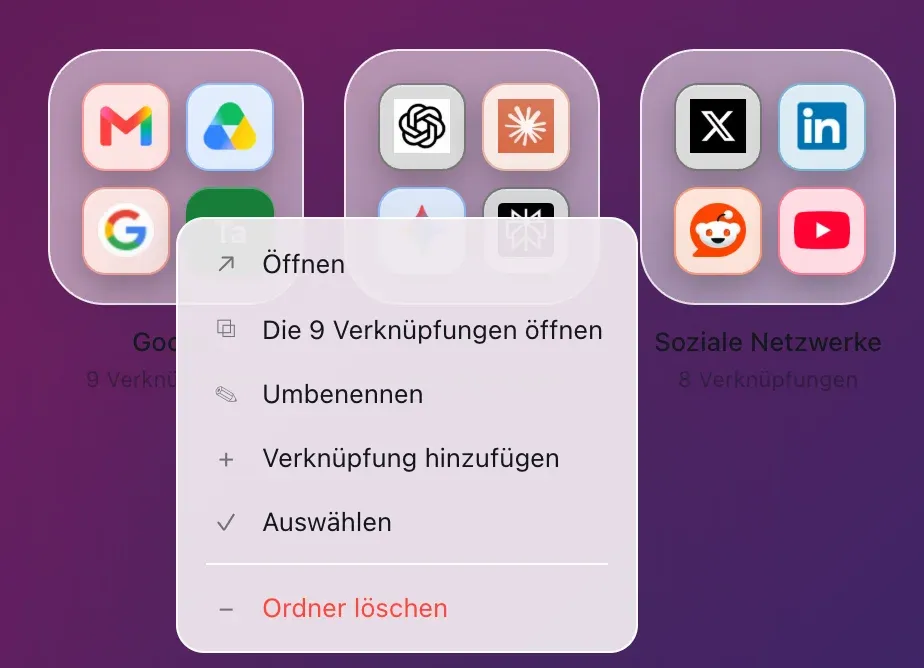
Ein Ordner „Arbeit“ ersetzt so das Fenster mit zwölf Tabs, das man nicht mehr zu schließen wagt: Sie schließen es am Abend, und am nächsten Tag öffnen ein Rechtsklick auf den Ordner, Die 12 Verknüpfungen öffnen und eine Bestätigung seine zwölf Websites wieder, jede in ihrem eigenen Tab. Die kostenlose Version von Hoome, ohne Konto, erlaubt bis zu fünf Ordner und hundert Verknüpfungen, und Ihre Verknüpfungen bleiben auf Ihrem Computer. Alles Weitere zeigt unsere Vorstellung von Hoome. Andere Erweiterungen kümmern sich um die Tabs selbst, indem sie sie beiseitelegen oder ordnen: Unsere Auswahl der besten Chrome-Erweiterungen stellt einige nach Einsatzzweck vor.
Häufige Fragen
Wie viele geschlossene Tabs merkt sich Chrome? Chrome merkt sich die letzten fünfundzwanzig Schließvorgänge, wobei ein Tab, ein Fenster oder eine Gruppe jeweils als einer zählt: So weit kann die Tastenkombination zurückgehen. Das Menü Verlauf zeigt davon nur die letzten acht. Für alles davor bewahrt der Verlauf jede besuchte Seite neunzig Tage lang auf.
Die Tastenkombination Strg + Umschalt + T tut nichts, warum? Meist gibt es nichts wieder zu öffnen: ein neues Profil oder ein Inkognitofenster, in dem Chrome sich keine geschlossenen Tabs merkt. Prüfen Sie auch, ob die Taste Umschalt wirklich gedrückt ist: Strg + T allein öffnet einen neuen Tab. Auf dem Mac lautet die Tastenkombination ⌘ + Umschalt + T, und Strg + Umschalt + T bewirkt dort nichts.
Kann man auf Android oder dem iPhone einen geschlossenen Tab wieder öffnen? Ja. In Chrome für Android bietet das Dreipunkt-Menü Zuletzt geöffnete Tabs an, mit den kürzlich geschlossenen Tabs und denen Ihrer anderen Geräte. Auf Android erscheint direkt nach dem Schließen außerdem für ein paar Sekunden unten am Bildschirm eine Schaltfläche, mit der Sie das Schließen rückgängig machen. Auf dem iPhone öffnen Sie die Liste der zuletzt geöffneten Tabs über das Menü von Chrome.
Bringt ein wieder geöffneter Tab zurück, was ich in ein Formular getippt hatte? Nicht immer. Chrome öffnet die Seite und ihren Verlauf wieder, aber ein gerade eingegebener Text kann je nach Website verloren gehen. Eine lange Nachricht schreiben Sie besser woanders, bevor Sie sie abschicken.
Kurz gesagt
- Ein gerade geschlossener Tab:
Strg + Umschalt + T, oder⌘ + Umschalt + Tauf dem Mac, so oft wie nötig, - ein bestimmter Tab unter den zuletzt geschlossenen:
Strg + Umschalt + A, oder⌘ + Umschalt + Aauf dem Mac, oder das Menü Verlauf, - ein Tab von gestern oder früher: der Verlauf,
Strg + Hoder⌘ + Y, - nach dem Schließen von Chrome: dieselbe Tastenkombination, oder nach einem Absturz die Schaltfläche Wiederherstellen, dann Zuletzt angesehene Seiten öffnen für die Zukunft,
- um nichts mehr zu verlieren: Lesezeichen, benannte Gruppen und Ihre täglichen Websites in Ihrem neuen Tab.