Para recuperar una pestaña cerrada en Chrome, basta con un atajo: Ctrl + Mayús + T en Windows, ⌘ + Mayús + T en Mac. Pero el atajo no siempre es suficiente: cuando hay que encontrar una pestaña concreta entre las últimas cerradas, cuando la pestaña se cerró ayer, o cuando en realidad las pestañas nunca se llegaron a cerrar. Esta guía repasa cada caso, del más sencillo al más enrevesado, con la interfaz de Chrome tal como aparece en español.
Recuperar una pestaña cerrada en Chrome: el atajo
| Sistema | Atajo |
|---|---|
| Windows, Linux y Chromebook | Ctrl + Mayús + T |
| Mac | ⌘ + Mayús + T |
El atajo vuelve a abrir primero la última pestaña cerrada; después, si lo pulsa otra vez, la anterior, y así sucesivamente. La pestaña vuelve a su sitio en la barra, con su propio historial: el botón Atrás funciona igual que antes de cerrarla.
Si lo último que cerró fue una ventana entera, el mismo atajo vuelve a abrir la ventana con todas sus pestañas. Y si era un grupo de pestañas, el grupo vuelve, con su nombre y su color.
Sin teclado, dos caminos llevan al mismo sitio:
- un clic derecho en un espacio vacío de la barra de pestañas, y luego Volver a abrir pestaña cerrada (o Volver a abrir ventana cerrada, o Volver a abrir grupo cerrado, según lo último que se haya cerrado),
- en Mac, el menú Archivo, en la parte superior de la pantalla, y luego Volver a abrir pestaña cerrada.
Este atajo es de los que merece la pena saberse de memoria. Los demás están ordenados por uso en nuestra lista completa de atajos de teclado de Chrome.
Elegir qué pestaña volver a abrir: las cerradas recientemente
El atajo retrocede en orden, una pestaña cada vez. Para volver a abrir directamente la pestaña que cerró hace diez minutos sin reabrir todas las posteriores, Chrome guarda una lista.
Desde el menú. Haga clic en los tres puntos de la esquina superior derecha de Chrome y luego en Historial. El submenú muestra una sección Cerrado recientemente: cada línea es una pestaña, una ventana («4 pestañas», por ejemplo) o un grupo. Un clic vuelve a abrir una pestaña. Una ventana o un grupo abre un submenú, donde Restaurar ventana (o Restaurar grupo) vuelve a abrir el conjunto, y donde cada pestaña también puede abrirse por separado. En Mac, la misma lista está también en el menú Historial de la barra de menús.
Desde la búsqueda de pestañas. Es el camino más rápido, y el menos conocido. Pulse Ctrl + Mayús + A (⌘ + Mayús + A en Mac), o haga clic en el pequeño botón en forma de flecha del borde de la barra de pestañas. Se abre una ventana con dos listas: Pestañas abiertas, con las de todas sus ventanas, y Cerrado recientemente.
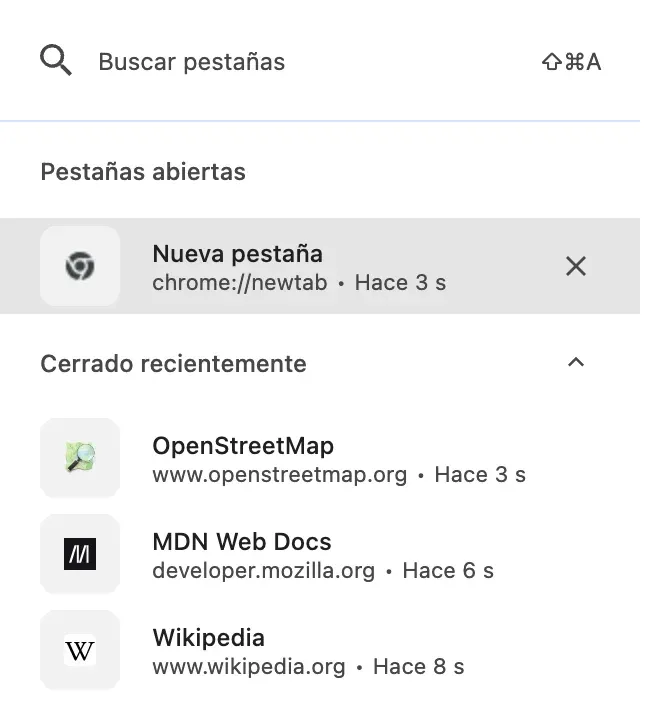
El campo de arriba busca en las dos listas a la vez: escriba tres letras del título o del nombre del sitio, y la pestaña aparece, esté abierta o cerrada. Intro la abre. Cada pestaña cerrada recientemente indica también cuánto tiempo hace que se cerró, lo que ayuda cuando varias pestañas tienen el mismo nombre.
Encontrar una pestaña cerrada hace tiempo: el historial
Las listas anteriores solo guardan los últimos cierres. Para una pestaña cerrada ayer, la semana pasada o perdida entre otras cincuenta, hay que abrir el historial.
| Sistema | Abrir el historial |
|---|---|
| Windows, Linux y Chromebook | Ctrl + H |
| Mac | ⌘ + Y |
También puede escribir chrome://history en la barra de direcciones, o pasar por los tres puntos, Historial y otra vez Historial.
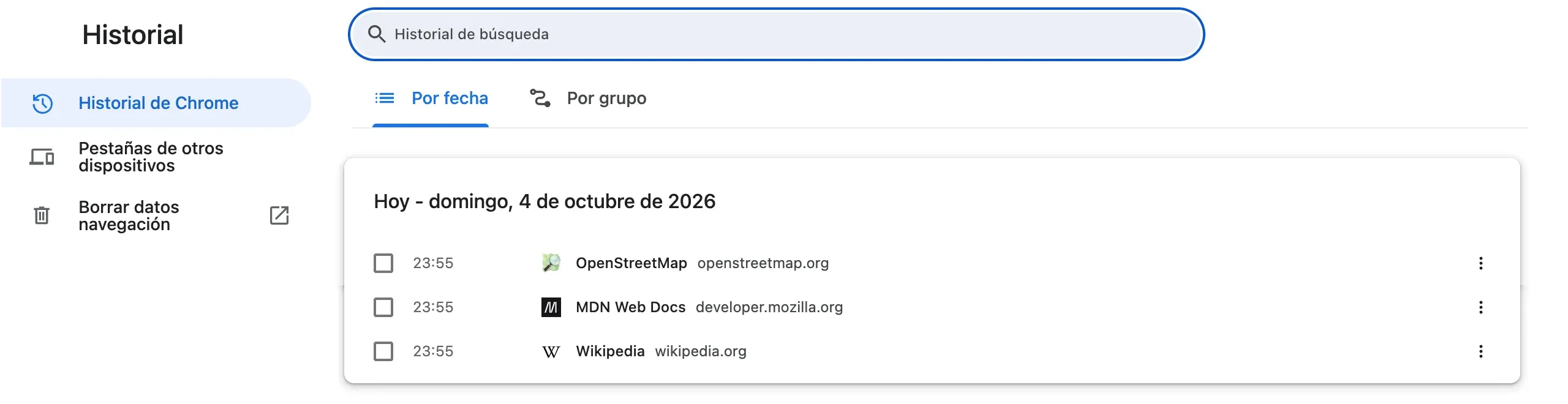
Tres formas de orientarse:
- el campo «Historial de búsqueda», arriba: basta con una palabra del título o un trozo de la dirección,
- la pestaña «Por grupo», que ordena las visitas por tema en lugar de por hora, práctica para encontrar una búsqueda hecha en varios sitios,
- «Pestañas de otros dispositivos», a la izquierda, que muestra las pestañas abiertas en su teléfono o en otro ordenador, siempre que la sincronización de Chrome esté activada en ellos con la misma cuenta.
Chrome guarda el historial durante noventa días. Pasado ese plazo, la página desaparece del historial de Chrome. Aún puede figurar en su cuenta de Google, en myactivity.google.com, si ha iniciado sesión en Chrome con el historial sincronizado y la casilla que empieza por «Incluir el historial de Chrome», en Actividad en la Web y en Aplicaciones, está marcada. Si no, solo un marcador permite volver a encontrarla.
Después de cerrar Chrome o de un fallo
Ha cerrado Chrome por completo. Vuelva a abrirlo y pulse Ctrl + Mayús + T (⌘ + Mayús + T en Mac): Chrome vuelve a abrir la última ventana cerrada, con todas sus pestañas. La ventana aparece también en Historial, bajo Cerrado recientemente, como «12 pestañas», por ejemplo.
Chrome se ha bloqueado o el ordenador se ha apagado. Al volver a iniciarse, Chrome muestra un mensaje, «Chrome no se ha cerrado correctamente», con un botón Restaurar. Un clic, y las ventanas vuelven. Si el mensaje ha desaparecido demasiado rápido, el atajo y la lista de cerradas recientemente siguen sirviendo.
Para no tener que pensar más en ello, pida a Chrome que vuelva a abrir la sesión anterior cada vez que se inicie. Abra la configuración (los tres puntos y luego Configuración), vaya a Al iniciar y elija Continuar por donde lo dejaste. La dirección directa es chrome://settings/onStartup.
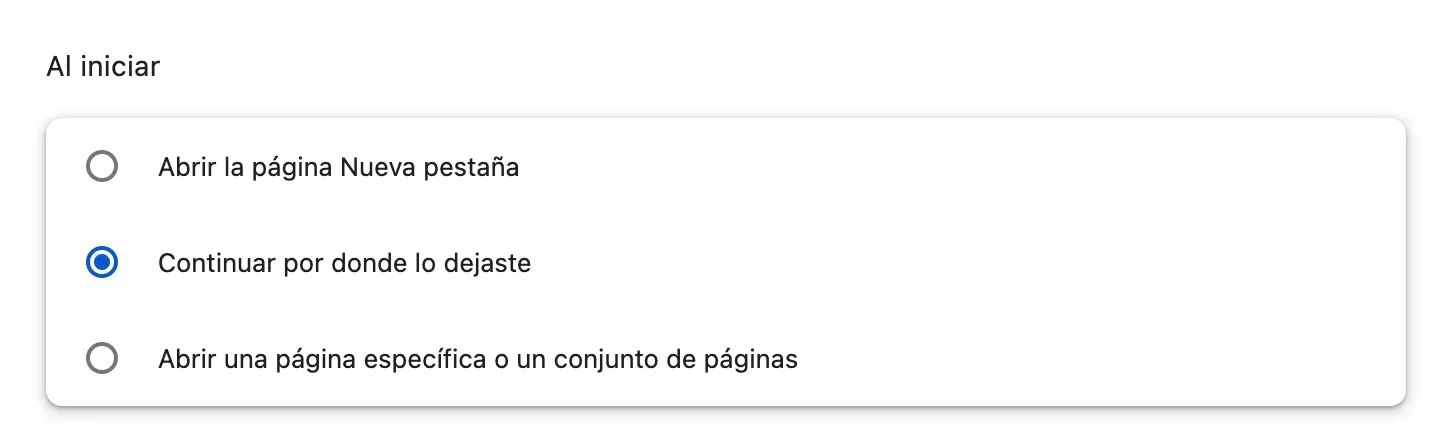
Chrome vuelve a abrir entonces todas sus ventanas y todas sus pestañas en cada arranque, tal como las dejó. La contrapartida: una sesión cargada hace más lento el arranque, y las pestañas abiertas por error también vuelven.
Pestañas desaparecidas que no están cerradas
A veces no se ha cerrado ninguna pestaña: simplemente está fuera de la vista. Antes de rebuscar en el historial, compruebe estas cinco causas.
Otra ventana. Una ventana minimizada, escondida detrás de otra o abierta en otro escritorio virtual de macOS o de Windows. La búsqueda de pestañas (Ctrl + Mayús + A) muestra las pestañas de todas las ventanas: escriba el nombre del sitio, y Chrome le lleva hasta ella.
Un grupo de pestañas contraído. Un clic en el nombre de un grupo lo contrae, y sus pestañas desaparecen de la barra. Vuelva a hacer clic en el nombre, en color en la barra de pestañas, para que reaparezcan.
Un grupo de pestañas cerrado. Chrome guarda los grupos de pestañas: cerrar un grupo no lo elimina. Lo encontrará en el menú de los tres puntos, en Grupos de pestañas. También puede aparecer en la barra de marcadores, si la opción que muestra ahí los grupos está activada en Configuración, Aspecto.
Otro perfil. Cada perfil de Chrome tiene sus propias ventanas y su propio historial. Si las pestañas estaban abiertas en el perfil del trabajo, no aparecen en el perfil personal. El icono redondo de la esquina superior derecha de Chrome permite pasar de uno a otro.
El modo incógnito. Una ventana de incógnito no deja nada tras de sí, para eso está. Una vez cerrada la última ventana de incógnito, sus pestañas no figuran ni en el historial ni en las cerradas recientemente, y no hay manera de volver a encontrarlas.
Por último, una pestaña que parece vacía o que se recarga cuando hace clic en ella no se ha perdido: es el Ahorro de memoria de Chrome (Configuración, Rendimiento), que pone en reposo las pestañas inactivas para liberar memoria. La pestaña sigue en su sitio, y la página simplemente se recarga al hacer clic.
No volver a perder sus pestañas
Encontrarlas es fácil. No depender de las pestañas abiertas lo es todavía más.
Guardar todas las pestañas en marcadores de una vez. Haga clic derecho en un espacio vacío de la barra de pestañas y luego en Añadir todas las pestañas a marcadores…, o pulse Ctrl + Mayús + D (⌘ + Mayús + D en Mac). Chrome crea una carpeta de marcadores que contiene cada pestaña de la ventana. Puede cerrar la ventana sin miedo: todo está en la carpeta. Para que esas carpetas no acaben siendo un caos, nuestra guía para organizar los marcadores de Chrome en carpetas explica el método.
Poner nombre a sus grupos de pestañas. Chrome guarda cada grupo, que se vuelve a abrir entero, incluso varios días después, y un nombre permite reconocerlo de un vistazo en el menú Grupos de pestañas. Es la solución adecuada para un proyecto en curso.
Tener sus sitios de todos los días en la nueva pestaña. Muchas pestañas se quedan abiertas «por si acaso», porque no apetece tener que volver a buscar el sitio. Tenerlos a un clic resuelve la cuestión de raíz. Es lo que hace Hoome, nuestra extensión de nueva pestaña: sus sitios ordenados en carpetas, en cada nueva pestaña. Y un clic derecho en una carpeta ofrece Abrir los 9 accesos directos (el número cambia según la carpeta): todos los sitios de la carpeta se abren de una vez, cada uno en su pestaña. Si son más de cinco, Hoome pide antes una confirmación.
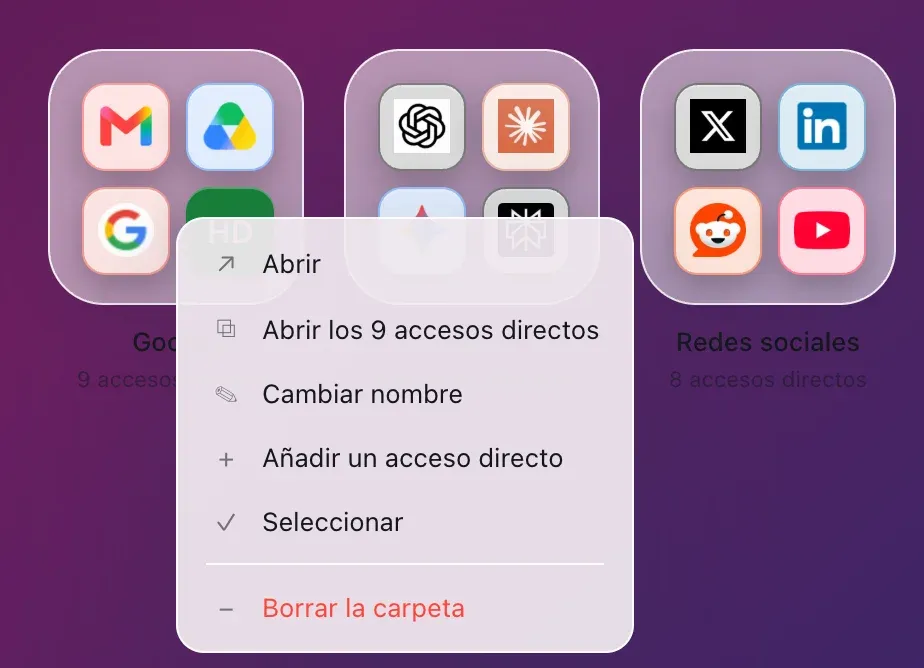
Una carpeta «Trabajo» sustituye así a esa ventana de doce pestañas que ya no se atreve a cerrar: la cierra por la noche, y al día siguiente, un clic derecho en la carpeta, Abrir los 12 accesos directos y una confirmación vuelven a abrir sus doce sitios, cada uno en su pestaña. La versión gratuita de Hoome, sin cuenta, llega hasta cinco carpetas y cien accesos directos, y sus accesos directos se quedan en su ordenador. Para descubrir el resto, nuestra presentación de Hoome lo repasa todo. Otras extensiones se ocupan de las propias pestañas, apartándolas u ordenándolas: nuestra selección de las mejores extensiones de Chrome presenta algunas, ordenadas por uso.
Las preguntas habituales
¿Cuántas pestañas cerradas guarda Chrome? Chrome recuerda los veinticinco últimos cierres, y cada pestaña, ventana o grupo cuenta como uno: el atajo puede retroceder hasta ahí. El menú Historial solo muestra los ocho últimos. Para ir más atrás, el historial guarda cada página visitada durante noventa días.
El atajo Ctrl + Mayús + T no hace nada, ¿por qué? En la mayoría de los casos, porque no hay nada que volver a abrir: un perfil nuevo, o una ventana de incógnito, donde Chrome no recuerda ninguna pestaña cerrada. Compruebe también que mantiene pulsada la tecla Mayús: Ctrl + T a secas abre una pestaña nueva. En Mac, el atajo es ⌘ + Mayús + T, y Ctrl + Mayús + T no hace nada.
¿Se puede volver a abrir una pestaña cerrada en Android o en iPhone? Sí. En Chrome para Android, el menú de los tres puntos ofrece Pestañas recientes, que muestra las pestañas cerradas recientemente y las de sus otros dispositivos. En Android, justo después de cerrar una pestaña, aparece además durante unos segundos, en la parte inferior de la pantalla, un botón para deshacer el cierre. En iPhone, la lista de pestañas recientes se abre desde el menú de Chrome.
¿Una pestaña que se vuelve a abrir conserva lo que había escrito en un formulario? No siempre. Chrome vuelve a abrir la página y su historial, pero un texto que se estaba escribiendo puede perderse, según el sitio. Para un mensaje largo, mejor escribirlo en otro lugar antes de enviarlo.
En resumen
- Una pestaña que acaba de cerrar:
Ctrl + Mayús + T, o⌘ + Mayús + Ten Mac, tantas veces como haga falta, - una pestaña concreta entre las últimas cerradas:
Ctrl + Mayús + A, o⌘ + Mayús + Aen Mac, o el menú Historial, - una pestaña de ayer o de antes: el historial,
Ctrl + Ho⌘ + Y, - después de cerrar Chrome: el mismo atajo, o el botón Restaurar tras un fallo, y luego Continuar por donde lo dejaste para las próximas veces,
- para no volver a perder nada: marcadores, grupos con nombre y sus sitios de todos los días en su nueva pestaña.