Una extensión de Chrome bien elegida le ahorra tiempo cada día. Una mal elegida lee todo lo que hace. Esta selección ordena las mejores por uso, de la publicidad a la nueva pestaña, con lo que hace cada una y lo que conviene saber antes de instalarla.
Cómo las elegimos. Cada extensión de esta lista tiene su ficha en Chrome Web Store, comprobada el 4 de octubre de 2026, y todas se actualizaron en 2026: una extensión abandonada siempre acaba fallando, o cambiando de manos. Todas tienen una versión gratuita. No citamos ni valoraciones ni número de usuarios: dicen lo que es popular, no lo que le conviene.
Una aclaración: Hoome, la nueva pestaña que aparece más abajo, es nuestra. Está en su categoría, junto a otra que nos gusta.
Bloquear anuncios y rastreadores
uBlock Origin Lite. El bloqueador de referencia, en su versión pensada para el formato de extensiones actual de Chrome. El uBlock Origin original ya no funciona en Chrome desde que el navegador abandonó el formato antiguo en 2025. La versión Lite bloquea anuncios, rastreadores y mineros de criptomonedas nada más instalarla, sin ajustar nada. Es libre y gratuita.
Privacy Badger. Creado por la Electronic Frontier Foundation, una organización de defensa de los derechos digitales, aprende por sí solo qué dominios le siguen de un sitio a otro y los bloquea. Complementa bien a un bloqueador de anuncios: su objetivo no es ocultar la publicidad, sino impedir que le rastreen.
Gestionar las contraseñas
Chrome tiene su propio gestor de contraseñas, guardado en su cuenta de Google, y a mucha gente le basta. Una extensión específica merece la pena si usa varios navegadores o si prefiere no confiarlo todo a su cuenta de Google.
Bitwarden. De código abierto, con una versión gratuita sin límite de contraseñas ni de dispositivos. También guarda llaves de acceso y notas sensibles, y rellena por usted los formularios de inicio de sesión.
Proton Pass. El gestor de Proton, la empresa suiza de Proton Mail. Todo va cifrado, y su versión gratuita incluye algunos alias de correo, para no dar su dirección real en cada registro.
Escribir y traducir sin salir de la página
LanguageTool. Un corrector ortográfico y gramatical que funciona en casi todos los campos de texto de la web, correos incluidos, y que conoce muy bien el español. La versión gratuita cubre lo esencial; la de pago va más lejos con el estilo.
DeepL. Traduce el texto que selecciona en una página, y lo que escribe, directamente en el campo donde lo escribe. Práctico para responder a un correo en otro idioma.
Traductor de Google. La extensión oficial muestra la traducción de una palabra o frase seleccionada sin cambiar de pestaña. Para una página entera, Chrome ya lo hace solo: clic derecho en la página y elija traducirla.
Ordenar las pestañas y los sitios
OneTab. Un clic, y todas las pestañas abiertas se convierten en una lista dentro de una sola pestaña, lo que libera memoria. Se vuelven a abrir una a una o todas juntas. Es el remedio más sencillo cuando termina el día con cuarenta pestañas.
Raindrop.io. Un gestor de marcadores completo: colecciones, etiquetas, búsqueda, vista previa de las páginas. Útil cuando los marcadores de Chrome desbordan la barra.
Chrome ordena mejor de lo que se cree. Clic derecho en una pestaña, luego Añadir pestaña a un grupo nuevo, y las pestañas de un mismo proyecto se reúnen bajo un color y un nombre. Nuestra guía para organizar los sitios en Chrome repasa todo lo que el navegador sabe hacer solo.
La nueva pestaña
Es la página que más abre, y la de Chrome se queda en diez accesos directos. Una extensión puede sustituirla, solo una a la vez, ya que solo hay una nueva pestaña.
Hoome, la nuestra. Sus sitios ordenados en carpetas como en el móvil, un Dock para los de todos los días, fondos animados dibujados por su propio ordenador y, si lo desea, el tiempo, sus tareas y sus notas. No necesita cuenta, no se envía ninguna estadística y sus datos se quedan en su ordenador, o en la cuenta de su navegador si sincroniza. La versión gratuita llega a cinco carpetas y cien accesos directos; Premium quita esos límites y añade varios escritorios, uno para el trabajo y otro para casa.
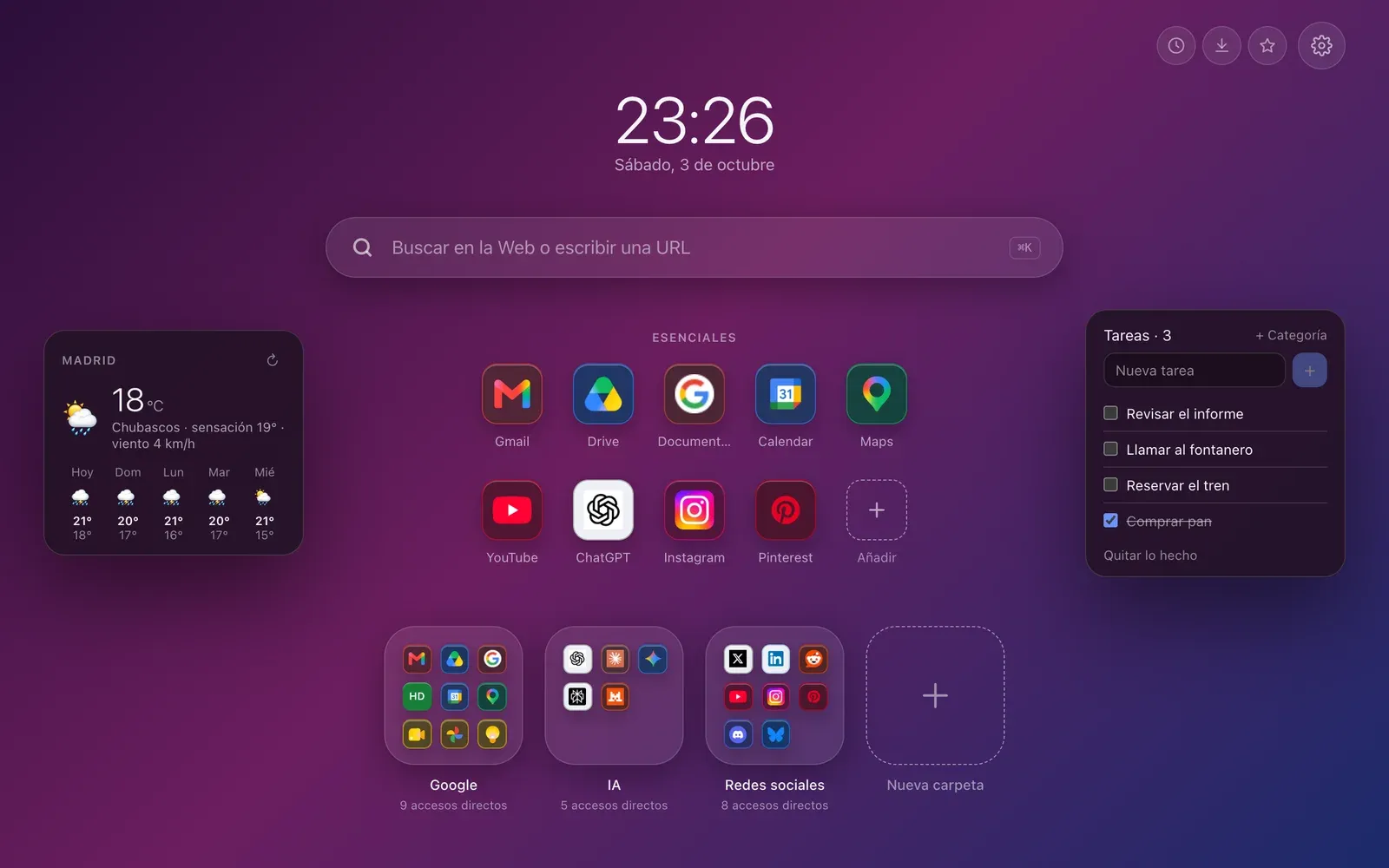
Bonjourr. Una nueva pestaña minimalista y libre, inspirada en iOS: un fondo bonito, la hora, unos pocos enlaces. Si busca calma más que orden, es la suya.
Para ir más allá, nuestra guía para personalizar la página de inicio de Chrome parte de lo que ofrece Chrome y luego muestra lo que añade una extensión.
Concentrarse
StayFocusd. Fija un tiempo diario para los sitios que le distraen; una vez agotado, quedan bloqueados hasta el día siguiente.
Todoist para Chrome. Su lista de tareas de Todoist en la barra de herramientas, y la página actual añadida como tarea con un clic. Necesita una cuenta de Todoist, gratuita para empezar.
Notion Web Clipper. Guarda la página actual en su espacio de Notion. Útil si Notion ya es su cuaderno.
YouTube, mejor
SponsorBlock. Salta los fragmentos patrocinados de los vídeos, señalados por la comunidad de sus usuarios, y también los recordatorios para suscribirse. Libre y gratuito.
Unhook. Oculta lo que le retiene en YouTube: las recomendaciones, los Shorts, los comentarios, la página de inicio. Viene por un vídeo y se va con él.
Leer y ver con más comodidad
Dark Reader. Un tema oscuro para todos los sitios, ajustable sitio por sitio: brillo, contraste, sepia.
Read Aloud. Lee en voz alta el artículo de la página. Práctico para escuchar un texto largo mientras hace otra cosa.
Capturar una página entera
GoFullPage. Un clic en su icono, y la página entera queda capturada, incluso lo que sobresale de la pantalla, y se guarda como imagen o PDF.
Chrome también sabe hacerlo solo: abra las herramientas para desarrolladores (Cmd + Opción + I en Mac, Ctrl + Mayús + I en Windows), luego Cmd + Mayús + P o Ctrl + Mayús + P, escriba «captura» y elija la captura a tamaño completo.
Instalar, fijar y hacer limpieza
Todas se instalan desde Chrome Web Store: Añadir a Chrome, y Chrome muestra los permisos solicitados antes de confirmar. El icono de la pieza de puzle, a la derecha de la barra de direcciones, lista sus extensiones; la chincheta fija una en la barra de herramientas.
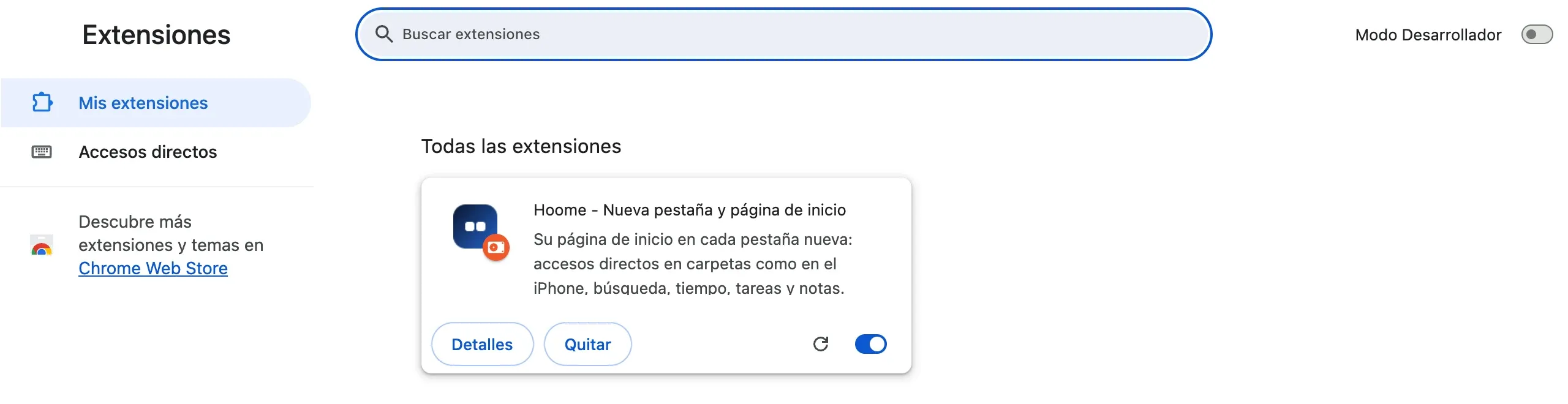
Para verlo todo, escriba chrome://extensions en la barra de direcciones: ahí cada extensión se desactiva con un interruptor, o se quita.
Tres costumbres valen para todas:
- Lea los permisos. Una extensión que quiere leer y modificar sus datos en todos los sitios a veces lo necesita, como un bloqueador de anuncios. Una calculadora, no.
- Mire la fecha de la última actualización en su ficha de la tienda. Una extensión que no se mueve desde hace dos años suele estar abandonada.
- Quite lo que ya no usa. A finales de 2025, unos investigadores de seguridad demostraron que extensiones instaladas millones de veces se habían convertido en programas espía tras años de buen comportamiento. Cuantas menos tenga, menos expuesto estará.
Las preguntas que uno se hace
¿Las extensiones ralentizan Chrome? Cada una ocupa algo de memoria, y algunas trabajan en cada página que abre. El administrador de tareas de Chrome, en Más herramientas, o con Mayús + Esc en Windows, muestra lo que consume cada una. Una extensión que no usa siempre cuesta algo.
¿Cuántas conviene instalar? Las menos posibles. Cinco o seis bien elegidas cubren casi todas las necesidades, y cada una de más es una puerta más a sus datos.
¿Puede una extensión ver mis contraseñas? Una extensión autorizada a leer y modificar sus datos en todos los sitios ve el contenido de las páginas, formularios incluidos. Por eso un gestor de contraseñas debe venir de un editor conocido, y por eso conviene no acumular extensiones que piden ese acceso.
En resumen
| Uso | Extensiones |
|---|---|
| Bloquear anuncios y rastreadores | uBlock Origin Lite, Privacy Badger |
| Contraseñas | Bitwarden, Proton Pass |
| Escribir y traducir | LanguageTool, DeepL, Traductor de Google |
| Pestañas y marcadores | OneTab, Raindrop.io |
| Nueva pestaña | Hoome, Bonjourr |
| Concentración | StayFocusd, Todoist, Notion Web Clipper |
| YouTube | SponsorBlock, Unhook |
| Comodidad de lectura | Dark Reader, Read Aloud |
| Capturas | GoFullPage |
Empiece por una o dos, las que resuelven algo que de verdad le molesta. Una extensión se juzga con el uso, al cabo de una semana: si no la ha notado, es que no le servía.