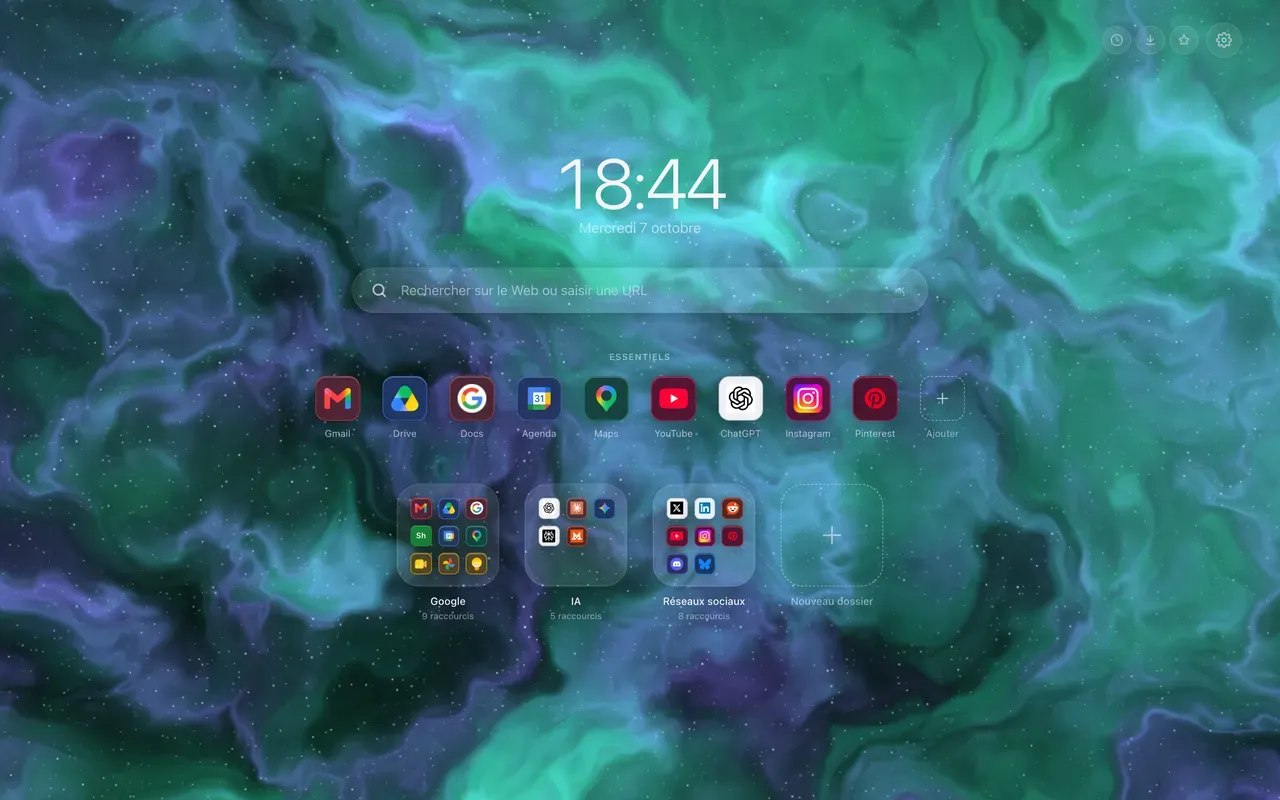
Un reloj en la nueva pestaña de Chrome es tener la hora a la vista cada vez que abre una, sin buscarla en la esquina de la pantalla. Chrome no lo ofrece. Hoome muestra uno, con la fecha debajo, en el centro de la página en la disposición predeterminada.
¿Qué tamaño dar al reloj en la nueva pestaña de Chrome?
Cinco tamaños, de muy pequeño a muy grande. En muy grande, la hora se convierte en la decoración de la página; en muy pequeño, pasa desapercibida y deja el protagonismo a los accesos directos.
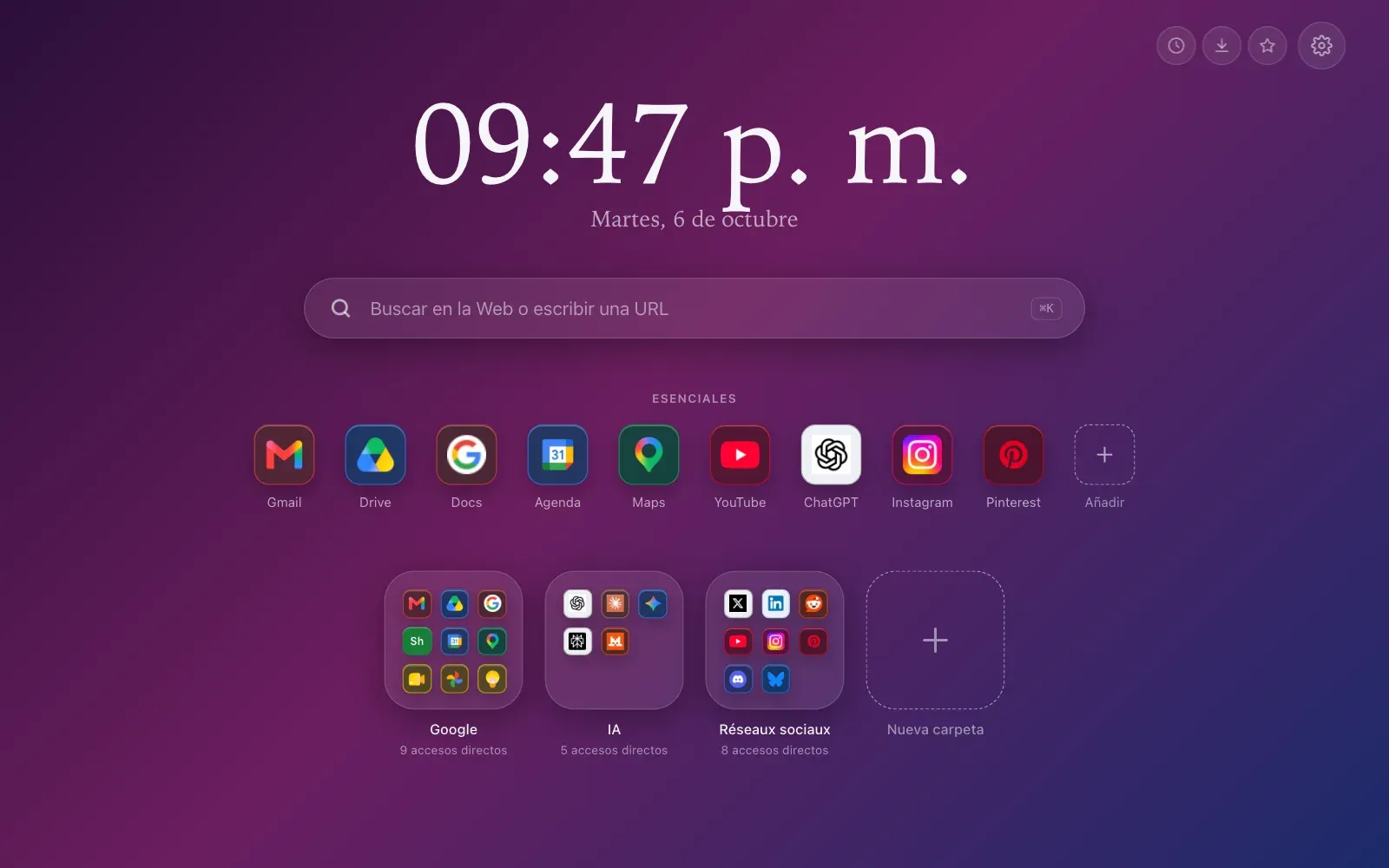
En una pantalla baja, un portátil o una ventana reducida, el reloj se encoge solo para dejar sitio al resto, sin perder el tamaño elegido: lo recupera en cuanto la pantalla se agranda.
El formato y el tipo de letra
Veinticuatro o doce horas, a su elección. Después, cuatro tipos de letra, todos proporcionados por su sistema, así que no hay nada que descargar:
- Sistema, el de la interfaz,
- Fina, de trazos ligeros y muy espaciados,
- Elegante, con serifas,
- Cifras fijas, en el que ninguna cifra se mueve al cambiar.
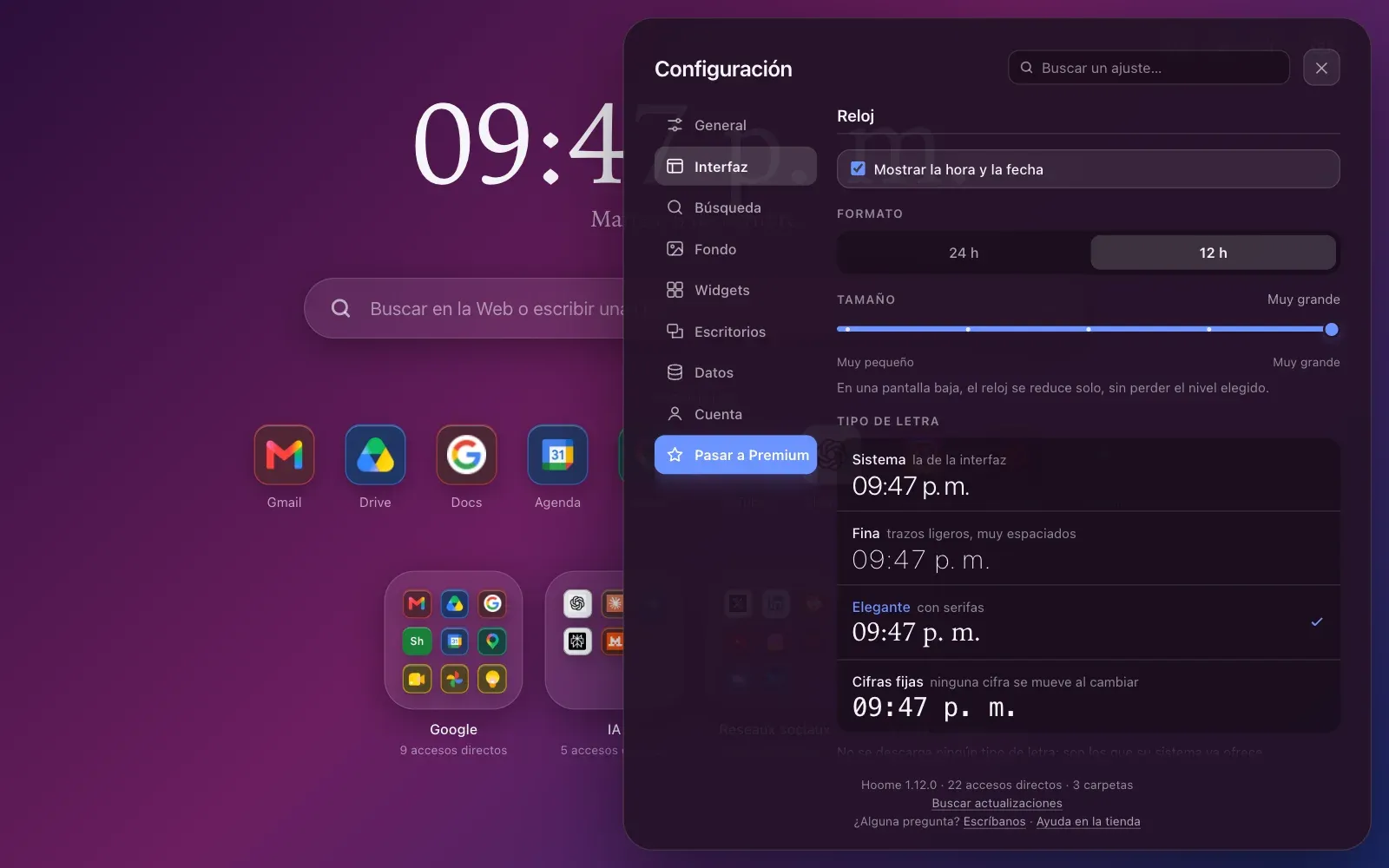
Cada ajuste se aplica a la página mientras lo cambia: ve el resultado antes de cerrar el panel.
El color de la hora, que también colorea la fecha, se ajusta justo debajo: automático, que sigue el tema, uno de los tonos propuestos, o el que usted elija, que una sombra ligera mantiene legible sobre todos los fondos. Todos los ajustes del reloj son gratuitos, el color incluido.
El idioma de la hora y de la fecha
Por defecto, el reloj sigue el idioma de la interfaz. También puede tomar otro: la fecha en japonés, la hora con las cifras de la escritura árabe o con las del devanagari, sin que el resto de la página cambie de idioma.
Y si prefiere una página sin hora alguna, una casilla oculta la hora y la fecha. Los ajustes se conservan para el día en que vuelva a mostrarlas.
Todo está en la configuración, la rueda dentada arriba a la derecha, apartado Interfaz, y luego Reloj.