Para personalizar la página de inicio de Chrome tiene dos caminos: los ajustes del navegador, rápidos pero limitados enseguida, o una extensión que sustituye la página de nueva pestaña por la suya. Esta guía recorre los dos, ajuste por ajuste.
Lo que Chrome permite sin instalar nada
Abra una nueva pestaña y haga clic en Personalizar Chrome, abajo a la derecha. Ahí cambia el fondo, el color del navegador y el modo claro u oscuro. Los accesos directos también se ajustan ahí: Mis accesos directos, que elige usted, o Sitios más visitados, que Chrome elige por usted.
Para que esta página se abra al arrancar el navegador, entre en Configuración, apartado Al iniciar, y marque Abrir la página Nueva pestaña.
El límite llega pronto: diez accesos directos como mucho, ninguna carpeta, y nada más que enlaces.
Si una extensión ocupa ya su nueva pestaña, estos ajustes no la afectan. Visten la página de Chrome, la que usted ya no ve. Chrome puede incluso aprovechar para preguntar «¿Querías cambiar esta página?»: el botón que restablece la configuración anterior desactiva la extensión, y su nueva pestaña vuelve a ser la de Chrome. No se pierde nada por ello, sus accesos directos y sus carpetas siguen guardados: abra
chrome://extensionsy vuelva a activar la extensión. El fondo y la disposición de una extensión se cambian en sus propios ajustes.
Una página de inicio ordenada, con Hoome
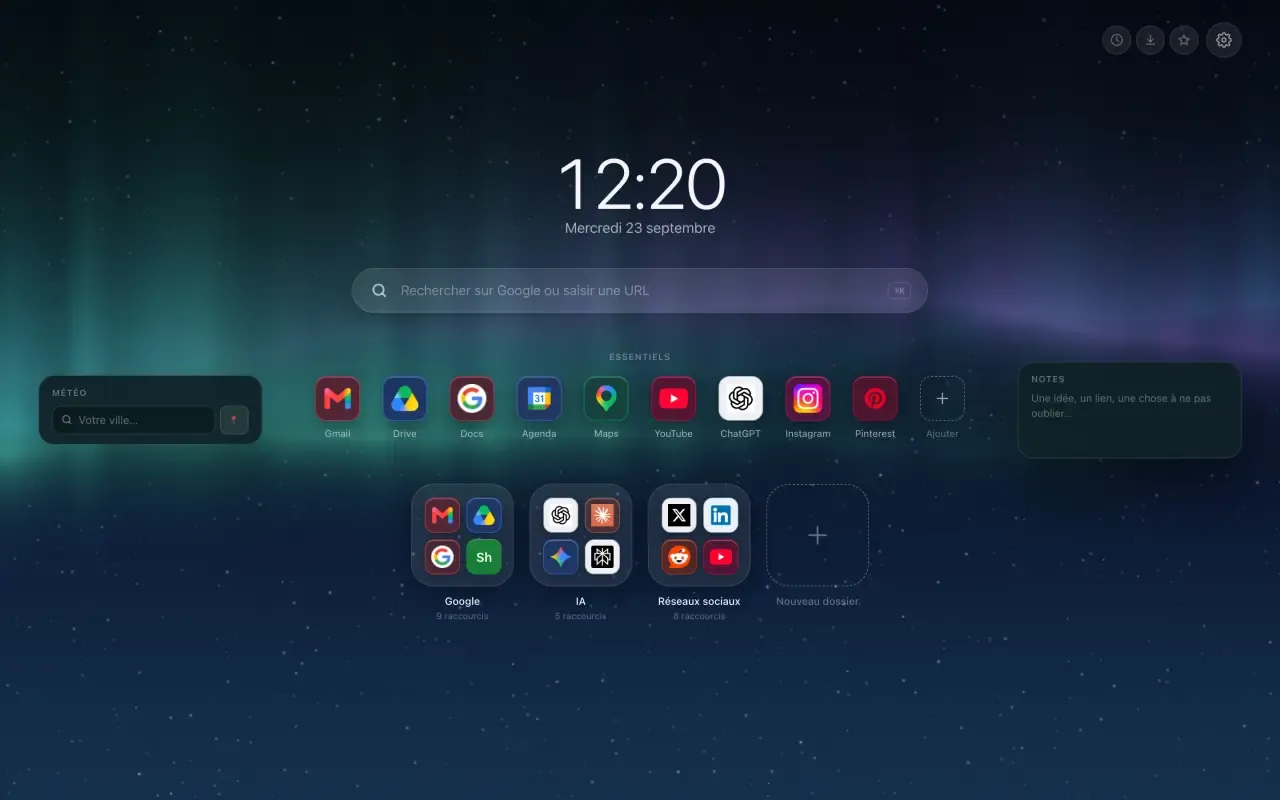
Hoome sustituye la página de nueva pestaña por una página suya: sus sitios ordenados en carpetas como en un iPhone, una fila de Esenciales para los que abre cada día, y una barra de búsqueda que encuentra también sus accesos directos.
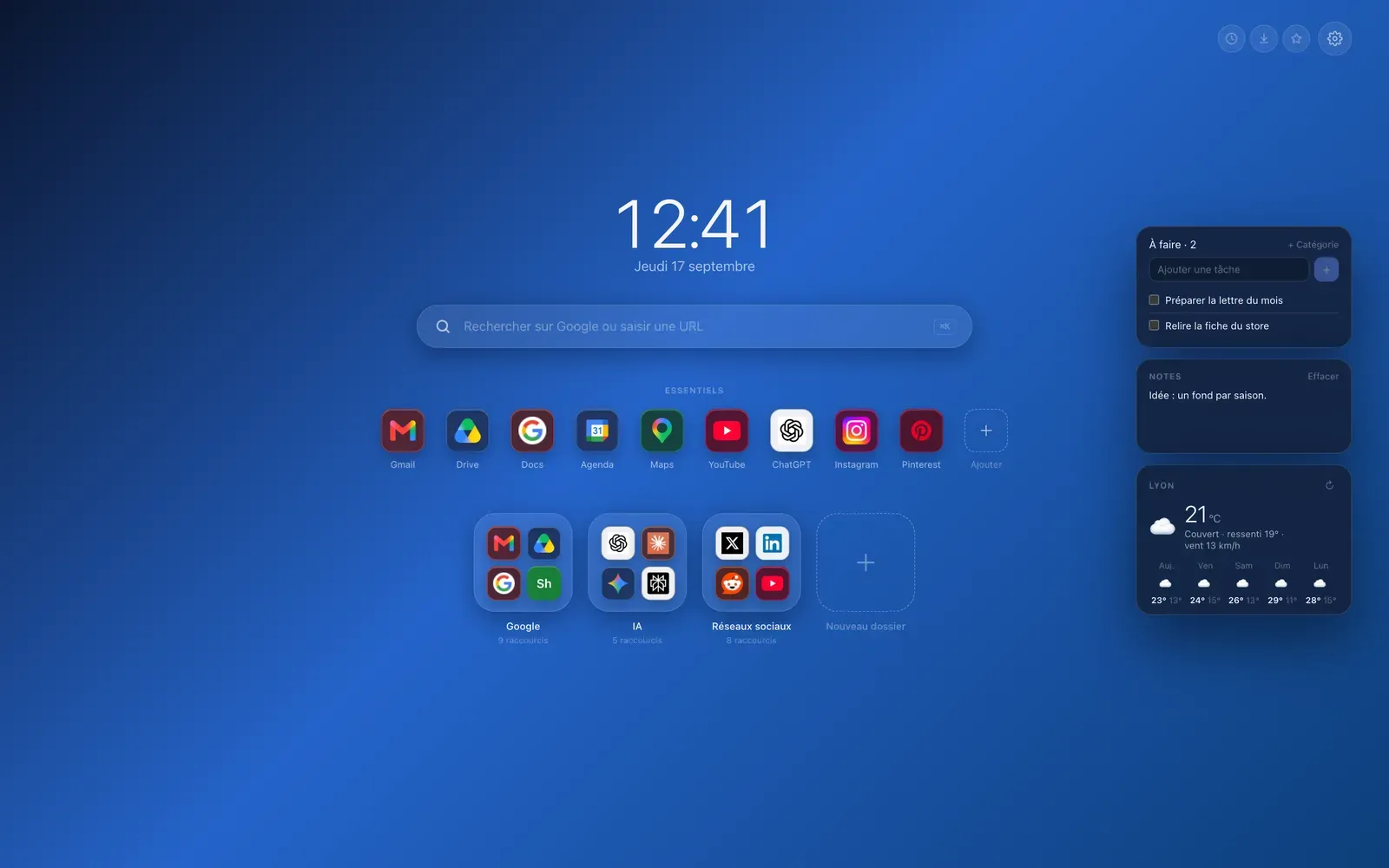
El tiempo, una lista de tareas y unas notas se añaden como widgets, que usted arrastra a la izquierda o a la derecha de la página. Ninguno está encendido de entrada.
Elegir la disposición
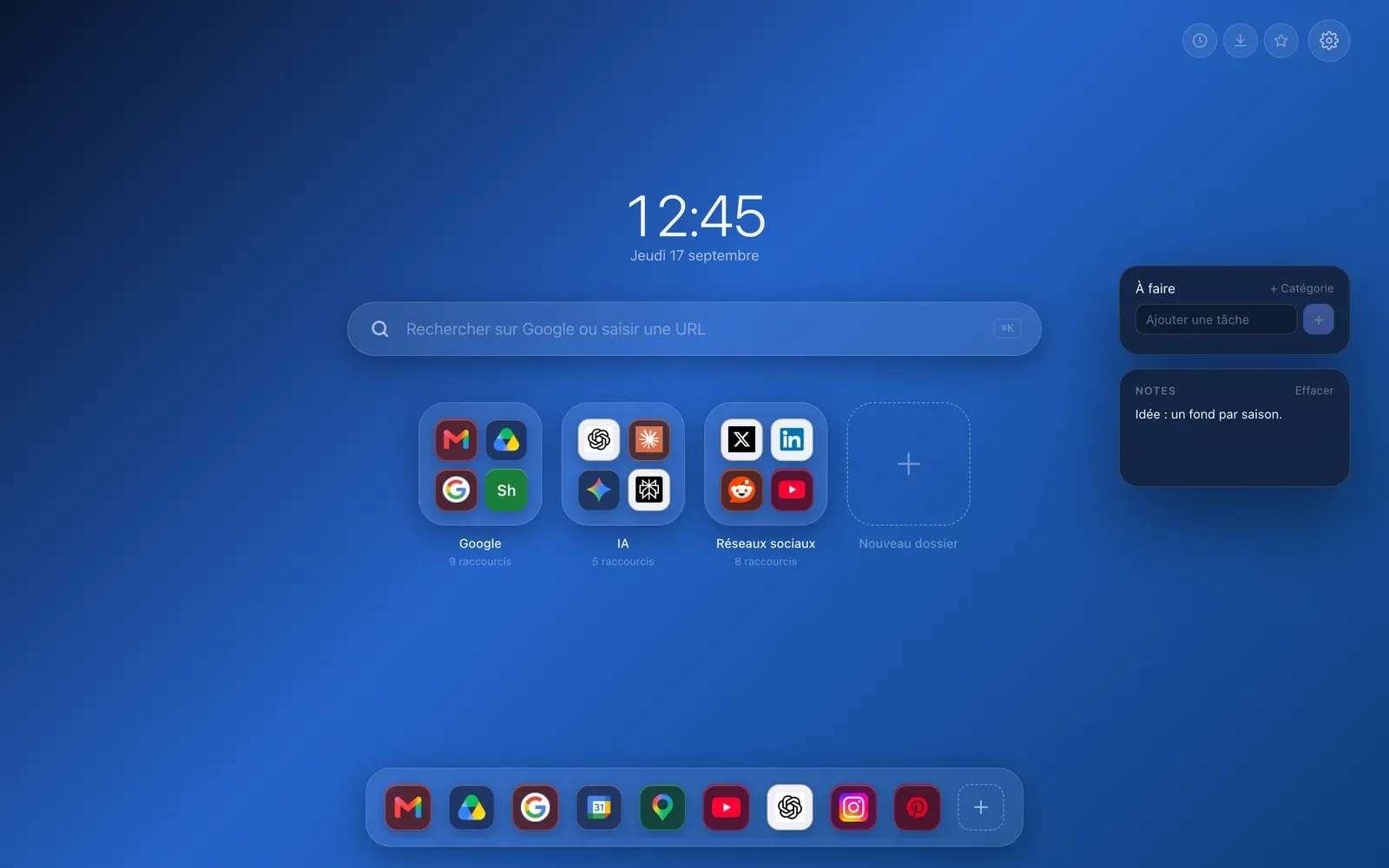
Dos modelos son gratuitos: el Dock, que recoge sus Esenciales en una barra al pie de la pantalla, como en un Mac, y Clásica, que lo pone todo en el centro de la página. Cinco más llegan con Premium: el Panel, que alinea la hora y los widgets en una columna, Columnas, Arco, Widgets primero y Bento.
La hora y la fecha
El reloj tiene cinco tamaños, de muy pequeño a muy grande, el formato de veinticuatro o de doce horas, y cuatro tipos de letra que aporta su sistema: Sistema, Fina, Elegante y Cifras fijas. La fecha puede seguir un idioma distinto del de la interfaz. Una casilla la oculta, si prefiere una página sin hora.
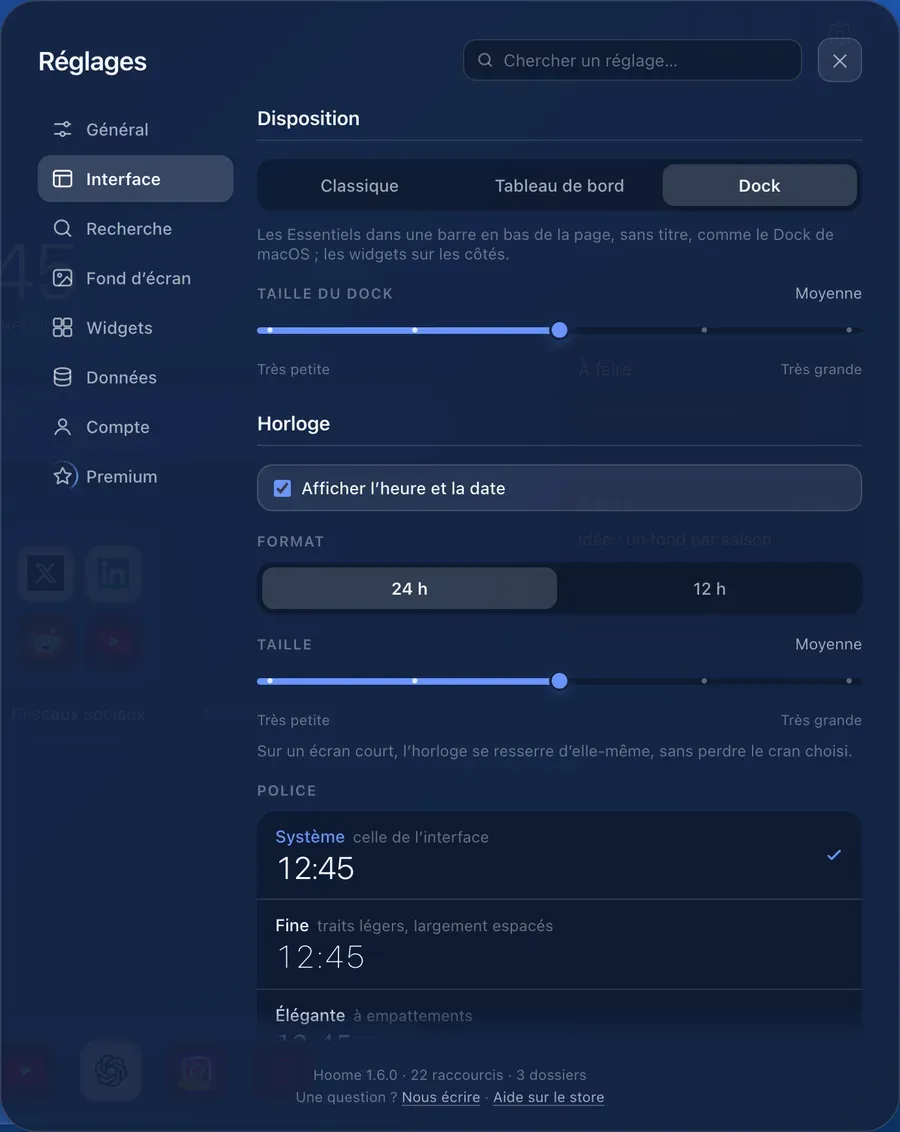
Cada cambio se aplica a la página mientras usted ajusta: ve el resultado antes de cerrar el panel.
Los widgets
Tres widgets son gratuitos: el tiempo, una lista de tareas y un bloc de notas. Otros diez llegan con Premium: el objetivo del día, la cuenta atrás, los relojes del mundo, el temporizador, los hábitos, el calendario, el sol y la luna, las mareas, el procesador y la memoria.
Se colocan a la izquierda o a la derecha de sus accesos directos, y pasan a un cajón cuando la pantalla es estrecha. Ninguno hace peticiones de red, salvo el tiempo y las mareas, que solo envían las coordenadas del lugar elegido.
Los iconos
Cada acceso directo conserva el logotipo de su sitio, o toma dos iniciales en color, o su propia imagen: clic derecho sobre el icono, y luego Editar. Para todos a la vez, tres tamaños y tres estilos: tono del logotipo, fondo blanco o sin fondo.
El tema y el idioma
Claro, oscuro, o Automático, que sigue a su sistema de la mañana a la noche. La página habla cinco idiomas, el español, el inglés, el francés, el alemán y el portugués, y empieza en el de su navegador.
El fondo de pantalla
Trece degradados son gratuitos. Con Premium, más de ciento treinta fondos dibujados por el código, animados en su mayoría, y su propia imagen. Elegir un fondo claro pasa la página al tema claro, para que todo siga siendo legible.
En tres pasos
- Instale Hoome desde la Chrome Web Store: la próxima nueva pestaña se abrirá en su página.
- En el primer inicio, elija sus carpetas, o importe las de sus marcadores.
- Abra la configuración, la rueda dentada arriba a la derecha, para la disposición, el fondo y los widgets.
Sus accesos directos se quedan en su ordenador: no se pide ninguna cuenta, y no hay publicidad.