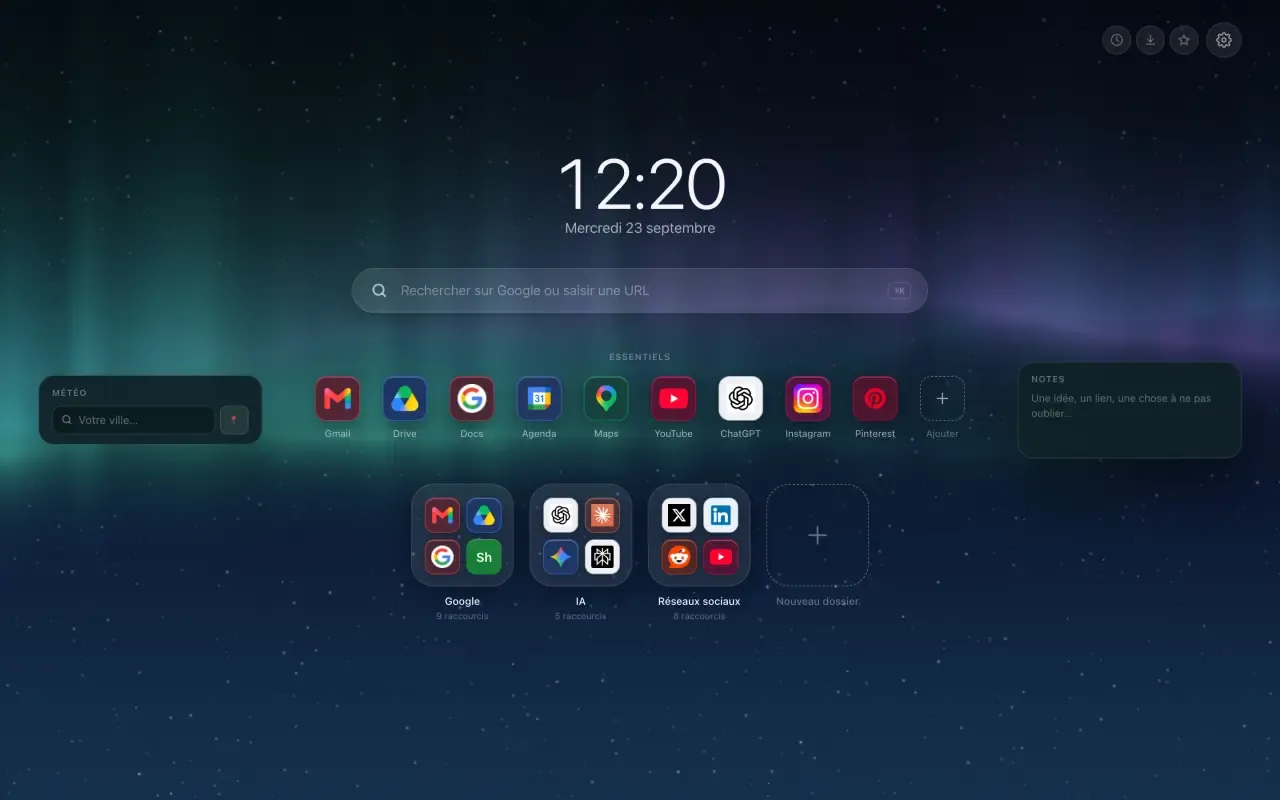
Pour personnaliser la page d’accueil de Chrome, vous avez deux chemins : les réglages du navigateur, rapides mais vite limités, ou une extension qui remplace la page nouvel onglet par la vôtre. Ce guide fait le tour des deux, réglage par réglage.
Ce que Chrome permet sans rien installer
Ouvrez un nouvel onglet et cliquez sur Personnaliser Chrome, en bas à droite. Vous y changez l’arrière-plan, la couleur du navigateur et le mode clair ou sombre. Les raccourcis s’y règlent aussi : Mes raccourcis, que vous choisissez, ou Sites les plus consultés, que Chrome choisit pour vous.
Pour que cette page s’ouvre au lancement, passez par Paramètres, Au démarrage, puis Ouvrir la page Nouvel onglet.
La limite arrive vite : dix raccourcis au plus, aucun dossier, et rien d’autre que des liens.
Si une extension occupe déjà votre nouvel onglet, ces réglages ne la concernent pas. Ils habillent la page de Chrome, celle que vous ne voyez plus. Chrome peut même en profiter pour demander « Vouliez-vous modifier cette page ? » : le bouton « Rétablir les anciens paramètres » désactive l’extension, et votre nouvel onglet redevient celui de Chrome. Rien n’est perdu pour autant, vos raccourcis et vos dossiers restent enregistrés : ouvrez
chrome://extensionset remettez l’extension en marche. Le fond et la disposition d’une extension se changent dans ses propres réglages.
Une page d’accueil rangée, avec Hoome
Hoome remplace la page nouvel onglet par une page à vous : vos sites rangés en dossiers comme sur un iPhone, une rangée d’Essentiels pour ceux que vous ouvrez chaque jour, et une barre de recherche qui trouve aussi vos raccourcis.
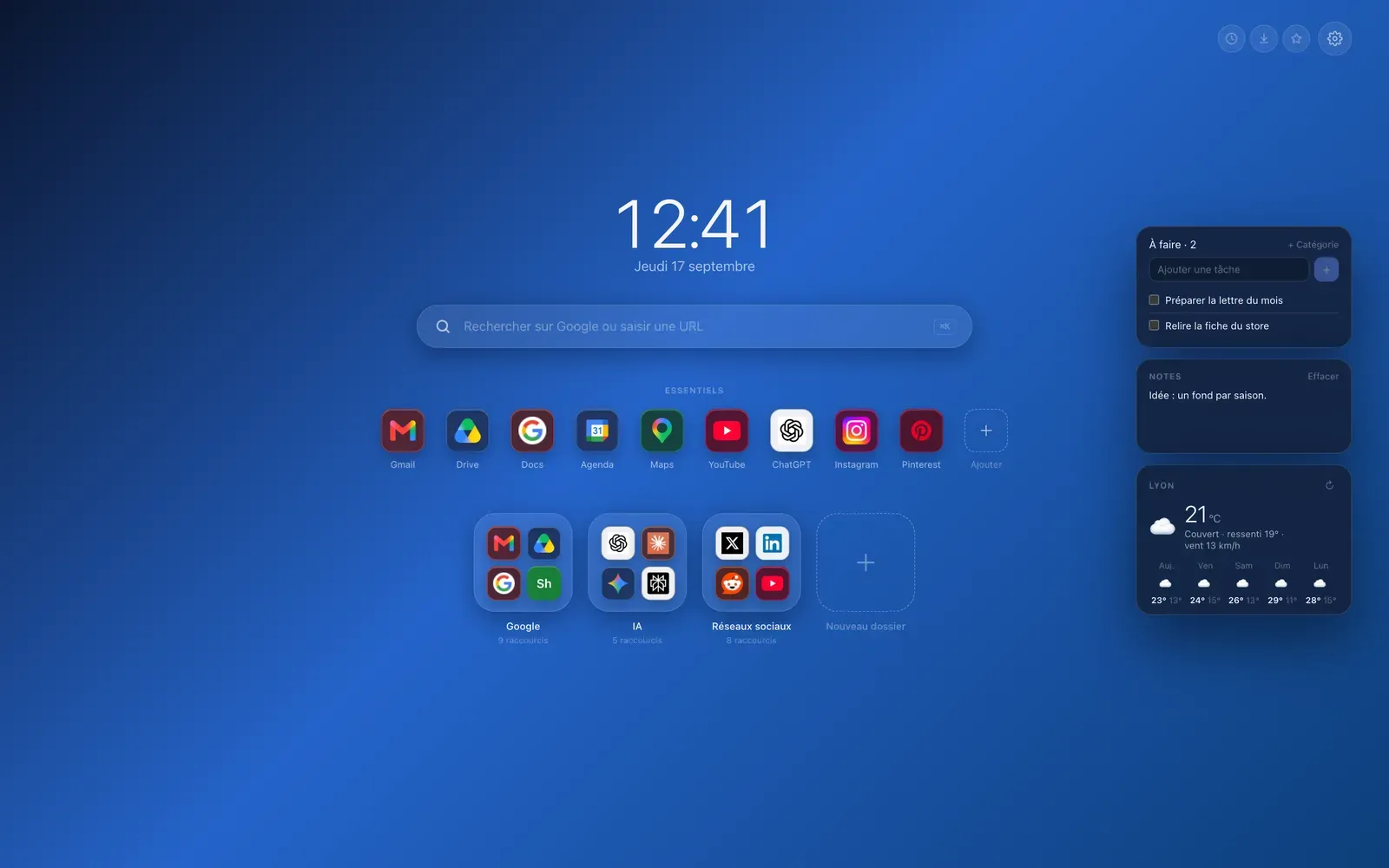
La météo, une liste de tâches et des notes s’ajoutent en widgets, que vous faites glisser à gauche ou à droite de la page. Aucun n’est allumé d’office.
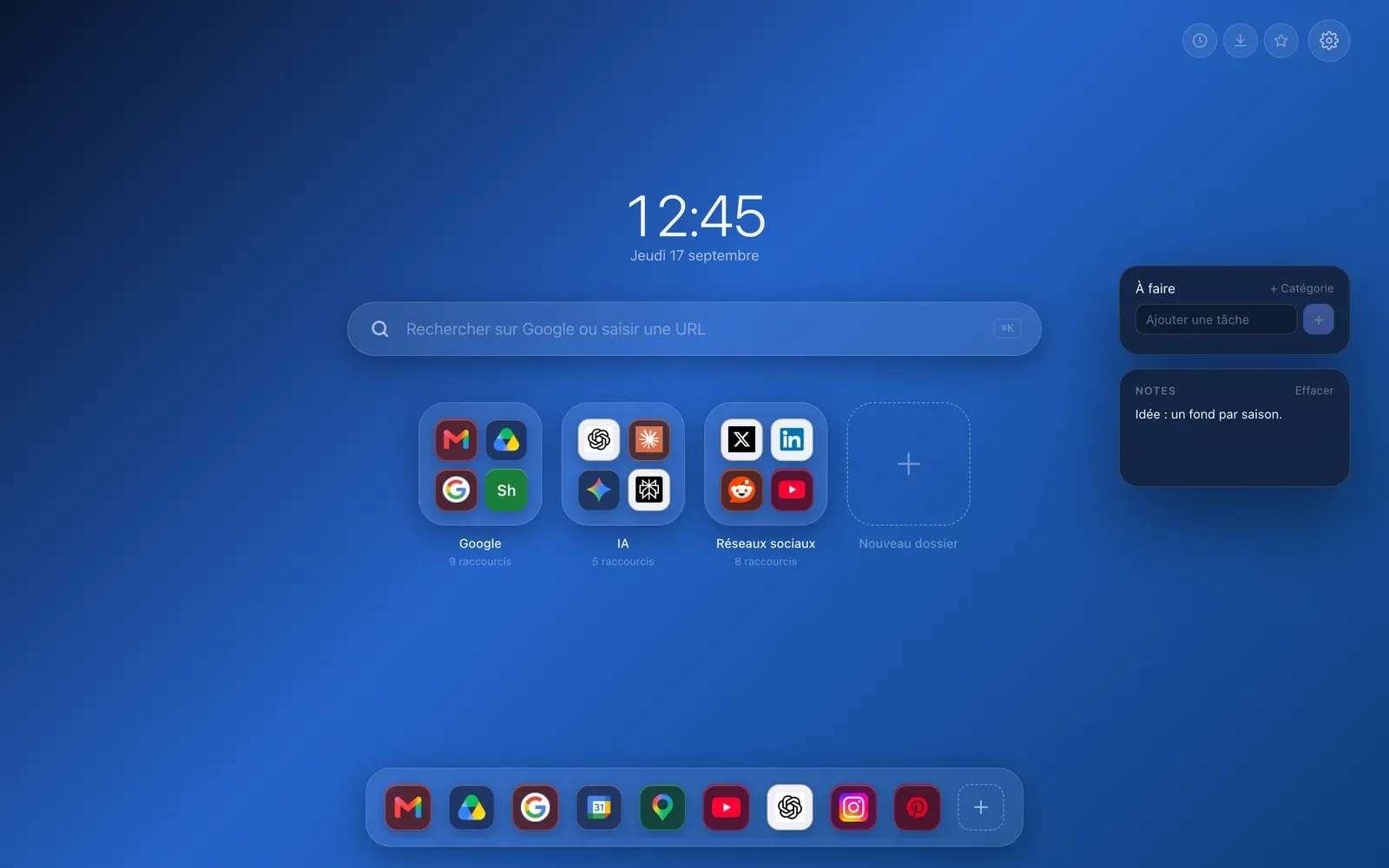
Choisir sa disposition
Deux modèles sont gratuits : le Dock, qui range vos Essentiels dans une barre en bas de l’écran, comme sur un Mac, et Classique, qui pose tout au centre de la page. Cinq autres s’ajoutent avec Premium : le Tableau de bord, qui aligne l’heure et les widgets dans une colonne, Colonnes de liens, Arc, Widgets d’abord et Bento.
L’heure et la date
L’horloge a cinq tailles, de très petite à très grande, le format vingt-quatre ou douze heures, et quatre polices fournies par votre système : Système, Fine, Élégante et Chiffres fixes. La date peut suivre une autre langue que l’interface. Une case la masque, si vous préférez une page sans heure.
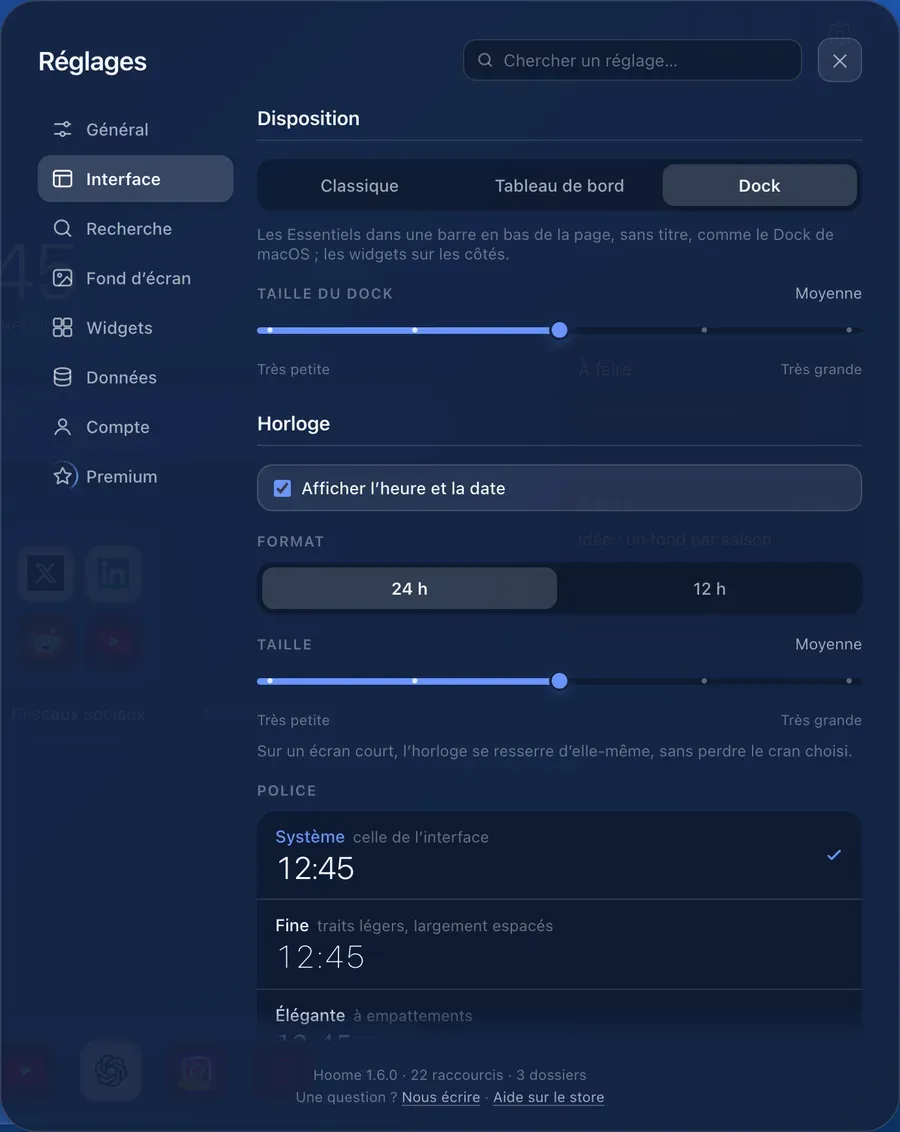
Chaque changement s’applique à la page pendant que vous réglez : vous voyez le résultat avant de refermer le panneau.
Les widgets
Trois widgets sont gratuits : la météo, une liste de tâches et un bloc-notes. Dix autres viennent avec Premium : l’objectif du jour, le compte à rebours, les horloges du monde, le minuteur, les habitudes, le calendrier, le soleil et la lune, les marées, le processeur et la mémoire.
Ils se posent à gauche ou à droite de vos raccourcis, et passent dans un tiroir quand l’écran est étroit. Aucun ne fait de requête, sauf la météo et les marées, qui n’envoient que les coordonnées du lieu choisi.
Les icônes
Chaque raccourci garde le logo de son site, ou prend deux initiales en couleur, ou votre propre image : un clic droit sur l’icône, puis Modifier. Pour toutes à la fois, trois tailles et trois styles : teinte du logo, fond blanc ou sans fond.
Le thème et la langue
Clair, sombre, ou Auto, qui suit votre système du matin au soir. La page parle cinq langues, le français, l’anglais, l’espagnol, l’allemand et le portugais, et commence dans celle de votre navigateur.
Le fond d’écran
Treize dégradés sont gratuits. Avec Premium, plus de cent trente fonds dessinés par le code, animés pour la plupart, et votre propre image. Choisir un fond clair passe la page en thème clair, pour que tout reste lisible.
En trois étapes
- Installez Hoome depuis le Chrome Web Store : le prochain nouvel onglet s’ouvre sur votre page.
- Au premier lancement, choisissez vos dossiers, ou importez ceux de vos favoris.
- Ouvrez les réglages, la roue crantée en haut à droite, pour la disposition, le fond et les widgets.
Vos raccourcis restent sur votre ordinateur : aucun compte n’est demandé, et il n’y a pas de publicité.