Un onglet Chrome qui s’ouvre tout seul, c’est presque toujours un réglage, une extension ou un site qui le demande, et presque jamais une panne. Il s’ouvre au démarrage, au milieu d’une lecture, sur une publicité, ou c’est le nouvel onglet lui-même qui affiche Yahoo ou un moteur de recherche que vous n’avez pas choisi. Ce guide passe les cinq causes en revue, de la plus simple à la plus sérieuse, puis les cas où rien n’est déréglé, avec les écrans de Chrome tels qu’ils s’affichent en français.
Un onglet Chrome qui s’ouvre tout seul au démarrage
Si les onglets indésirables apparaissent à chaque lancement de Chrome, regardez d’abord ce que Chrome a pour consigne d’ouvrir. Ouvrez le menu des trois points, Paramètres, puis Au démarrage. L’adresse directe est chrome://settings/onStartup.
Trois choix s’y trouvent. Avec Ouvrir une page ou un ensemble de pages spécifiques, Chrome ouvre à chaque lancement les adresses listées en dessous.
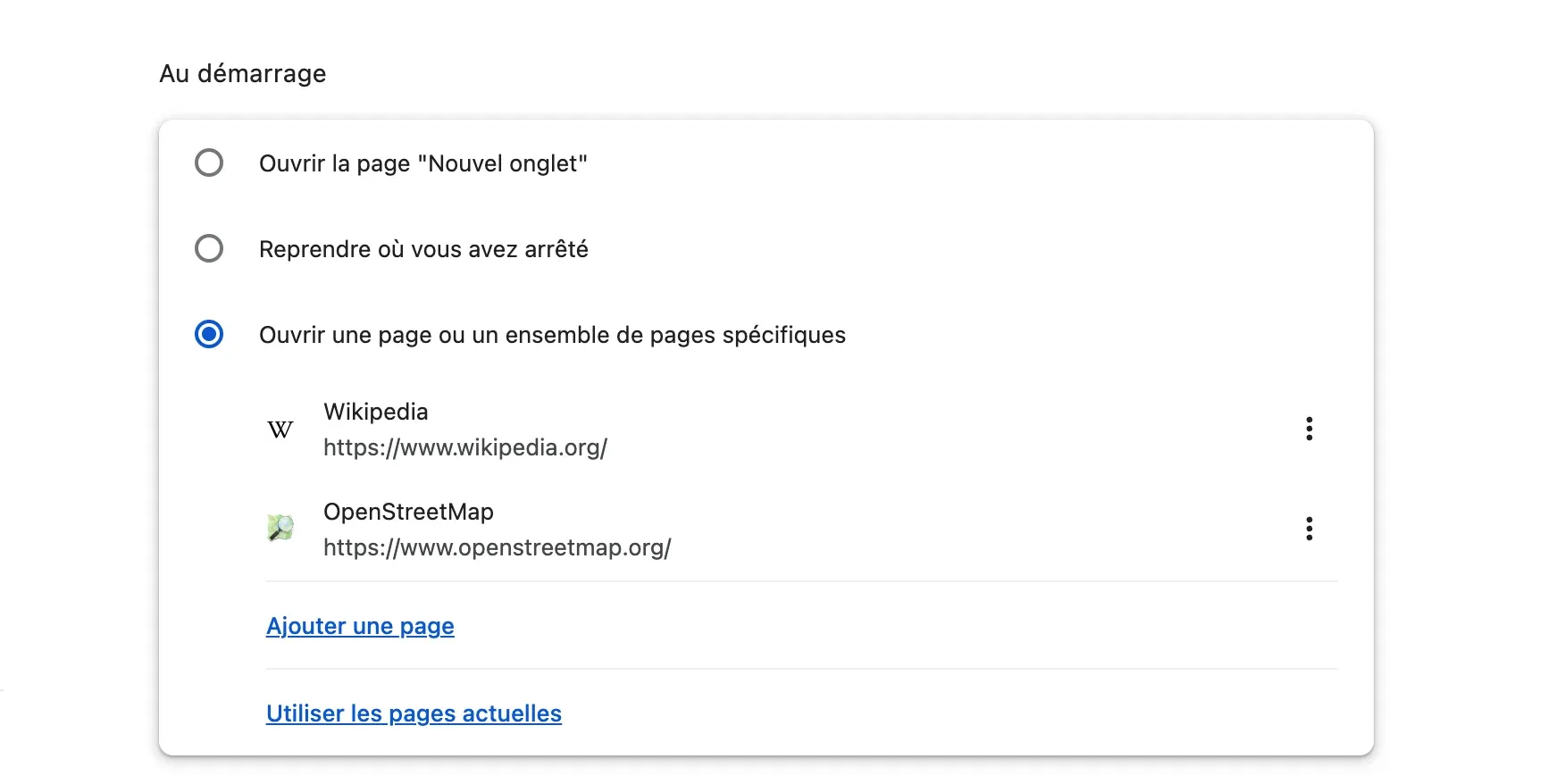
Une adresse que vous ne reconnaissez pas se retire par les trois points de sa ligne, puis Supprimer. Si vous ne voulez rien de particulier au démarrage, choisissez simplement Ouvrir la page “Nouvel onglet”.
Sur Windows, un raccourci modifié. Certains logiciels indésirables ajoutent une adresse au raccourci de Chrome lui-même : le site s’ouvre alors chaque fois que vous lancez Chrome depuis ce raccourci, quels que soient vos paramètres. Faites un clic droit sur le raccourci de Chrome, puis Propriétés. Dans le champ Cible, le chemin se termine par chrome.exe". Il peut être suivi d’une option que Chrome ajoute lui-même, comme --profile-directory="Default" pour un profil : gardez-la. Une adresse de site, en revanche, n’a rien à y faire : effacez-la sans toucher au reste, puis validez.
Une extension a pris la main sur le nouvel onglet
C’est la cause du cas le plus courant : le nouvel onglet ou la recherche mènent soudain à Yahoo, ou à un moteur au nom inconnu. Une extension a remplacé la page nouvel onglet, le moteur de recherche ou la page de démarrage. Elle a souvent été installée en même temps qu’un logiciel gratuit, ou quand vous avez cliqué sur une fausse mise à jour.
Chrome le dit lui-même. Quand une extension contrôle un de ces réglages, la page des paramètres l’indique à l’endroit concerné, avec deux boutons, Gérer et Désactiver.
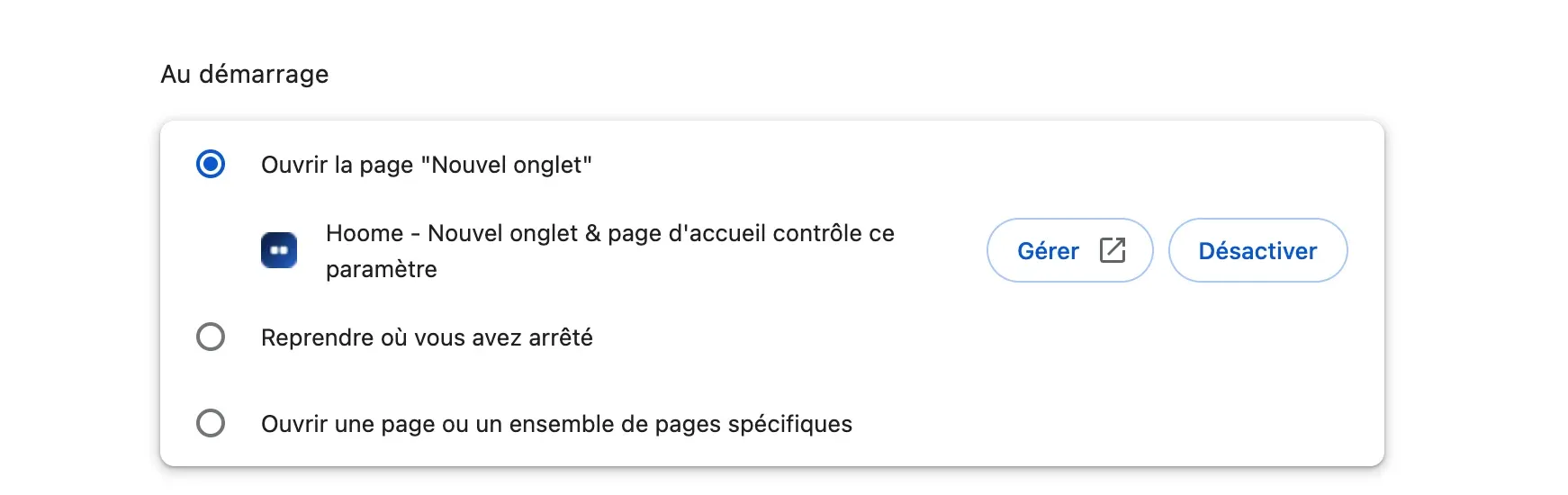
Sur cette capture, l’extension qui contrôle le nouvel onglet est Hoome, la nôtre, installée exprès : c’est son rôle. Chrome range la mention sous Au démarrage parce que la page “Nouvel onglet” est l’une des pages qu’il peut ouvrir au lancement. Une extension que vous avez choisie n’a rien d’inquiétant. Une extension dont vous ignorez le nom, en revanche, n’a rien à faire là. Regardez aussi la section Moteur de recherche des paramètres : une extension qui a changé votre moteur y est nommée de la même façon.
Pour faire le ménage, ouvrez la page des extensions : menu des trois points, Extensions, puis Gérer les extensions, ou chrome://extensions dans la barre d’adresse.
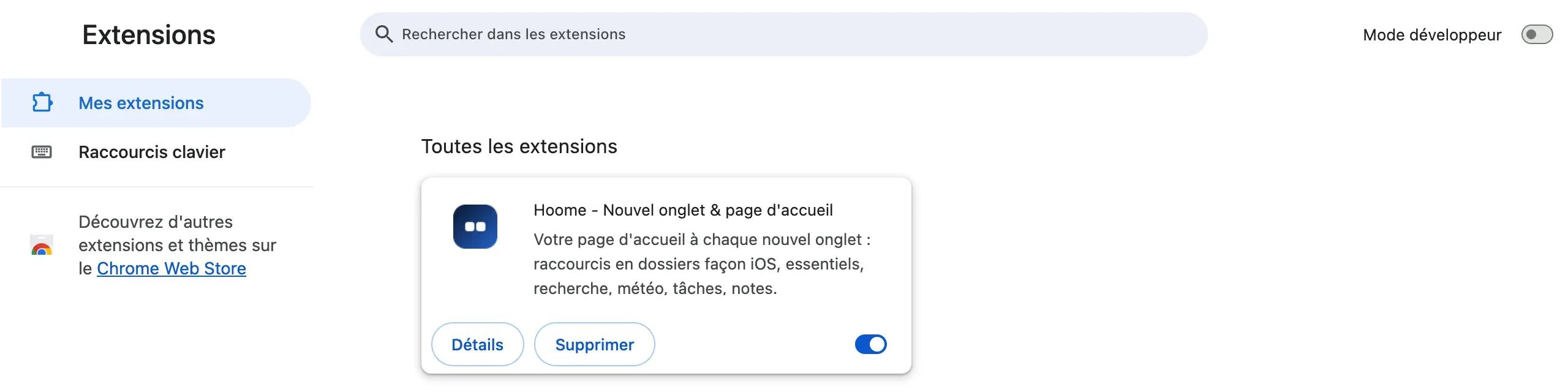
- Une extension inconnue : cliquez sur Supprimer, sans hésiter,
- un doute sur plusieurs extensions : désactivez-les toutes avec leur interrupteur, puis réactivez-les une à une. Celle qui fait revenir les onglets est la coupable,
- une extension qui revient après sa suppression : elle est réinstallée par un programme de l’ordinateur. Passez directement à la section « Réinitialiser Chrome, puis vérifier l’ordinateur ».
Pour choisir des extensions qui ne posent pas ce genre de problème, notre sélection des meilleures extensions Chrome les range par usage, avec ce qu’il faut savoir avant de les installer.
Les notifications d’un site
Un site autorisé à vous envoyer des notifications peut en envoyer à tout moment, même quand vous ne le visitez pas. Certains en abusent : de fausses alertes de virus, des gains imaginaires, des publicités. Un clic sur la notification ouvre un onglet, et l’on croit que Chrome s’est mis à ouvrir des pages tout seul.
La liste est dans les paramètres : Confidentialité et sécurité, Paramètres des sites, puis Notifications. L’adresse directe est chrome://settings/content/notifications.
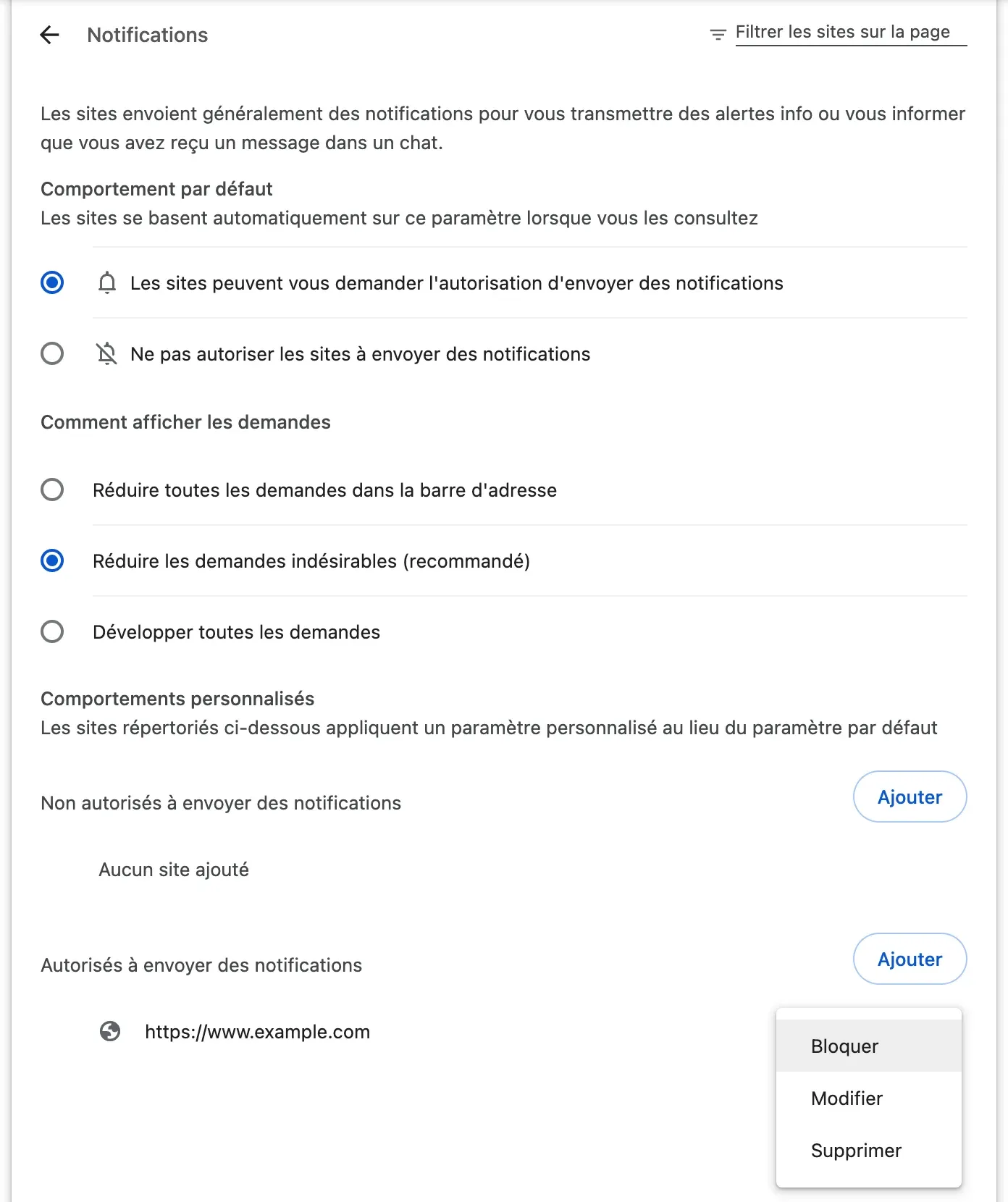
Dans Autorisés à envoyer des notifications, chaque site a un menu à trois points : Bloquer ou Supprimer retire l’autorisation. Pour que plus aucun site ne vous pose la question, choisissez Ne pas autoriser les sites à envoyer des notifications.
Les pop-ups et les redirections
Par défaut, Chrome empêche les sites d’ouvrir des fenêtres et de vous rediriger sans votre accord. Un site que vous avez autorisé un jour, parfois d’un clic distrait sur l’icône de fenêtre bloquée, au bout de la barre d’adresse, et son choix « Toujours autoriser les pop-ups et les redirections », garde ce droit. Vérifiez la liste dans Confidentialité et sécurité, Paramètres des sites, puis Pop-ups et redirections (chrome://settings/content/popups), et retirez de la liste Autorisé à afficher des pop-ups et à utiliser des redirections les sites que vous ne connaissez pas.
Si les onglets ne s’ouvrent que sur un site précis, à chaque clic n’importe où sur la page, c’est le site lui-même qui le fait, souvent un site de streaming plein de publicités. Les réglages de Chrome n’y peuvent pas grand-chose : le plus simple est de ne plus y aller.
Réinitialiser Chrome, puis vérifier l’ordinateur
Si rien de ce qui précède n’a suffi, Chrome peut remettre ses paramètres à zéro. Ouvrez Paramètres, Réinitialiser les paramètres, puis Restaurer les paramètres par défaut (chrome://settings/reset). Chrome résume ce qu’il va faire avant de le faire. Sa fenêtre ne le dit pas, mais les autorisations accordées aux sites, notifications et pop-ups compris, sont aussi remises à zéro, comme le thème.
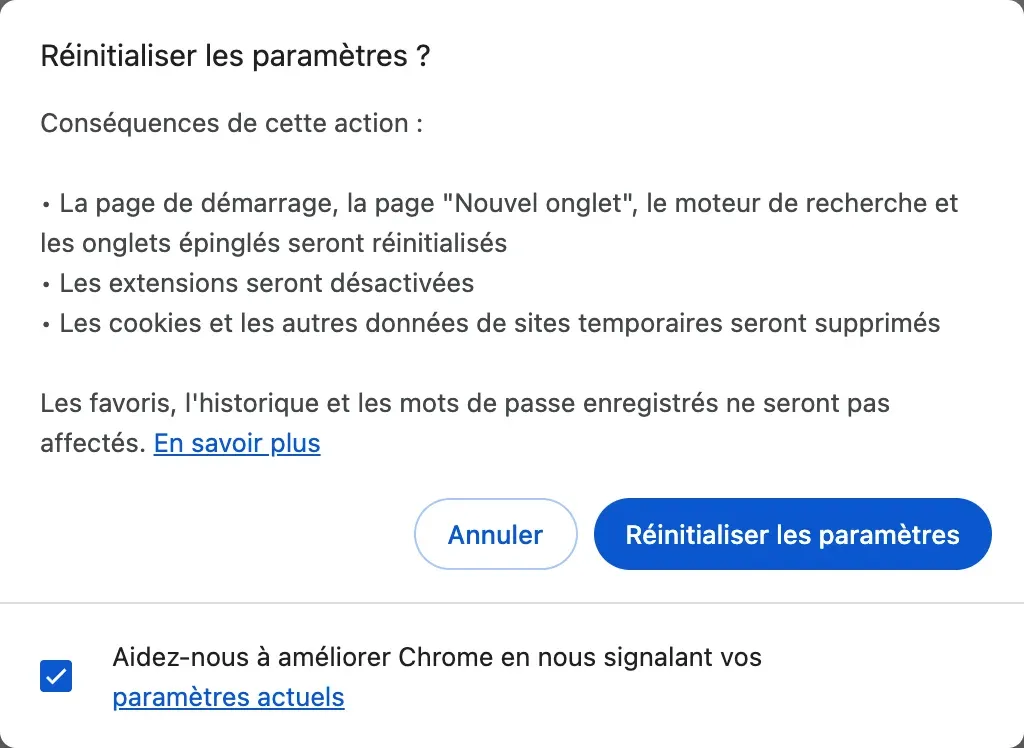
Vos favoris, votre historique et vos mots de passe restent. Vos extensions sont désactivées, pas supprimées : réactivez ensuite, une à une, celles que vous connaissez, et laissez les autres éteintes. Comme les cookies sont effacés, attendez-vous à devoir vous reconnecter à certains sites.
Si les onglets reviennent encore, la cause est en dehors de Chrome : un programme installé sur l’ordinateur remet ses réglages à chaque démarrage.
- Sur Windows : dans Paramètres, Applications, puis Applications installées, désinstallez les programmes que vous ne reconnaissez pas, en particulier les plus récents, puis lancez une analyse complète avec Sécurité Windows ou votre antivirus,
- sur Mac : désinstallez les applications inconnues du dossier Applications. Puis, dans les Réglages Système, tapez « profil » dans le champ de recherche et supprimez tout profil de configuration que vous n’avez pas installé, et tapez « arrière-plan » pour couper les éléments autorisés en arrière-plan que vous ne reconnaissez pas,
- dans les deux cas : si le menu de Chrome affiche « Géré par votre organisation » sur un ordinateur personnel, vérifiez d’abord que vous n’êtes pas connecté à Chrome avec un compte professionnel ou scolaire. Sinon, un programme lui impose des règles : la page
chrome://policyles liste, et le programme qui les a posées est à désinstaller.
Quand ce n’est pas un problème
Certains onglets s’ouvrent parce qu’on le demande sans le savoir :
- un clic avec la molette, ou
Ctrl+ clic (⌘+ clic sur Mac), ouvre un lien dans un nouvel onglet en arrière-plan. Sur certains pavés tactiles, un geste à trois doigts fait le même effet, - une touche
Ctrlou⌘restée enfoncée, par exemple coincée sous un objet, transforme chaque clic en ouverture d’onglet, - un site qui ouvre ses liens ailleurs : c’est son choix, pas un réglage de Chrome.
Et si c’est l’inverse, un onglet disparu qu’il faut retrouver, notre guide pour rouvrir un onglet fermé dans Chrome prend chaque cas.
Une page nouvel onglet que vous avez choisie
Choisir sa page nouvel onglet ne bloque pas les autres extensions : Chrome donne le nouvel onglet à la dernière installée. Mais le changement se voit aussitôt, puisque votre page disparaît, et Chrome prévient qu’une extension a modifié la page qui s’affiche lorsque vous ouvrez un nouvel onglet.
Hoome, notre extension, remplace la page nouvel onglet par vos sites rangés en dossiers, et ne change aucun autre réglage de Chrome : ni vos pages de démarrage, ni son moteur de recherche. Sa barre de recherche passe par le moteur choisi dans votre navigateur. Elle n’ouvre un onglet que sur un clic de votre part, avec une exception : si vous la supprimez, Chrome ouvre une page de hoome.dev qui vous demande pourquoi, sauf si sa confidentialité stricte est activée. Sa version gratuite ne demande aucun compte, et Chrome la nomme dans ses paramètres, comme sur la capture plus haut. Pour en faire le tour, lisez notre présentation de Hoome.
Les questions qu’on se pose
Chrome ouvre-t-il des onglets à cause d’un virus ? Rarement à cause d’un virus au sens strict. Le plus souvent, c’est une extension ou un logiciel publicitaire, installé avec un autre programme. Il ne vole pas forcément vos données, mais il n’a rien à faire sur votre ordinateur.
Pourquoi l’onglet affiche-t-il Yahoo ? Parce qu’une extension ou un programme a remplacé votre moteur de recherche ou votre nouvel onglet par une page qui passe par Yahoo. Yahoo ne l’a pas installé lui-même : l’intermédiaire est payé pour chaque recherche qu’il y envoie, et c’est lui qui a modifié vos réglages. La section sur les extensions ci-dessus montre comment le retrouver.
La réinitialisation efface-t-elle mes favoris ? Non. Elle garde les favoris, l’historique et les mots de passe enregistrés, et désactive les extensions sans les supprimer.
En résumé
- Des onglets à chaque démarrage : Au démarrage, puis les pages spécifiques, et sur Windows le champ Cible du raccourci,
- un nouvel onglet ou une recherche qui mènent ailleurs : la mention « contrôle ce paramètre » dans les paramètres, puis la page des extensions,
- des onglets de publicité au fil de la journée : les notifications, puis les pop-ups et redirections,
- rien n’y fait : Restaurer les paramètres par défaut, puis les programmes installés sur l’ordinateur.