Une extension Chrome bien choisie fait gagner du temps chaque jour. Une extension mal choisie lit tout ce que vous faites. Cette sélection range les meilleures par usage, de la publicité au nouvel onglet, avec pour chacune ce qu’elle fait et ce qu’il faut savoir avant de l’installer.
Comment nous avons choisi. Chaque extension de cette liste a sa fiche sur le Chrome Web Store, vérifiée le 4 octobre 2026, et toutes ont été mises à jour en 2026 : une extension abandonnée finit toujours par casser, ou par changer de mains. Toutes ont une version gratuite. Nous ne citons ni note ni nombre d’utilisateurs : ils disent ce qui est populaire, pas ce qui vous convient.
Une précision, pour être clair : Hoome, la page nouvel onglet présentée plus bas, est la nôtre. Elle est rangée dans sa catégorie, à côté d’une autre que nous aimons.
Bloquer les publicités et les pisteurs
uBlock Origin Lite. Le bloqueur de référence, dans sa version pensée pour le format d’extension actuel de Chrome. L’uBlock Origin d’origine ne fonctionne plus dans Chrome depuis que le navigateur a abandonné l’ancien format en 2025. Sa version Lite bloque les publicités, les pisteurs et les mineurs de cryptomonnaie dès l’installation, sans rien régler. Elle est libre et gratuite.
Privacy Badger. Créé par l’Electronic Frontier Foundation, une association de défense des droits numériques, il apprend tout seul quels domaines vous suivent d’un site à l’autre, et les bloque. Il complète bien un bloqueur de publicités : son but n’est pas de cacher les pubs, mais d’empêcher qu’on vous piste.
Gérer ses mots de passe
Chrome a son propre gestionnaire de mots de passe, rangé dans votre compte Google, et il suffit à beaucoup de gens. Une extension dédiée vaut la peine si vous utilisez plusieurs navigateurs, ou si vous ne voulez pas tout confier à votre compte Google.
Bitwarden. Libre, avec une version gratuite sans limite de mots de passe ni d’appareils. Il range aussi les clés d’accès et les notes sensibles, et remplit les formulaires de connexion pour vous.
Proton Pass. Le gestionnaire de Proton, l’entreprise suisse de Proton Mail. Tout est chiffré, et sa version gratuite comprend quelques alias d’adresse e-mail, pour ne pas donner la vôtre à chaque inscription.
Écrire et traduire sans quitter la page
LanguageTool. Un correcteur d’orthographe et de grammaire qui marche dans presque toutes les zones de texte du web, courriels compris, et qui connaît très bien le français. La version gratuite couvre l’essentiel ; la version payante va plus loin sur le style.
DeepL. Traduit le texte que vous sélectionnez sur une page, et ce que vous écrivez, directement dans le champ où vous l’écrivez. Pratique pour répondre à un courriel dans une autre langue.
Google Traduction. L’extension officielle affiche la traduction d’un mot ou d’une phrase sélectionnés, sans changer d’onglet. Pour une page entière, Chrome le fait déjà tout seul : un clic droit sur la page, puis Traduire en français.
Ranger ses onglets et ses sites
OneTab. Un clic, et tous les onglets ouverts deviennent une liste dans un seul onglet, ce qui libère de la mémoire. Ils se rouvrent un par un ou tous ensemble. C’est le remède le plus simple quand on finit la journée avec quarante onglets.
Raindrop.io. Un gestionnaire de favoris complet : collections, étiquettes, recherche, aperçu des pages. Utile quand les favoris de Chrome débordent de la barre.
Chrome lui-même range mieux qu’on ne le croit. Un clic droit sur un onglet, puis Ajouter l’onglet à un nouveau groupe, et les onglets d’un même projet se rassemblent sous une couleur et un nom. Notre guide pour organiser ses sites dans Chrome fait le tour de ce que le navigateur sait faire seul.
Le nouvel onglet
C’est la page que vous ouvrez le plus souvent, et celle de Chrome s’arrête à dix raccourcis. Une extension peut la remplacer, une seule à la fois, puisqu’il n’y a qu’un nouvel onglet.
Hoome, la nôtre. Vos sites rangés en dossiers comme sur un téléphone, un Dock pour ceux de tous les jours, des fonds animés dessinés par votre ordinateur, et si vous le voulez la météo, vos tâches et vos notes. Aucun compte n’est nécessaire, aucune statistique n’est envoyée, et vos données restent sur votre ordinateur. La version gratuite va jusqu’à cinq dossiers et cent raccourcis, Premium lève ces limites.
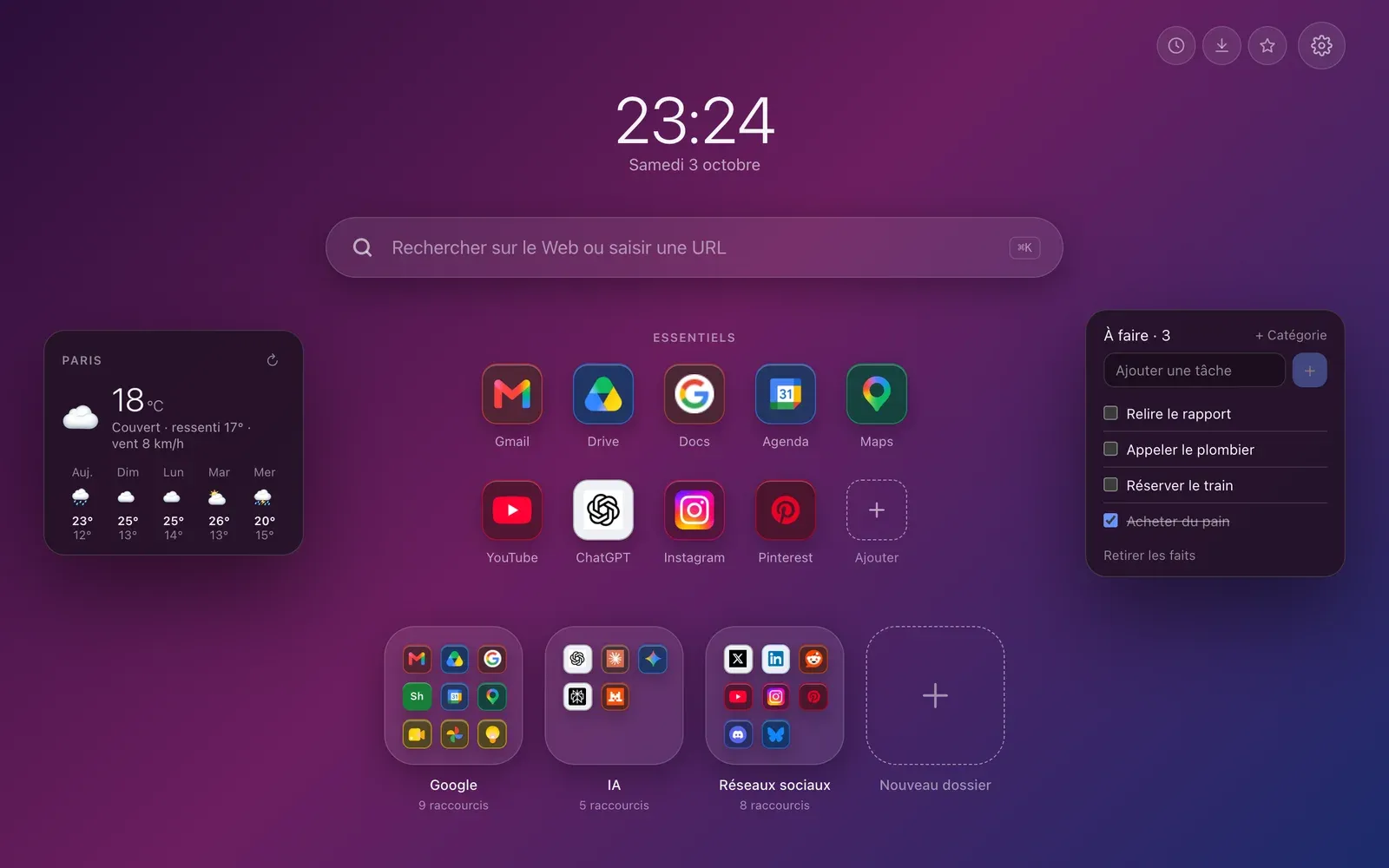
Bonjourr. Un nouvel onglet minimaliste et libre, inspiré d’iOS : un beau fond, l’heure, quelques liens. Si vous cherchez le calme plus que le rangement, c’est lui.
Pour aller plus loin sur ce sujet, notre guide pour personnaliser la page d’accueil de Chrome part de ce que Chrome propose, puis montre ce qu’une extension y ajoute.
Se concentrer
StayFocusd. Vous fixez un temps par jour pour les sites qui vous dispersent ; une fois écoulé, ils restent bloqués jusqu’au lendemain.
Todoist pour Chrome. Votre liste de tâches Todoist dans la barre d’outils, et la page en cours ajoutée comme tâche en un clic. Il faut un compte Todoist, gratuit pour commencer.
Notion Web Clipper. Enregistre la page en cours dans votre espace Notion. Utile si Notion est déjà votre carnet.
YouTube, en mieux
SponsorBlock. Saute les passages sponsorisés des vidéos, repérés par la communauté de ses utilisateurs, ainsi que les rappels d’abonnement. Libre et gratuit.
Unhook. Cache ce qui retient sur YouTube : les recommandations, les Shorts, les commentaires, la page d’accueil. Vous venez pour une vidéo, vous repartez avec elle.
Lire et voir plus confortablement
Dark Reader. Un thème sombre pour tous les sites, réglable site par site : luminosité, contraste, sépia.
Read Aloud. Lit à voix haute l’article de la page. Pratique pour écouter un long texte en faisant autre chose.
Capturer une page entière
GoFullPage. Un clic sur son icône, et la page entière est capturée, même ce qui dépasse de l’écran, puis enregistrée en image ou en PDF.
Chrome sait aussi le faire seul : ouvrez les outils de développement (Cmd + Option + I sur Mac, Ctrl + Maj + I sur Windows), puis Cmd + Maj + P ou Ctrl + Maj + P, tapez « capture » et choisissez la capture en taille réelle.
Installer, épingler, et faire le ménage
Toutes s’installent depuis le Chrome Web Store : Ajouter à Chrome, puis Chrome affiche les autorisations demandées avant de confirmer. L’icône en forme de pièce de puzzle, à droite de la barre d’adresse, liste vos extensions ; la punaise en épingle une dans la barre d’outils.
Pour tout voir, tapez chrome://extensions dans la barre d’adresse : chaque extension s’y désactive d’un interrupteur, ou se supprime.
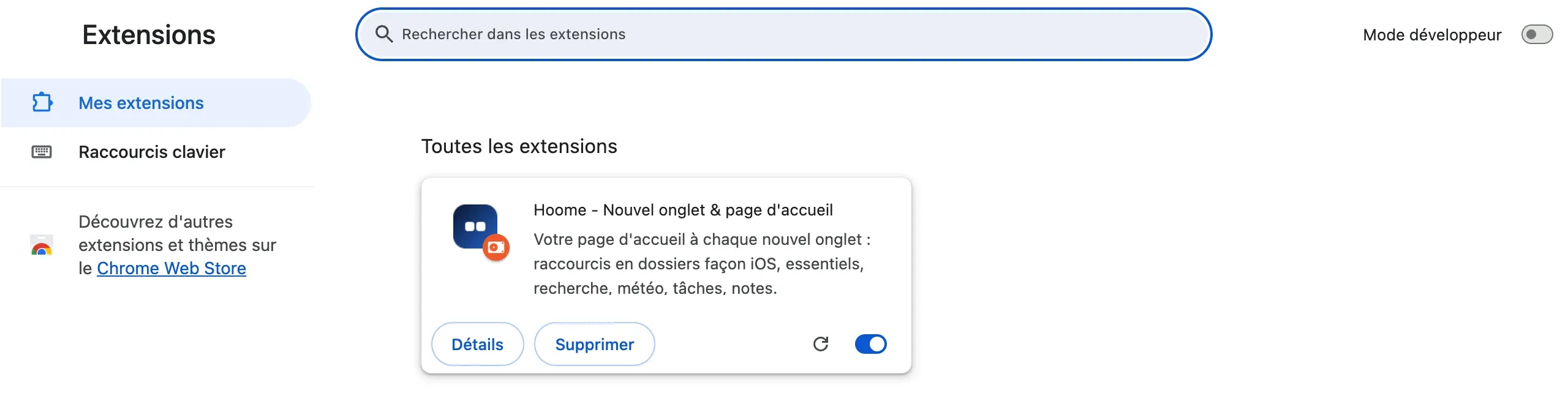
Trois réflexes valent pour toutes :
- Lisez les autorisations. Une extension qui veut lire et modifier vos données sur tous les sites en a parfois besoin, comme un bloqueur de publicités. Une calculatrice, non.
- Regardez la date de mise à jour, sur la fiche du store. Une extension qui n’a pas bougé depuis deux ans est souvent abandonnée.
- Supprimez ce qui ne sert plus. Fin 2025, des chercheurs en sécurité ont montré que des extensions installées des millions de fois avaient été transformées en logiciels espions, après des années de bon comportement. Moins vous en avez, moins vous êtes exposé.
Les questions qu’on se pose
Les extensions ralentissent-elles Chrome ? Chacune occupe un peu de mémoire, et certaines travaillent sur chaque page que vous ouvrez. Le Gestionnaire de tâches de Chrome, dans le menu Plus d’outils, ou par Maj + Échap sous Windows, montre ce que chacune consomme. Une extension qui ne vous sert pas coûte toujours quelque chose.
Combien faut-il en installer ? Le moins possible. Cinq ou six bien choisies couvrent presque tous les besoins, et chacune de plus est une porte de plus sur vos données.
Une extension peut-elle voir mes mots de passe ? Une extension autorisée à lire et modifier vos données sur tous les sites voit le contenu des pages, formulaires compris. C’est pourquoi un gestionnaire de mots de passe doit venir d’un éditeur connu, et pourquoi il vaut mieux ne pas cumuler les extensions qui demandent cet accès.
En résumé
| Usage | Extensions |
|---|---|
| Bloquer publicités et pisteurs | uBlock Origin Lite, Privacy Badger |
| Mots de passe | Bitwarden, Proton Pass |
| Écrire et traduire | LanguageTool, DeepL, Google Traduction |
| Onglets et favoris | OneTab, Raindrop.io |
| Nouvel onglet | Hoome, Bonjourr |
| Concentration | StayFocusd, Todoist, Notion Web Clipper |
| YouTube | SponsorBlock, Unhook |
| Confort de lecture | Dark Reader, Read Aloud |
| Captures | GoFullPage |
Commencez par une ou deux, celles qui répondent à une gêne que vous avez vraiment. Une extension se juge à l’usage, au bout d’une semaine : si vous ne l’avez pas remarquée, c’est qu’elle ne vous servait pas.