Gérer ses extensions Chrome tient en une page, que peu de gens ouvrent : celle des extensions. On y voit tout ce qui est installé, on y désactive ce qui ralentit, et surtout on y lit ce que chaque extension a le droit de faire. Ce guide fait le tour de ce que Chrome permet, de l’installation au ménage, avec ses écrans en français.
Où gérer ses extensions Chrome
Trois chemins mènent à la liste :
- le menu des trois points, en haut à droite, puis Extensions et Gérer les extensions,
- l’adresse
chrome://extensions, tapée dans la barre d’adresse, - l’icône en forme de pièce de puzzle, à droite de la barre d’adresse : elle liste les extensions activées, avec un raccourci vers la même page.
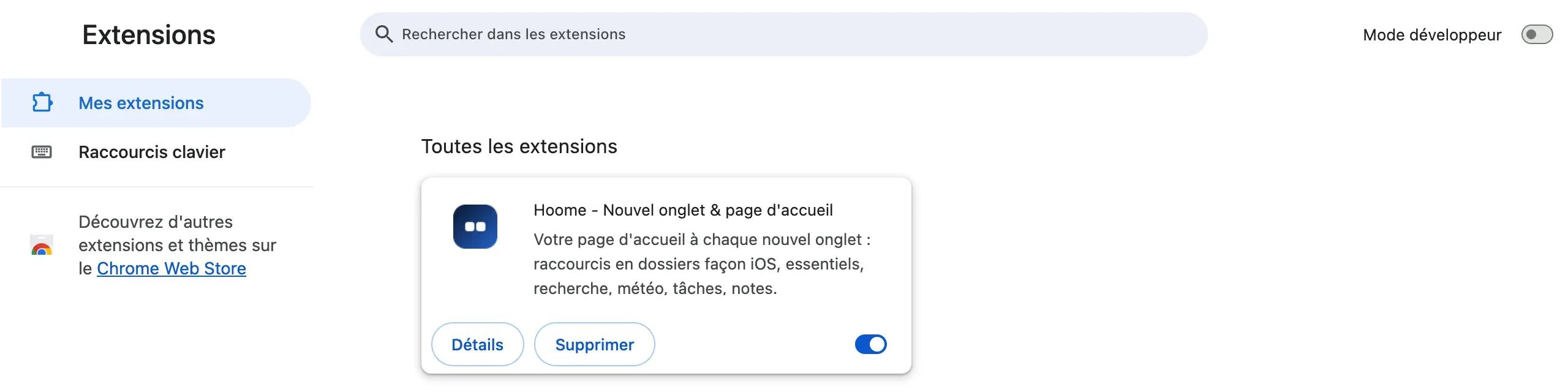
Chaque extension y a sa carte : son nom, sa description, un bouton Détails, un bouton Supprimer, et un interrupteur pour l’activer ou la désactiver. Le champ du haut retrouve une extension par son nom quand la liste s’allonge.
Ajouter une extension
Les extensions s’installent depuis le Chrome Web Store, la boutique de Google. Sur la fiche d’une extension, le bouton Ajouter à Google Chrome ouvre une fenêtre qui liste ce qu’elle pourra faire, comme « Lire et modifier toutes vos données sur tous les sites Web ». Lisez cette liste avant de cliquer sur Ajouter l’extension : Chrome ne vous remontrera de lui-même une telle liste que si une mise à jour demande de nouvelles autorisations. Il désactive alors l’extension jusqu’à ce que vous les acceptiez.
Avant d’installer, regardez aussi sur la fiche qui la publie, la date de sa dernière mise à jour, et si elle a une politique de confidentialité. Pour choisir, notre sélection des meilleures extensions Chrome les range par usage, avec ce qu’il faut savoir avant de les installer.
Épingler une extension à la barre d’outils
Dans les versions récentes de Chrome, une extension nouvellement installée s’épingle toute seule à la barre d’outils, grâce au réglage Épingler les nouvelles extensions à la barre d’outils de la page des extensions, allumé par défaut. Si ce réglage est éteint, ou si votre Chrome ne l’a pas encore, elle se range dans le menu de la pièce de puzzle. Pour l’épingler vous-même :
- cliquez sur l’icône en forme de pièce de puzzle,
- cliquez sur l’épingle à côté de l’extension : son icône rejoint la barre d’outils.
Le même réglage existe sur la page de détails de l’extension, sous le nom Épingler à la barre d’outils. Pour la retirer, un clic droit sur son icône propose Retirer de la barre d’outils. Vous changez l’ordre des icônes épinglées en les faisant glisser.
Lire ce qu’une extension a le droit de faire
Le bouton Détails d’une carte ouvre la page la plus utile de toutes : ce que l’extension peut faire, et les réglages pour le limiter. Voici celle de Hoome, notre extension de nouvel onglet.
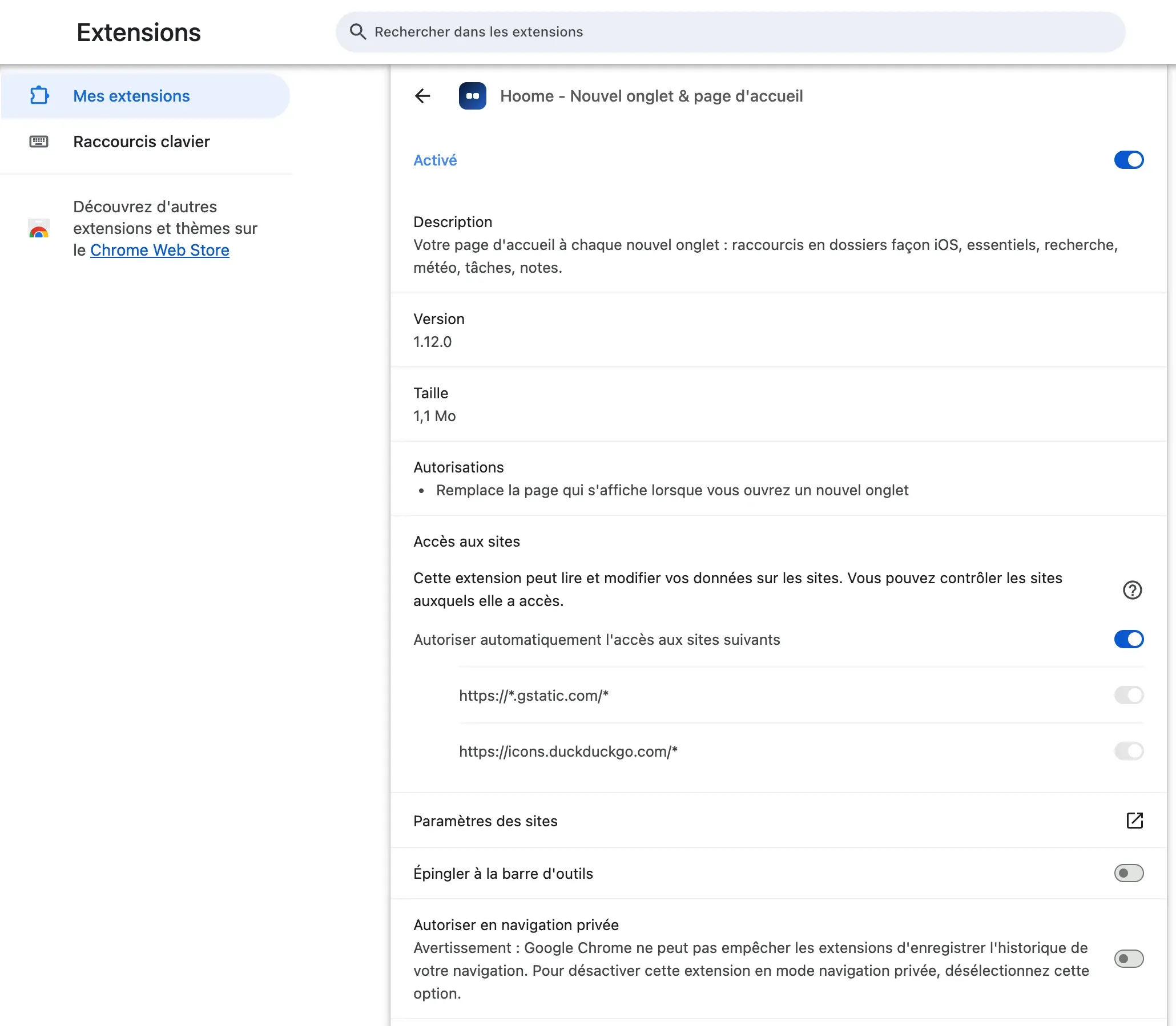
On y lit, de haut en bas :
- Autorisations : ce que l’extension peut faire et que Chrome juge utile de vous signaler, écrit en clair. Les droits qu’il estime sans risque, comme enregistrer ses propres données, n’y figurent pas. Pour Hoome, une seule ligne après l’installation : elle remplace la page nouvel onglet. Une ligne s’ajoute si vous l’autorisez à lire vos favoris pour les importer, ou à afficher une notification à la fin du minuteur,
- Accès aux sites : les sites dont l’extension peut lire et modifier les pages. Hoome n’en a que deux :
*.gstatic.com, le domaine de Google qui héberge son service d’icônes, eticons.duckduckgo.com. Elle y télécharge le logo de vos raccourcis, puis le garde sur votre ordinateur. Une extension qui demande « tous les sites » mérite qu’on se demande pourquoi, - Épingler à la barre d’outils, déjà vu plus haut,
- Autoriser en navigation privée : éteint par défaut. Chrome prévient qu’il ne peut pas empêcher une extension d’enregistrer votre historique : ne l’allumez que pour une extension à laquelle vous faites confiance.
Limiter l’accès d’une extension aux sites
Pour une extension qui demande à lire tous les sites, la section Accès aux sites propose trois réglages :
- Demander à chaque visite : l’extension ne fait rien tant que vous ne l’avez pas autorisée sur le site ouvert,
- Sur des sites spécifiques : vous dressez la liste des sites où elle a le droit d’agir,
- Sur tous les sites : le réglage par défaut des extensions qui le demandent.
C’est le réglage le plus utile pour un correcteur d’orthographe ou un gestionnaire de mots de passe : l’extension continue de servir là où vous en avez besoin, sans lire tout le reste.
Désactiver ou supprimer une extension
Désactiver une extension, avec son interrupteur, la met en pause : elle ne s’exécute plus, mais garde ses réglages et ses données, et revient telle quelle quand vous la rallumez. C’est la bonne méthode pour trouver celle qui ralentit Chrome ou qui ouvre des onglets toute seule : on les désactive toutes, puis on les rallume une à une. Notre guide sur l’onglet Chrome qui s’ouvre tout seul détaille cette méthode.
Supprimer une extension, avec le bouton Supprimer de sa carte ou le clic droit sur son icône puis Supprimer de Google Chrome, l’efface avec ses données. Si l’extension garde des choses à vous, comme des raccourcis, des notes ou des mots de passe, exportez-les avant : une suppression ne se rattrape pas.
Donner un raccourci clavier à une extension
La page chrome://extensions/shortcuts, ou le lien Raccourcis clavier à gauche de la page des extensions, permet d’attribuer une combinaison de touches aux actions de chaque extension. Notre liste des raccourcis clavier de Chrome explique comment, et donne tous les autres.
Le mode développeur
L’interrupteur Mode développeur, en haut à droite, ajoute des boutons pour charger une extension depuis un dossier de l’ordinateur, avec Charger l’extension non empaquetée. Il sert aux développeurs qui testent leur propre extension. Si une personne ou un site vous demande de l’allumer pour installer une extension hors du Chrome Web Store, méfiez-vous : c’est un moyen courant d’installer une extension que Google n’a pas examinée.
Faire le ménage régulièrement
Chaque extension ajoute un peu de travail à Chrome et un accès de plus à vos pages. Une fois par trimestre, ouvrez la page des extensions et posez-vous trois questions pour chacune :
- vous en servez-vous encore ?
- a-t-elle besoin de tous les sites, ou d’un seul ?
- son éditeur est-il toujours le même ? Une extension peut être rachetée, et changer de comportement avec son nouveau propriétaire.
Chrome aide aussi : la section Contrôle de sécurité de ses paramètres, dans Confidentialité et sécurité, signale notamment les extensions retirées du Chrome Web Store.
Les questions qu’on se pose
Où sont les extensions dans Chrome ? Derrière l’icône en forme de pièce de puzzle, à droite de la barre d’adresse, et sur la page chrome://extensions, que le menu des trois points ouvre aussi par Extensions, puis Gérer les extensions.
Pourquoi une extension a-t-elle disparu de la barre d’outils ? Elle n’est sans doute plus épinglée : elle reste dans le menu de la pièce de puzzle, d’où l’épingle la remet en place. Si elle n’y est pas non plus, vérifiez sur la page des extensions qu’elle est toujours activée.
Les extensions marchent-elles sur Chrome pour Android ou pour iPhone ? Non, Chrome ne les accepte que sur ordinateur. Notre guide sur les extensions Chrome sur Android et iPhone explique ce qui marche à leur place.
Désactiver une extension efface-t-il ses données ? Non : elle garde ses réglages et ce qu’elle a enregistré. Seule la suppression les efface.
En résumé
- La liste :
chrome://extensions, ou le menu des trois points, puis Extensions et Gérer les extensions, - avoir une extension sous la main : l’épingle dans le menu de la pièce de puzzle,
- savoir ce qu’elle peut faire : le bouton Détails, puis Autorisations et Accès aux sites,
- la mettre en pause : son interrupteur ; s’en séparer : Supprimer, après avoir exporté ce qui compte.