Chrome Erweiterungen verwalten Sie auf einer einzigen Seite, die kaum jemand öffnet: der Erweiterungsseite. Dort sehen Sie alles, was installiert ist, deaktivieren, was bremst, und lesen vor allem, was jede Erweiterung tun darf. Dieser Leitfaden geht alles durch, was Chrome erlaubt, von der Installation bis zum Aufräumen, mit der deutschen Oberfläche von Chrome.
Wo Sie Chrome Erweiterungen verwalten
Drei Wege führen zur Liste:
- das Menü mit den drei Punkten, oben rechts, dann Erweiterungen und Erweiterungen verwalten,
- die Adresse
chrome://extensions, in die Adressleiste getippt, - das Puzzleteil-Symbol, rechts neben der Adressleiste: Es listet die aktivierten Erweiterungen auf, mit einem Link zur selben Seite.
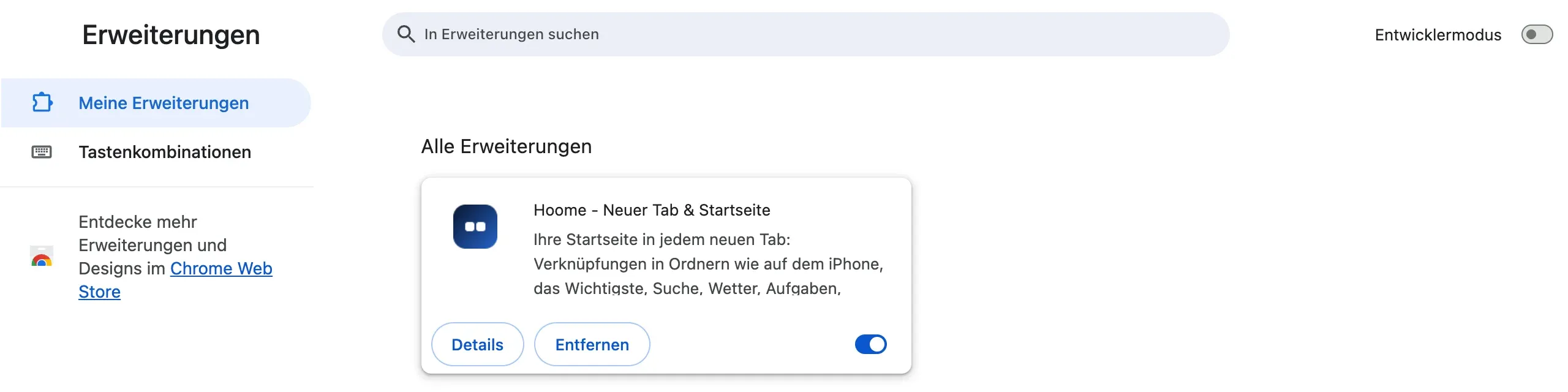
Jede Erweiterung hat dort ihre Karte: ihren Namen, ihre Beschreibung, eine Schaltfläche Details, eine Schaltfläche Entfernen und einen Schalter, um sie zu aktivieren oder zu deaktivieren. Das Feld oben findet eine Erweiterung über ihren Namen, wenn die Liste länger wird.
Eine Erweiterung hinzufügen
Erweiterungen werden aus dem Chrome Web Store installiert, dem Shop von Google. Auf der Seite einer Erweiterung öffnet die Schaltfläche Hinzufügen ein Fenster, das auflistet, was sie tun darf, etwa „Alle deine Daten auf allen Websites lesen und ändern“. Lesen Sie diese Liste, bevor Sie auf Erweiterung hinzufügen klicken: Von sich aus zeigt Chrome Ihnen eine solche Liste nur dann wieder, wenn ein Update neue Berechtigungen verlangt. Es deaktiviert die Erweiterung dann, bis Sie diese akzeptieren.
Sehen Sie sich vor der Installation auf der Seite auch an, wer sie veröffentlicht, wann sie zuletzt aktualisiert wurde und ob sie eine Datenschutzerklärung hat. Für die Wahl ordnet unsere Liste der besten Chrome-Erweiterungen sie nach Einsatzzweck, mit dem, was Sie vor der Installation wissen sollten.
Eine Erweiterung an die Symbolleiste anpinnen
In neueren Versionen von Chrome heftet sich eine neu installierte Erweiterung von selbst an die Symbolleiste, dank der standardmäßig eingeschalteten Einstellung Neue Erweiterungen an die Symbolleiste anpinnen auf der Erweiterungsseite. Ist diese Einstellung ausgeschaltet oder hat Ihr Chrome sie noch nicht, landet die Erweiterung im Menü des Puzzleteils. So pinnen Sie sie selbst an:
- Klicken Sie auf das Puzzleteil-Symbol.
- Klicken Sie auf die Stecknadel neben der Erweiterung: Ihr Symbol erscheint in der Symbolleiste.
Dieselbe Einstellung gibt es auf der Detailseite der Erweiterung, unter dem Namen An Symbolleiste anpinnen. Um eine Erweiterung wieder von der Symbolleiste zu lösen, bietet ein Rechtsklick auf ihr Symbol Von Symbolleiste loslösen an. Die Reihenfolge der angepinnten Symbole ändern Sie, indem Sie sie ziehen.
Lesen, was eine Erweiterung tun darf
Die Schaltfläche Details einer Karte öffnet die nützlichste Seite von allen: was die Erweiterung tun kann, und die Einstellungen, um das zu begrenzen. Hier die Seite von Hoome, unserer Erweiterung für den neuen Tab.
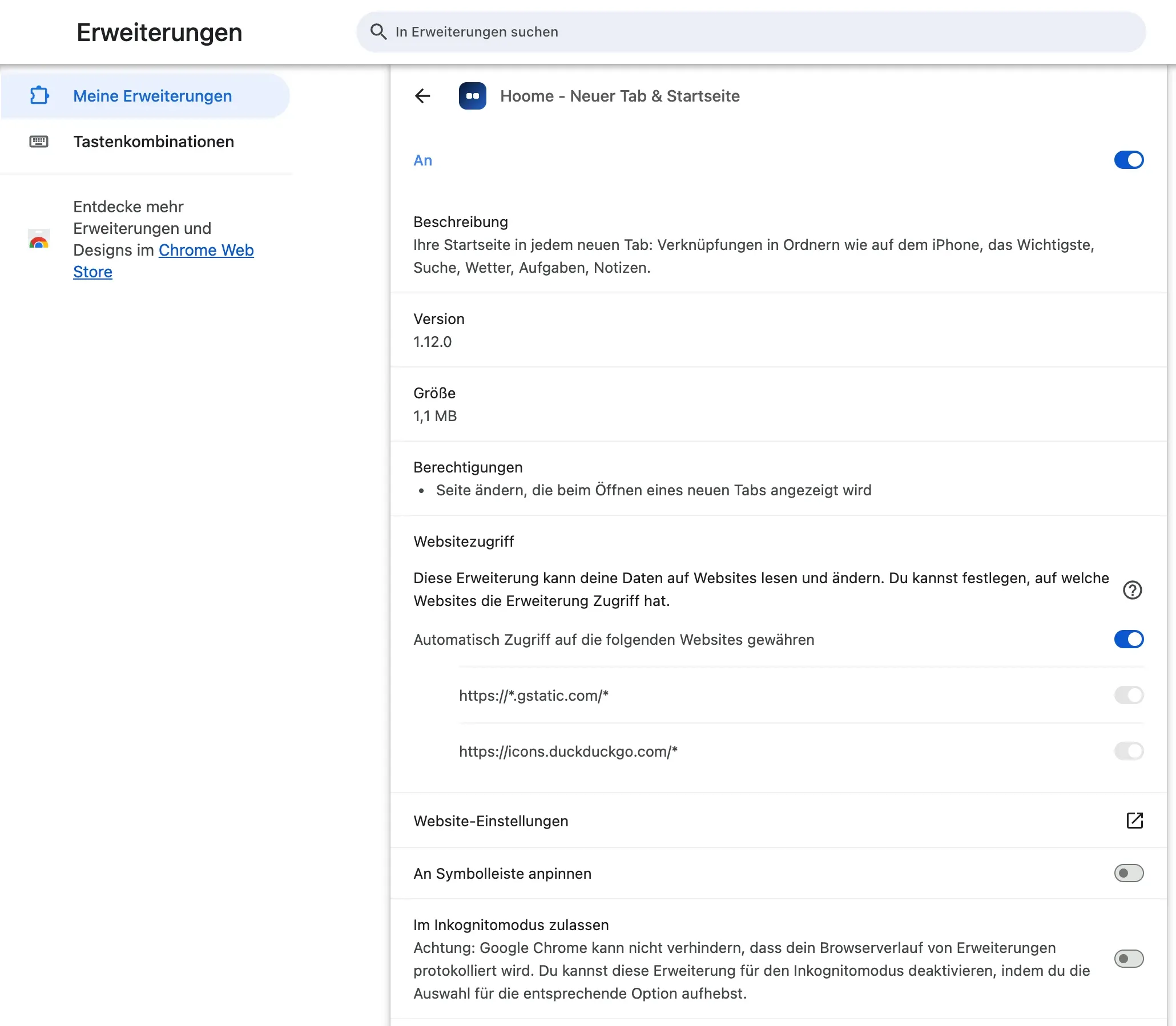
Von oben nach unten steht dort:
- Berechtigungen: was die Erweiterung tun kann und was Chrome für mitteilenswert hält, in verständlicher Sprache. Rechte, die es für unbedenklich hält, etwa das Speichern ihrer eigenen Daten, erscheinen dort nicht. Bei Hoome nach der Installation eine einzige Zeile: Sie ändert die Seite, die beim Öffnen eines neuen Tabs angezeigt wird. Eine Zeile kommt hinzu, wenn Sie ihr erlauben, Ihre Lesezeichen zu lesen, um sie zu importieren, oder am Ende des Timers eine Benachrichtigung anzuzeigen,
- Websitezugriff: die Websites, deren Seiten die Erweiterung lesen und ändern kann. Hoome hat nur zwei:
*.gstatic.com, die Domain, auf der Google seinen Symboldienst betreibt, undicons.duckduckgo.com. Dort lädt Hoome das Logo Ihrer Verknüpfungen herunter und bewahrt es dann auf Ihrem Computer auf. Wenn eine Erweiterung „alle Websites“ verlangt, lohnt sich die Frage nach dem Warum, - An Symbolleiste anpinnen, weiter oben schon gesehen,
- Im Inkognitomodus zulassen: standardmäßig ausgeschaltet. Chrome warnt, dass es nicht verhindern kann, dass eine Erweiterung Ihren Browserverlauf protokolliert: Schalten Sie die Option nur für eine Erweiterung ein, der Sie vertrauen.
Den Websitezugriff einer Erweiterung begrenzen
Bei einer Erweiterung, die alle Websites lesen möchte, bietet der Abschnitt Websitezugriff drei Einstellungen:
- Bei jedem Besuch fragen: Die Erweiterung tut nichts, solange Sie sie auf der geöffneten Website nicht zugelassen haben,
- Auf bestimmten Websites: Sie legen die Liste der Websites fest, auf denen sie tätig werden darf,
- Auf allen Websites: die Standardeinstellung der Erweiterungen, die das verlangen.
Das ist die nützlichste Einstellung für eine Rechtschreibprüfung oder einen Passwortmanager: Die Erweiterung hilft weiterhin dort, wo Sie sie brauchen, ohne den ganzen Rest zu lesen.
Eine Erweiterung deaktivieren oder entfernen
Deaktivieren über den Schalter heißt pausieren: Die Erweiterung läuft nicht mehr, behält aber ihre Einstellungen und Daten und kommt unverändert zurück, wenn Sie sie wieder einschalten. So finden Sie am besten diejenige, die Chrome verlangsamt oder von selbst Tabs öffnet: alle deaktivieren, dann eine nach der anderen wieder einschalten. Unser Leitfaden Chrome öffnet Tabs von selbst beschreibt diese Methode im Detail.
Entfernen löscht die Erweiterung samt ihren Daten, über die Schaltfläche Entfernen auf ihrer Karte oder per Rechtsklick auf ihr Symbol und dann Aus Chrome entfernen. Wenn die Erweiterung Dinge von Ihnen aufbewahrt, etwa Verknüpfungen, Notizen oder Passwörter, exportieren Sie sie vorher: Ein Entfernen lässt sich nicht rückgängig machen.
Einer Erweiterung eine Tastenkombination zuweisen
Auf der Seite chrome://extensions/shortcuts, oder über den Link Tastenkombinationen links auf der Erweiterungsseite, weisen Sie den Aktionen jeder Erweiterung eine Tastenkombination zu. Unsere Liste der Chrome-Tastenkombinationen erklärt, wie das geht, und nennt alle anderen.
Der Entwicklermodus
Der Schalter Entwicklermodus oben rechts fügt Schaltflächen hinzu, um eine Erweiterung aus einem Ordner auf dem Computer zu laden, mit Entpackte Erweiterung laden. Er ist für Entwickler gedacht, die ihre eigene Erweiterung testen. Wenn eine Person oder eine Website Sie auffordert, ihn einzuschalten, um eine Erweiterung außerhalb des Chrome Web Store zu installieren, seien Sie misstrauisch: Das ist ein verbreiteter Weg, eine Erweiterung zu installieren, die Google nicht geprüft hat.
Regelmäßig aufräumen
Jede Erweiterung macht Chrome ein wenig mehr Arbeit und öffnet einen weiteren Zugang zu Ihren Seiten. Öffnen Sie einmal im Quartal die Erweiterungsseite und stellen Sie sich bei jeder drei Fragen:
- Nutzen Sie sie noch?
- Braucht sie alle Websites oder nur eine?
- Ist ihr Herausgeber noch derselbe? Eine Erweiterung kann verkauft werden und mit dem neuen Eigentümer ihr Verhalten ändern.
Chrome hilft ebenfalls: Der Abschnitt Sicherheitscheck in den Einstellungen, unter Datenschutz und Sicherheit, weist unter anderem auf Erweiterungen hin, die aus dem Chrome Web Store entfernt wurden.
Häufige Fragen
Wo sind die Erweiterungen in Chrome? Hinter dem Puzzleteil-Symbol rechts neben der Adressleiste und auf der Seite chrome://extensions, die sich auch über das Menü mit den drei Punkten öffnen lässt, mit Erweiterungen und dann Erweiterungen verwalten.
Warum ist eine Erweiterung aus der Symbolleiste verschwunden? Wahrscheinlich ist sie nicht mehr angepinnt: Sie bleibt im Menü des Puzzleteils, wo die Stecknadel sie wieder an ihren Platz bringt. Ist sie dort auch nicht, prüfen Sie auf der Erweiterungsseite, ob sie noch aktiviert ist.
Funktionieren Erweiterungen in Chrome für Android oder iPhone? Nein, Chrome nimmt sie nur auf dem Computer an. Unser Leitfaden zu Chrome-Erweiterungen auf Android und iPhone erklärt, was stattdessen funktioniert.
Löscht das Deaktivieren einer Erweiterung ihre Daten? Nein: Sie behält ihre Einstellungen und alles, was sie gespeichert hat. Nur das Entfernen löscht sie.
Kurz gesagt
- Die Liste:
chrome://extensions, oder das Menü mit den drei Punkten, dann Erweiterungen und Erweiterungen verwalten, - eine Erweiterung griffbereit haben: die Stecknadel im Menü des Puzzleteils,
- wissen, was sie tun darf: die Schaltfläche Details, dann Berechtigungen und Websitezugriff,
- sie pausieren: ihr Schalter; sich von ihr trennen: Entfernen, nachdem Sie exportiert haben, was zählt.