Gerenciar extensões Chrome se resume a uma página que pouca gente abre: a das extensões. Ali você vê tudo o que está instalado, desativa o que deixa o navegador lento e, principalmente, lê o que cada extensão tem o direito de fazer. Este guia percorre tudo o que o Chrome permite, da instalação à faxina, com as telas do Chrome em português.
Onde gerenciar extensões Chrome
Três caminhos levam à lista:
- o menu de três pontos, no canto superior direito, depois Extensões e Gerenciar extensões,
- o endereço
chrome://extensions, digitado na barra de endereço, - o ícone de peça de quebra-cabeça, à direita da barra de endereço: ele lista as extensões ativadas, com um atalho para a mesma página.
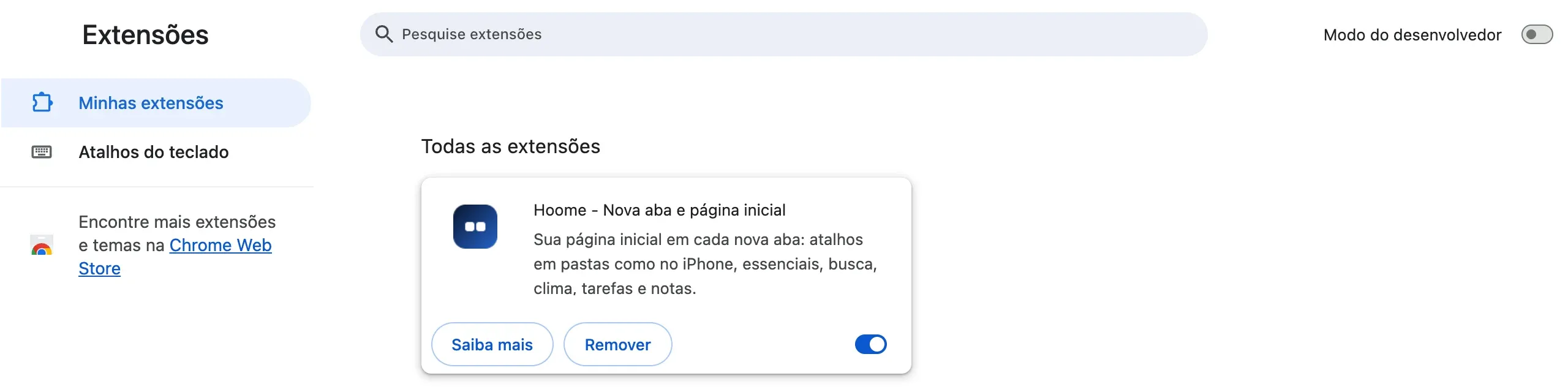
Cada extensão tem ali o seu cartão: o nome, a descrição, um botão Saiba mais, um botão Remover e uma chave para ativá-la ou desativá-la. O campo do alto encontra uma extensão pelo nome quando a lista fica longa.
Adicionar uma extensão
As extensões se instalam pela Chrome Web Store, a loja do Google. Na página de uma extensão, o botão Usar no Chrome abre uma janela que lista o que ela vai poder fazer, como “Ler e mudar seus dados em qualquer site”. Leia essa lista antes de clicar em Adicionar extensão: o Chrome só volta a mostrar uma lista assim por conta própria se uma atualização pedir novas permissões. Nesse caso, ele desativa a extensão até você aceitá-las.
Antes de instalar, veja também na página quem publica a extensão, a data da última atualização e se ela tem uma política de privacidade. Para escolher, a nossa seleção das melhores extensões do Chrome organiza as extensões por uso, com o que é preciso saber antes de instalar cada uma.
Fixar uma extensão na barra de ferramentas
Nas versões recentes do Chrome, uma extensão recém-instalada se fixa sozinha na barra de ferramentas, graças à opção Fixar novas extensões na Barra de Ferramentas da página de extensões, ativada por padrão. Se essa opção estiver desativada, ou se o seu Chrome ainda não a tiver, a extensão fica no menu da peça de quebra-cabeça. Para fixá-la você mesmo:
- clique no ícone de peça de quebra-cabeça,
- clique no alfinete ao lado da extensão: o ícone dela vai para a barra de ferramentas.
A mesma opção existe na página de detalhes da extensão, com o nome Fixar na barra de ferramentas. Para tirá-la de lá, um clique com o botão direito no ícone oferece Liberar da barra de ferramentas. Para mudar a ordem dos ícones fixados, basta arrastá-los.
Ler o que uma extensão tem o direito de fazer
O botão Saiba mais de um cartão abre a página mais útil de todas: o que a extensão pode fazer e as opções para limitar isso. Esta é a do Hoome, a nossa extensão de nova aba.
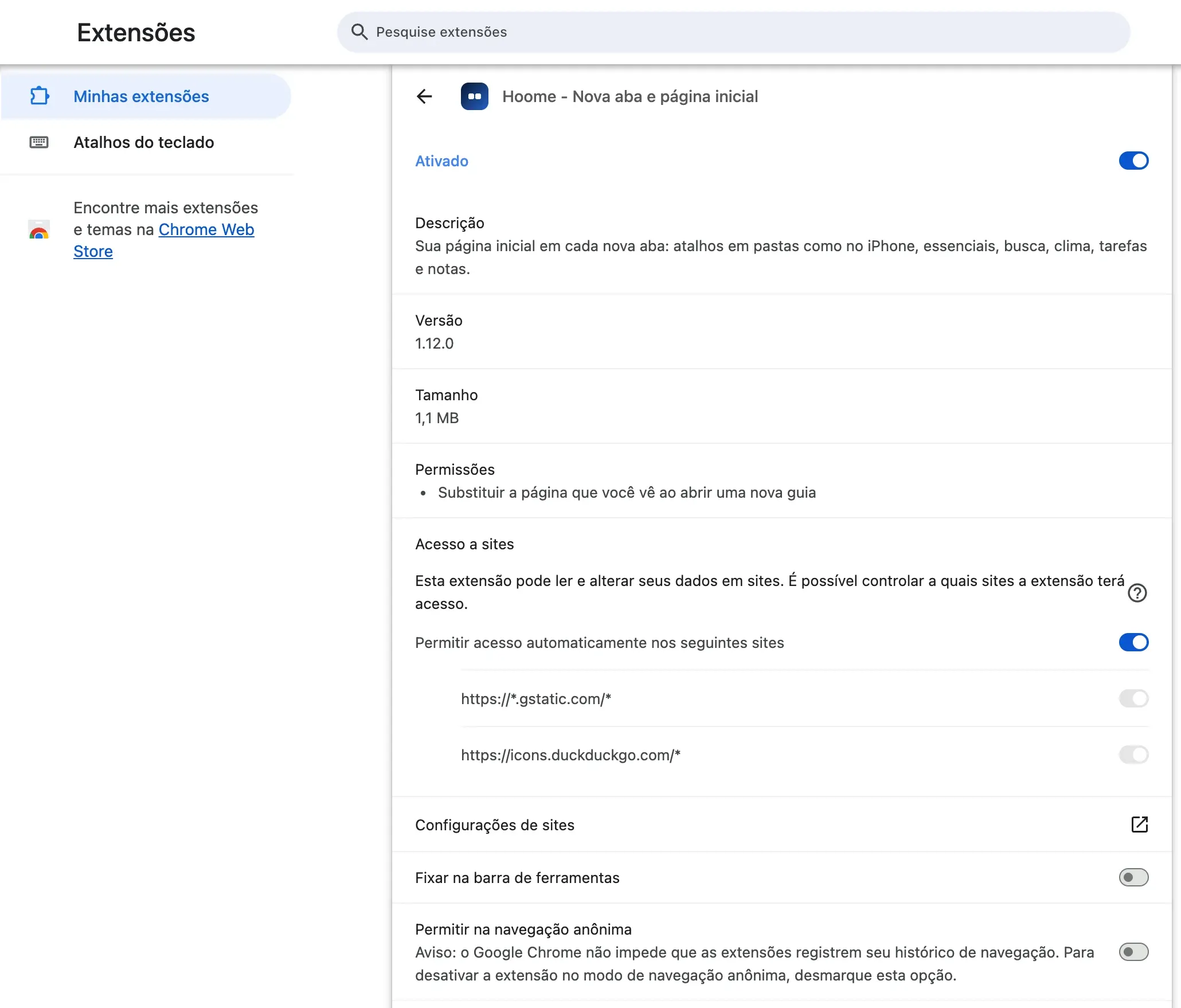
De cima para baixo, você encontra:
- Permissões: o que a extensão pode fazer e que o Chrome considera útil avisar, em linguagem simples. Os direitos que ele considera sem risco, como salvar os próprios dados, não aparecem ali. No Hoome, uma única linha depois da instalação: a extensão substitui a página de nova aba. Uma linha a mais aparece se você permitir que ela leia seus favoritos para importá-los, ou que mostre uma notificação no fim do timer,
- Acesso a sites: os sites cujas páginas a extensão pode ler e alterar. O Hoome só tem dois:
*.gstatic.com, o domínio do Google que hospeda o serviço de ícones dele, eicons.duckduckgo.com. É ali que ele baixa o logo dos seus atalhos, que depois fica guardado no seu computador. Uma extensão que pede “todos os sites” merece que você se pergunte por quê, - Fixar na barra de ferramentas, que já vimos acima,
- Permitir na navegação anônima: vem desativada por padrão. O Chrome avisa que não impede as extensões de registrarem seu histórico: só ative essa opção para uma extensão em que você confia.
Limitar o acesso de uma extensão aos sites
Para uma extensão que pede para ler todos os sites, a seção Acesso a sites oferece três opções:
- Perguntar sempre: a extensão não faz nada enquanto você não a autorizar no site aberto,
- Em sites específicos: você monta a lista dos sites em que ela pode agir,
- Em todos os sites: a opção padrão das extensões que pedem isso.
É o ajuste mais útil para um corretor ortográfico ou um gerenciador de senhas: a extensão continua funcionando onde você precisa dela, sem ler todo o resto.
Desativar ou remover uma extensão
Desativar uma extensão, pela chave dela, coloca a extensão em pausa: ela não roda mais, mas mantém as configurações e os dados, e volta exatamente como estava quando você a reativa. É o jeito certo de descobrir qual delas deixa o Chrome lento ou abre abas sozinha: você desativa todas e depois reativa uma por uma. O nosso guia sobre o Chrome abrindo abas sozinho detalha esse método.
Remover uma extensão, pelo botão Remover do cartão dela ou com o botão direito no ícone e depois Remover do Google Chrome, apaga a extensão junto com os dados dela. Se a extensão guarda coisas suas, como atalhos, notas ou senhas, exporte tudo antes: uma remoção não tem volta.
Dar um atalho do teclado a uma extensão
A página chrome://extensions/shortcuts, ou o link Atalhos do teclado à esquerda da página de extensões, permite atribuir uma combinação de teclas às ações de cada extensão. A nossa lista de atalhos do teclado do Chrome explica como e traz todos os outros.
O modo do desenvolvedor
A chave Modo do desenvolvedor, no canto superior direito, acrescenta botões para carregar uma extensão a partir de uma pasta do computador, com Carregar sem compactação. Ela serve aos desenvolvedores que testam a própria extensão. Se uma pessoa ou um site pedir que você a ative para instalar uma extensão fora da Chrome Web Store, desconfie: é um meio comum de instalar uma extensão que o Google não analisou.
Fazer a faxina regularmente
Cada extensão dá um pouco mais de trabalho ao Chrome e é mais um acesso às suas páginas. Uma vez por trimestre, abra a página de extensões e faça a si mesmo três perguntas sobre cada uma:
- você ainda usa essa extensão?
- ela precisa de todos os sites, ou de um só?
- quem a publica ainda é o mesmo? Uma extensão pode ser comprada e mudar de comportamento com o novo dono.
O Chrome também ajuda: a seção Confirmação de segurança das configurações, em Privacidade e segurança, aponta, entre outras coisas, as extensões retiradas da Chrome Web Store.
As perguntas que a gente se faz
Onde ficam as extensões no Chrome? Atrás do ícone de peça de quebra-cabeça, à direita da barra de endereço, e na página chrome://extensions, que o menu de três pontos também abre por Extensões e depois Gerenciar extensões.
Por que uma extensão sumiu da barra de ferramentas? Provavelmente ela não está mais fixada: continua no menu da peça de quebra-cabeça, de onde o alfinete a coloca de volta no lugar. Se também não estiver ali, confira na página de extensões se ela ainda está ativada.
As extensões funcionam no Chrome para Android ou para iPhone? Não, o Chrome só as aceita no computador. O nosso guia sobre as extensões do Chrome no Android e no iPhone explica o que funciona no lugar delas.
Desativar uma extensão apaga os dados dela? Não: ela mantém as configurações e o que salvou. Só a remoção apaga tudo isso.
Em resumo
- A lista:
chrome://extensions, ou o menu de três pontos, depois Extensões e Gerenciar extensões, - ter uma extensão à mão: o alfinete no menu da peça de quebra-cabeça,
- saber o que ela pode fazer: o botão Saiba mais, depois Permissões e Acesso a sites,
- colocá-la em pausa: a chave dela; desfazer-se dela: Remover, depois de exportar o que importa.