Gestionar extensiones Chrome cabe en una sola página, que poca gente abre: la de las extensiones. Ahí se ve todo lo que está instalado, se desactiva lo que ralentiza y, sobre todo, se lee lo que cada extensión tiene derecho a hacer. Esta guía repasa lo que Chrome permite, desde la instalación hasta la limpieza, con sus pantallas en español.
Dónde gestionar extensiones Chrome
Tres caminos llevan a la lista:
- el menú de los tres puntos, arriba a la derecha, y luego Extensiones y Gestionar extensiones,
- la dirección
chrome://extensions, escrita en la barra de direcciones, - el icono de la pieza de puzle, a la derecha de la barra de direcciones: muestra las extensiones activadas, con un acceso directo a la misma página.
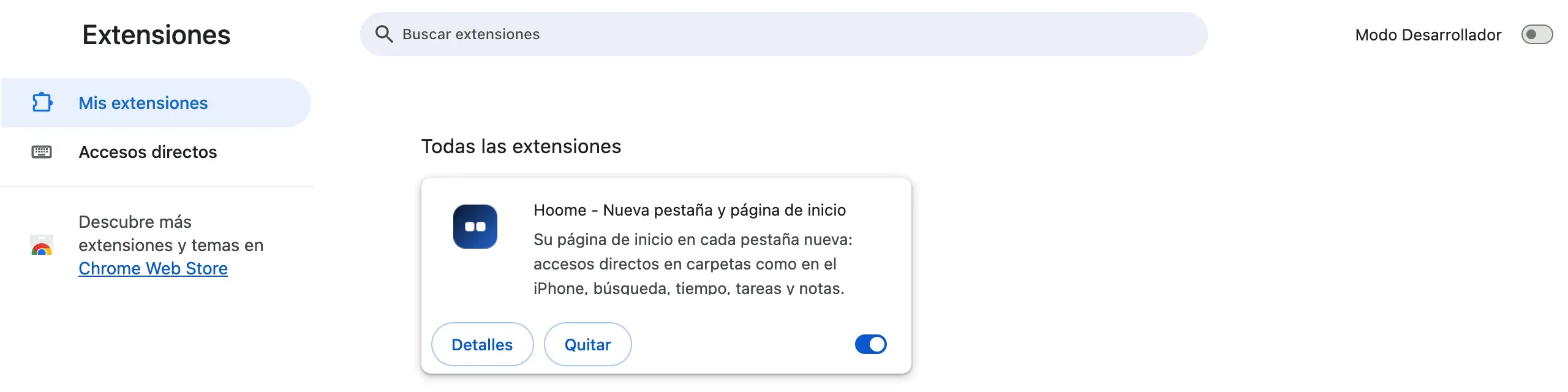
Cada extensión tiene ahí su tarjeta: su nombre, su descripción, un botón Detalles, un botón Quitar y un interruptor para activarla o desactivarla. El campo de arriba encuentra una extensión por su nombre cuando la lista se alarga.
Añadir una extensión
Las extensiones se instalan desde Chrome Web Store, la tienda de Google. En la ficha de una extensión, el botón Añadir a Chrome abre una ventana que enumera lo que podrá hacer, como «Leer y cambiar todos tus datos en todos los sitios web». Lea esa lista antes de hacer clic en Añadir extensión: Chrome solo volverá a mostrarle por sí mismo una lista así si una actualización pide permisos nuevos. En ese caso, desactiva la extensión hasta que usted los acepte.
Antes de instalar, mire también en la ficha quién la publica, la fecha de su última actualización y si tiene una política de privacidad. Para elegir, nuestra selección de las mejores extensiones de Chrome las ordena por uso, con lo que conviene saber antes de instalarlas.
Fijar una extensión en la barra de herramientas
En las versiones recientes de Chrome, una extensión recién instalada se fija sola en la barra de herramientas, gracias al ajuste Fijar nuevas extensiones en la barra de herramientas de la página de extensiones, activado por defecto. Si ese ajuste está desactivado, o si su Chrome todavía no lo tiene, la extensión se guarda en el menú de la pieza de puzle. Para fijarla usted mismo:
- haga clic en el icono de la pieza de puzle,
- haga clic en la chincheta junto a la extensión: su icono pasa a la barra de herramientas.
El mismo ajuste existe en la página de detalles de la extensión, con el nombre Fijar en la barra de herramientas. Para retirarla, un clic derecho en su icono ofrece Desfijar en la barra de herramientas. Puede cambiar el orden de los iconos fijados arrastrándolos.
Leer lo que una extensión tiene derecho a hacer
El botón Detalles de una tarjeta abre la página más útil de todas: lo que la extensión puede hacer y los ajustes para limitarlo. Esta es la de Hoome, nuestra extensión de nueva pestaña.
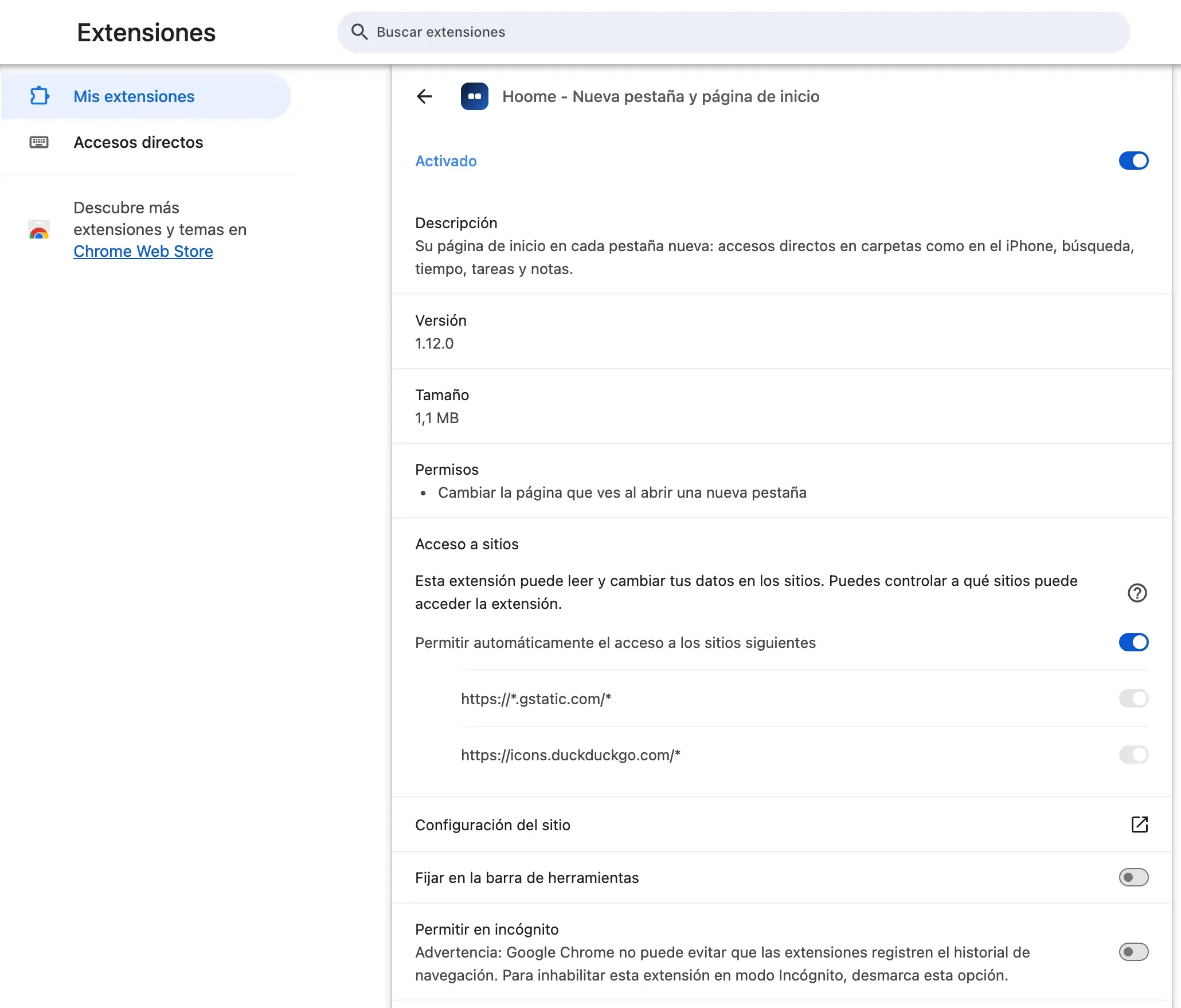
Se lee, de arriba abajo:
- Permisos: lo que la extensión puede hacer y que Chrome considera útil señalarle, escrito en lenguaje claro. Los derechos que estima sin riesgo, como guardar sus propios datos, no aparecen. Para Hoome, una sola línea después de la instalación: sustituye la página de nueva pestaña. Se añade una línea si usted le permite leer sus marcadores para importarlos, o mostrar una notificación al terminar el temporizador,
- Acceso a sitios: los sitios cuyas páginas puede leer y modificar la extensión. Hoome solo tiene dos:
*.gstatic.com, el dominio de Google que aloja su servicio de iconos, eicons.duckduckgo.com. Ahí descarga el logotipo de sus accesos directos y luego lo guarda en su ordenador. Una extensión que pide «todos los sitios» merece que uno se pregunte por qué, - Fijar en la barra de herramientas, ya visto más arriba,
- Permitir en incógnito: desactivado por defecto. Chrome advierte de que no puede evitar que una extensión registre su historial: actívelo solo para una extensión de su confianza.
Limitar el acceso de una extensión a los sitios
Para una extensión que pide leer todos los sitios, la sección Acceso a sitios ofrece tres ajustes:
- Preguntar en cada visita: la extensión no hace nada mientras usted no la autorice en el sitio abierto,
- En sitios específicos: usted elabora la lista de sitios donde tiene derecho a actuar,
- En todos los sitios: el ajuste por defecto de las extensiones que lo piden.
Es el ajuste más útil para un corrector ortográfico o un gestor de contraseñas: la extensión sigue sirviendo donde usted la necesita, sin leer todo lo demás.
Desactivar o quitar una extensión
Desactivar una extensión, con su interruptor, la pone en pausa: deja de ejecutarse, pero conserva sus ajustes y sus datos, y vuelve tal cual cuando usted la reactiva. Es el método adecuado para encontrar la que ralentiza Chrome o la que abre pestañas sola: se desactivan todas y luego se reactivan una a una. Nuestra guía sobre la pestaña de Chrome que se abre sola detalla este método.
Quitar una extensión, con el botón Quitar de su tarjeta o con un clic derecho en su icono y luego Eliminar de Chrome, la borra junto con sus datos. Si tiene cosas guardadas en la extensión, como accesos directos, notas o contraseñas, expórtelas antes: un borrado no tiene vuelta atrás.
Asignar un atajo de teclado a una extensión
La página chrome://extensions/shortcuts, o el enlace Accesos directos a la izquierda de la página de extensiones, permite asignar una combinación de teclas a las acciones de cada extensión. Nuestra lista de atajos de teclado de Chrome explica cómo, y recoge todos los demás.
El modo desarrollador
El interruptor Modo Desarrollador, arriba a la derecha, añade botones para cargar una extensión desde una carpeta del ordenador, con Cargar descomprimida. Está pensado para los desarrolladores que prueban su propia extensión. Si una persona o un sitio le pide activarlo para instalar una extensión fuera de Chrome Web Store, desconfíe: es una vía habitual para instalar una extensión que Google no ha revisado.
Hacer limpieza con regularidad
Cada extensión añade un poco de trabajo a Chrome y un acceso más a sus páginas. Una vez por trimestre, abra la página de extensiones y hágase tres preguntas sobre cada una:
- ¿la sigue usando?
- ¿necesita todos los sitios, o uno solo?
- ¿su editor sigue siendo el mismo? Una extensión puede venderse y cambiar de comportamiento con su nuevo propietario.
Chrome también ayuda: la sección Comprobación de seguridad de su configuración, en Privacidad y seguridad, señala entre otras cosas las extensiones retiradas de Chrome Web Store.
Las preguntas que uno se hace
¿Dónde están las extensiones en Chrome? Detrás del icono de la pieza de puzle, a la derecha de la barra de direcciones, y en la página chrome://extensions, que el menú de los tres puntos también abre con Extensiones y luego Gestionar extensiones.
¿Por qué ha desaparecido una extensión de la barra de herramientas? Seguramente ya no está fijada: sigue en el menú de la pieza de puzle, desde donde la chincheta la vuelve a poner en su sitio. Si tampoco aparece ahí, compruebe en la página de extensiones que sigue activada.
¿Funcionan las extensiones en Chrome para Android o para iPhone? No, Chrome solo las admite en el ordenador. Nuestra guía sobre las extensiones de Chrome en Android e iPhone explica lo que funciona en su lugar.
¿Desactivar una extensión borra sus datos? No: conserva sus ajustes y lo que ha guardado. Solo quitarla los borra.
En resumen
- La lista:
chrome://extensions, o el menú de los tres puntos, y luego Extensiones y Gestionar extensiones, - tener una extensión a mano: la chincheta en el menú de la pieza de puzle,
- saber lo que puede hacer: el botón Detalles, y luego Permisos y Acceso a sitios,
- ponerla en pausa: su interruptor; deshacerse de ella: Quitar, después de exportar lo que importa.