Cerrar una pestaña, volver a abrir la que acaba de cerrar por error, pasar de una pestaña a otra sin soltar el teclado: Chrome tiene un atajo para casi todo, y la mayoría solo necesitan dos teclas. Aquí tiene la lista completa, ordenada por uso, para Windows y para Mac, según la página de ayuda oficial de Google.
En Windows y Linux, los atajos se hacen con la tecla Ctrl. En Mac, con la tecla ⌘ (Comando), a veces junto con Opción (⌥). Cuando un atajo no funciona, muchas veces es porque otra aplicación o una extensión se lo ha quedado.
Los diez que conviene conocer
Si solo se queda con estos, ya ganará tiempo cada día.
| Acción | Windows y Linux | Mac |
|---|---|---|
| Abrir una pestaña nueva | Ctrl + T |
⌘ + T |
| Cerrar la pestaña | Ctrl + W |
⌘ + W |
| Volver a abrir la pestaña cerrada | Ctrl + Mayús + T |
⌘ + Mayús + T |
| Pestaña siguiente | Ctrl + Tab |
⌘ + Opción + → |
| Pestaña anterior | Ctrl + Mayús + Tab |
⌘ + Opción + ← |
| Página anterior | Alt + ← |
⌘ + [ |
| Buscar en la página | Ctrl + F |
⌘ + F |
| Ir a la barra de direcciones | Ctrl + L |
⌘ + L |
| Añadir la página a marcadores | Ctrl + D |
⌘ + D |
| Ventana de incógnito | Ctrl + Mayús + N |
⌘ + Mayús + N |
El más útil de todos es seguramente Volver a abrir la pestaña cerrada: recupera primero la última pestaña cerrada, luego la anterior, tantas veces como lo pulse, y una ventana entera si lo que cerró fue la ventana.
Las pestañas y las ventanas
| Acción | Windows y Linux | Mac |
|---|---|---|
| Abrir una ventana nueva | Ctrl + N |
⌘ + N |
| Ir a la pestaña 1 a 8 | Ctrl + 1 a Ctrl + 8 |
⌘ + 1 a ⌘ + 8 |
| Ir a la última pestaña | Ctrl + 9 |
⌘ + 9 |
| Pestaña siguiente, otra tecla | Ctrl + Av Pág |
|
| Pestaña anterior, otra tecla | Ctrl + Re Pág |
|
| Cerrar la ventana | Ctrl + Mayús + W |
⌘ + Mayús + W |
| Minimizar la ventana | Alt + barra espaciadora, luego Minimizar |
⌘ + M |
Con el ratón, hay dos gestos que equivalen a un atajo: Ctrl + clic en un enlace (⌘ + clic en Mac) lo abre en una pestaña nueva en segundo plano, y Mayús + clic lo abre en una ventana nueva. Un clic con la rueda hace lo mismo que Ctrl + clic.
Moverse por una página
| Acción | Windows y Linux | Mac |
|---|---|---|
| Página anterior | Alt + ← |
⌘ + [ o ⌘ + ← |
| Página siguiente | Alt + → |
⌘ + ] o ⌘ + → |
| Actualizar | F5 o Ctrl + R |
⌘ + R |
| Actualizar sin la caché | Mayús + F5 o Ctrl + Mayús + R |
⌘ + Mayús + R |
| Bajar una pantalla | barra espaciadora |
barra espaciadora |
| Subir una pantalla | Mayús + barra espaciadora |
Mayús + barra espaciadora |
| Ampliar | Ctrl y + |
⌘ y + |
| Reducir | Ctrl y - |
⌘ y - |
| Volver al tamaño normal | Ctrl + 0 |
⌘ + 0 |
| Pantalla completa | F11 |
fn + F o ⌘ + Ctrl + F |
| Imprimir | Ctrl + P |
⌘ + P |
| Guardar la página | Ctrl + S |
⌘ + S |
Actualizar sin la caché es la solución cuando una web parece mostrar una versión antigua de sí misma: Chrome lo vuelve a cargar todo, sin reutilizar lo que tenía guardado.
Los marcadores, el historial y las descargas
| Acción | Windows y Linux | Mac |
|---|---|---|
| Añadir la página a marcadores | Ctrl + D |
⌘ + D |
| Mostrar u ocultar la barra de marcadores | Ctrl + Mayús + B |
⌘ + Mayús + B |
| Abrir el gestor de marcadores | Ctrl + Mayús + O |
⌘ + Opción + B |
| Abrir el historial | Ctrl + H |
⌘ + Y |
| Abrir las descargas | Ctrl + J |
⌘ + Mayús + J |
| Borrar datos de navegación | Ctrl + Mayús + Supr |
⌘ + Mayús + ⌫ |
Las herramientas
| Acción | Windows y Linux | Mac |
|---|---|---|
| Administrador de tareas de Chrome | Mayús + Esc |
desde el menú Más herramientas |
| Herramientas para desarrolladores | Ctrl + Mayús + J o F12 |
⌘ + Opción + I |
El administrador de tareas de Chrome es poco conocido y muy valioso: muestra lo que consume cada pestaña y cada extensión, y permite detener la que está ralentizando el ordenador.
Asignar un atajo a una extensión
Las extensiones pueden tener sus propios atajos, y es usted quien los elige. Escriba chrome://extensions/shortcuts en la barra de direcciones, o abra la página de extensiones y después Accesos directos en el menú de la izquierda: cada extensión muestra ahí sus acciones, y un clic en el lápiz le permite asignarles una combinación.
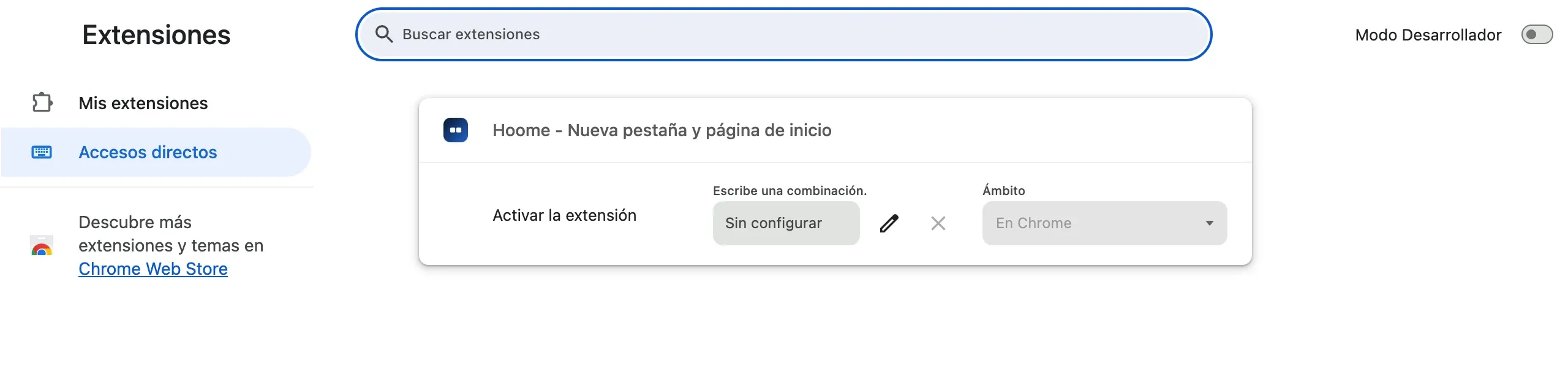
El Ámbito decide si el atajo funciona solo en Chrome o en todo el ordenador, incluso cuando Chrome no está en primer plano. Elija una combinación que no esté ya ocupada por Chrome o por otra extensión. Para saber qué extensiones merece la pena instalar, nuestra selección de las mejores extensiones de Chrome las ordena por uso.
Los atajos de su nueva pestaña
Una página de nueva pestaña puede tener sus propios atajos. La de Hoome, nuestra extensión, se maneja por completo con el teclado: nada más abrir la pestaña, escriba unas letras y la barra encontrará el sitio entre sus accesos directos. Intro lo abre, y las flechas pasan de un resultado a otro.
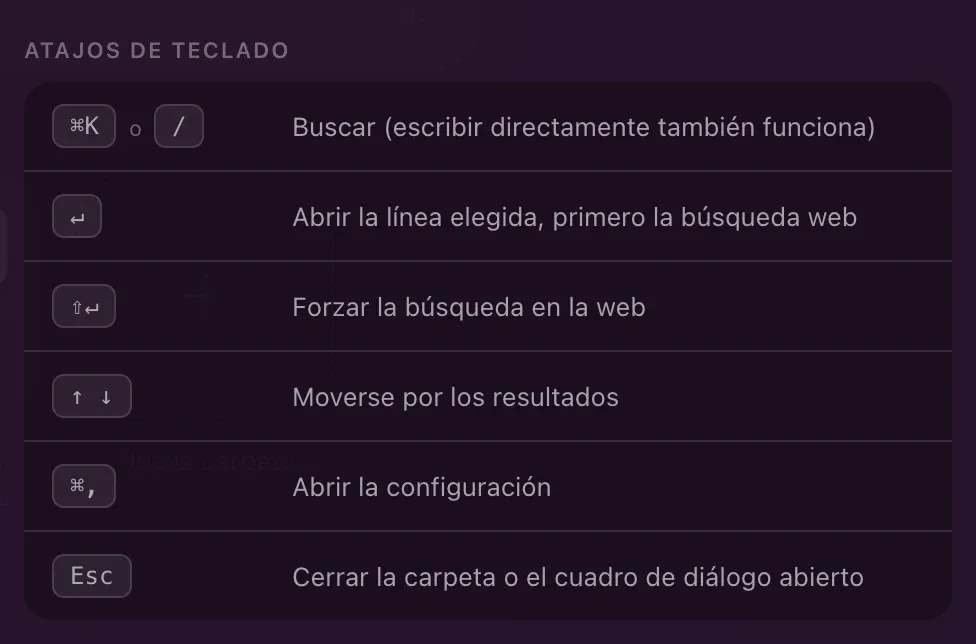
| Acción en Hoome | Windows y Linux | Mac |
|---|---|---|
| Buscar | Ctrl + K o /, o escribir directamente |
⌘ + K o /, o escribir directamente |
| Abrir la línea elegida | Intro |
Intro |
| Forzar la búsqueda en la web | Mayús + Intro |
Mayús + Intro |
| Moverse por los resultados | ↑ y ↓ |
↑ y ↓ |
| Abrir la configuración | Ctrl + , |
⌘ + , |
| Cerrar la carpeta o el cuadro de diálogo abierto | Esc |
Esc |
Es la forma más rápida de abrir un sitio que no ha fijado: Ctrl + T, tres letras, Intro. Sin ratón, y sin escribir nunca la dirección completa.
Las dudas más habituales
Un atajo ha dejado de funcionar, ¿por qué? Por lo general, una extensión u otra aplicación lo ha reservado. Revise la página chrome://extensions/shortcuts, y después los atajos de su sistema.
¿Los atajos son los mismos en un Chromebook? En lo esencial, sí: son los de Windows, con la tecla Ctrl.
Tenga esta página a mano durante una semana: los atajos que de verdad usa se vuelven automáticos en pocos días, y los demás los encontrará aquí.