Fechar uma aba, reabrir a que você acabou de fechar sem querer, passar de uma aba para outra sem tirar as mãos do teclado: o Chrome tem um atalho para quase tudo, e a maioria cabe em duas teclas. Aqui está a lista completa, organizada por uso, para Windows e para Mac, com base na página de ajuda oficial do Google.
No Windows e no Linux, os atalhos usam a tecla Ctrl. No Mac, a tecla ⌘ (Command), às vezes com Option (⌥). Quando um atalho não funciona, muitas vezes é porque outro aplicativo ou uma extensão ficou com ele.
Os dez que vale a pena saber
Se você guardar só estes, já vai ganhar tempo todos os dias.
| Ação | Windows e Linux | Mac |
|---|---|---|
| Abrir uma nova aba | Ctrl + T |
⌘ + T |
| Fechar a aba | Ctrl + W |
⌘ + W |
| Reabrir a aba fechada | Ctrl + Shift + T |
⌘ + Shift + T |
| Próxima aba | Ctrl + Tab |
⌘ + Option + → |
| Aba anterior | Ctrl + Shift + Tab |
⌘ + Option + ← |
| Página anterior | Alt + ← |
⌘ + [ |
| Pesquisar na página | Ctrl + F |
⌘ + F |
| Ir para a barra de endereço | Ctrl + L |
⌘ + L |
| Adicionar a página aos favoritos | Ctrl + D |
⌘ + D |
| Janela anônima | Ctrl + Shift + N |
⌘ + Shift + N |
O mais útil de todos é provavelmente Reabrir a aba fechada: ele reabre primeiro a última aba fechada, depois a anterior, quantas vezes você apertar, e uma janela inteira se foi ela que você fechou.
As abas e as janelas
| Ação | Windows e Linux | Mac |
|---|---|---|
| Abrir uma nova janela | Ctrl + N |
⌘ + N |
| Ir para a aba 1 a 8 | Ctrl + 1 a Ctrl + 8 |
⌘ + 1 a ⌘ + 8 |
| Ir para a última aba | Ctrl + 9 |
⌘ + 9 |
| Próxima aba, outra tecla | Ctrl + Page Down |
|
| Aba anterior, outra tecla | Ctrl + Page Up |
|
| Fechar a janela | Ctrl + Shift + W |
⌘ + Shift + W |
| Minimizar a janela | Alt + barra de espaço, depois Minimizar |
⌘ + M |
Com o mouse, dois gestos funcionam como atalho: Ctrl + clique em um link (⌘ + clique no Mac) abre o link em uma nova aba em segundo plano, e Shift + clique abre em uma nova janela. Um clique com a rodinha do mouse faz o mesmo que Ctrl + clique.
Navegar em uma página
| Ação | Windows e Linux | Mac |
|---|---|---|
| Página anterior | Alt + ← |
⌘ + [ ou ⌘ + ← |
| Próxima página | Alt + → |
⌘ + ] ou ⌘ + → |
| Atualizar | F5 ou Ctrl + R |
⌘ + R |
| Atualizar sem o cache | Shift + F5 ou Ctrl + Shift + R |
⌘ + Shift + R |
| Descer uma tela | barra de espaço |
barra de espaço |
| Subir uma tela | Shift + barra de espaço |
Shift + barra de espaço |
| Aumentar o zoom | Ctrl e + |
⌘ e + |
| Diminuir o zoom | Ctrl e - |
⌘ e - |
| Voltar ao tamanho normal | Ctrl + 0 |
⌘ + 0 |
| Tela cheia | F11 |
fn + F ou ⌘ + Ctrl + F |
| Imprimir | Ctrl + P |
⌘ + P |
| Salvar a página | Ctrl + S |
⌘ + S |
Atualizar sem o cache é a solução quando um site parece mostrar uma versão antiga de si mesmo: o Chrome recarrega tudo, sem reaproveitar o que tinha guardado.
Os favoritos, o histórico e os downloads
| Ação | Windows e Linux | Mac |
|---|---|---|
| Adicionar a página aos favoritos | Ctrl + D |
⌘ + D |
| Mostrar ou ocultar a barra de favoritos | Ctrl + Shift + B |
⌘ + Shift + B |
| Abrir o gerenciador de favoritos | Ctrl + Shift + O |
⌘ + Option + B |
| Abrir o histórico | Ctrl + H |
⌘ + Y |
| Abrir os downloads | Ctrl + J |
⌘ + Shift + J |
| Limpar os dados de navegação | Ctrl + Shift + Delete |
⌘ + Shift + ⌫ |
As ferramentas
| Ação | Windows e Linux | Mac |
|---|---|---|
| Gerenciador de tarefas do Chrome | Shift + Esc |
pelo menu Mais ferramentas |
| Ferramentas do desenvolvedor | Ctrl + Shift + J ou F12 |
⌘ + Option + I |
O gerenciador de tarefas do Chrome é pouco conhecido e muito valioso: ele mostra o que cada aba e cada extensão consome, e permite encerrar aquela que está deixando o computador lento.
Dar um atalho a uma extensão
As extensões podem ter atalhos próprios, e é você quem os escolhe. Digite chrome://extensions/shortcuts na barra de endereço, ou abra a página das extensões e depois Atalhos do teclado no menu da esquerda: cada extensão lista ali as suas ações, e um clique no lápis permite atribuir uma combinação a cada uma.
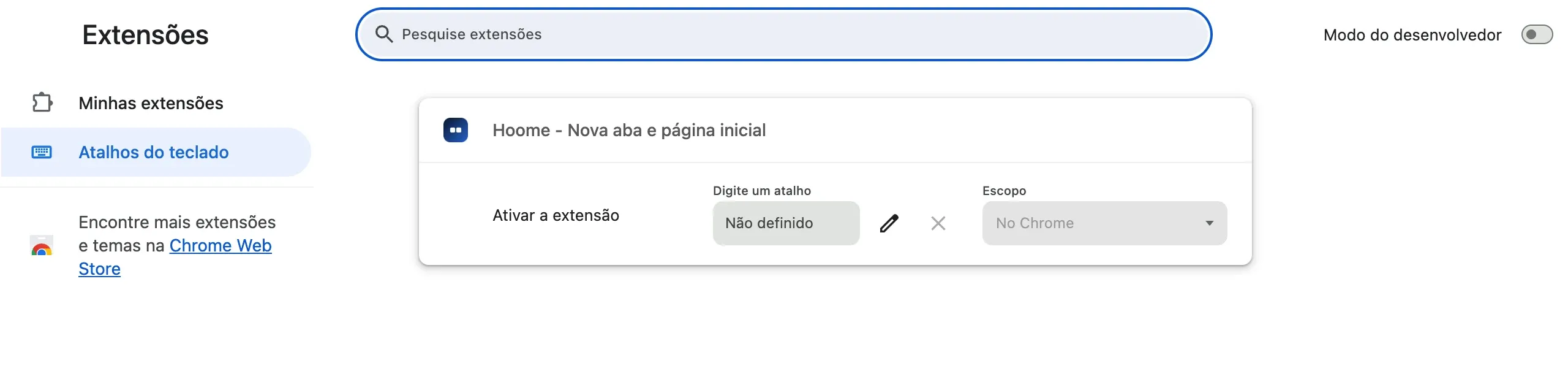
O escopo define se o atalho funciona só no Chrome ou em todo o computador, mesmo quando o Chrome não está em primeiro plano. Escolha uma combinação que ainda não seja usada pelo Chrome ou por outra extensão. Para saber quais extensões valem a pena instalar, a nossa seleção das melhores extensões do Chrome as organiza por uso.
Os atalhos da sua nova aba
Uma página de nova aba pode ter atalhos próprios. A do Hoome, a nossa extensão, se controla inteiramente pelo teclado: assim que a aba abre, você digita algumas letras e a barra encontra o site entre os seus atalhos. Enter abre o site, as setas passam de um resultado para outro.
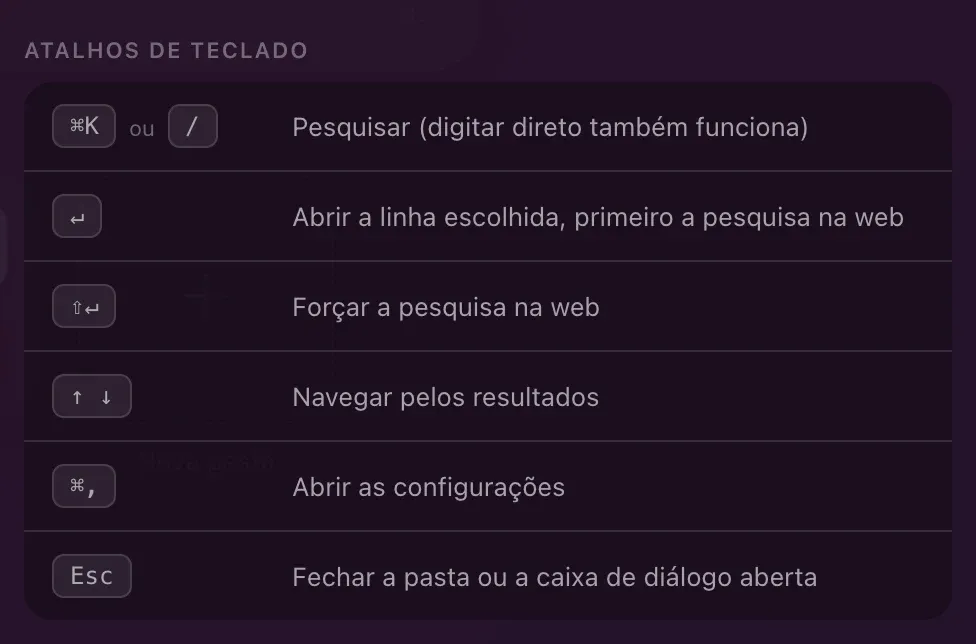
| Ação no Hoome | Windows e Linux | Mac |
|---|---|---|
| Pesquisar | Ctrl + K ou /, ou digitar direto |
⌘ + K ou /, ou digitar direto |
| Abrir a linha escolhida | Enter |
Enter |
| Forçar a pesquisa na web | Shift + Enter |
Shift + Enter |
| Navegar pelos resultados | ↑ e ↓ |
↑ e ↓ |
| Abrir as configurações | Ctrl + , |
⌘ + , |
| Fechar a pasta ou a caixa de diálogo | Esc |
Esc |
É o jeito mais rápido de abrir um site que você não fixou: Ctrl + T, três letras, Enter. Sem mouse, e sem nunca digitar o endereço completo.
As perguntas mais comuns
Um atalho parou de funcionar, por quê? Na maioria das vezes, uma extensão ou outro aplicativo o reservou. Confira a página chrome://extensions/shortcuts e depois os atalhos do seu sistema.
Os atalhos são os mesmos no Chromebook? Em grande parte, sim: são os do Windows, com a tecla Ctrl.
Deixe esta página à mão por uma semana: os atalhos que você usa de verdade viram reflexo em poucos dias, e os outros você encontra aqui.