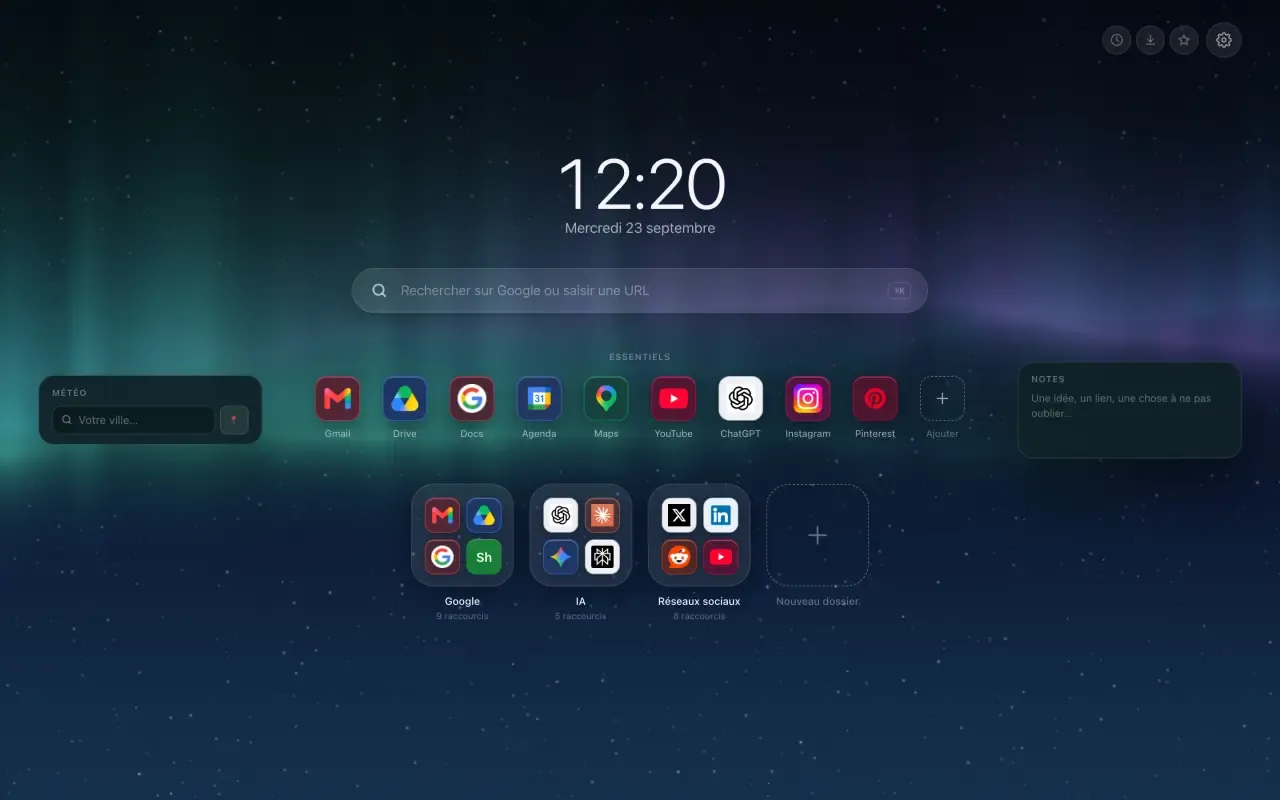
Para personalizar a página inicial do Chrome existem dois caminhos: os ajustes do navegador, rápidos mas logo limitados, ou uma extensão que substitui a página de nova aba pela sua. Este guia percorre os dois, ajuste por ajuste.
O que o Chrome permite sem instalar nada
Abra uma nova aba e clique em Personalizar o Chrome, no canto inferior direito. Ali você muda o plano de fundo, a cor do navegador e o modo claro ou escuro. Os atalhos também se ajustam por ali: Meus atalhos, escolhidos por você, ou Sites mais visitados, escolhidos pelo Chrome.
Para que essa página abra junto com o navegador, vá em Configurações, Inicialização, depois Abrir a página Nova aba (nas configurações, o Chrome a chama de “Nova guia”).
O limite chega rápido: dez atalhos no máximo, nenhuma pasta, e nada além de links.
Se uma extensão já ocupa a sua nova aba, esses ajustes não valem para ela. Eles enfeitam a página do Chrome, justamente a que você não vê mais. O Chrome pode até aproveitar para perguntar se você queria mesmo mudar esta página: o botão que restaura as configurações anteriores desativa a extensão, e a sua nova aba volta a ser a do Chrome. Nada se perde, seus atalhos e suas pastas continuam guardados: abra
chrome://extensionse ligue a extensão de novo. O plano de fundo e a disposição de uma extensão se mudam nas configurações dela.
Uma página inicial organizada, com o Hoome
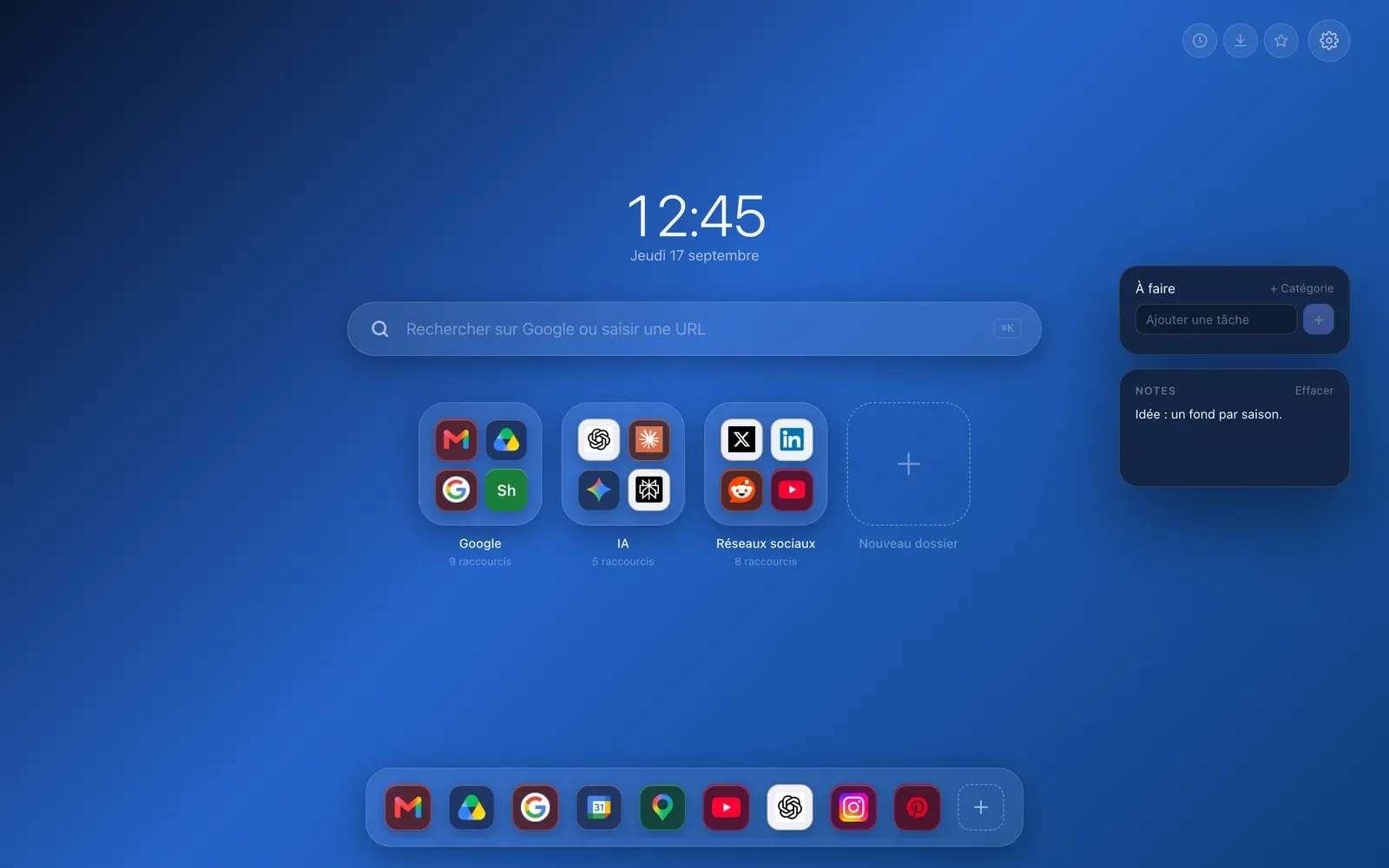
O Hoome substitui a página de nova aba por uma página sua: seus sites organizados em pastas como num iPhone, uma fileira de Essenciais para os que você abre todo dia, e uma barra de pesquisa que também encontra os seus atalhos.
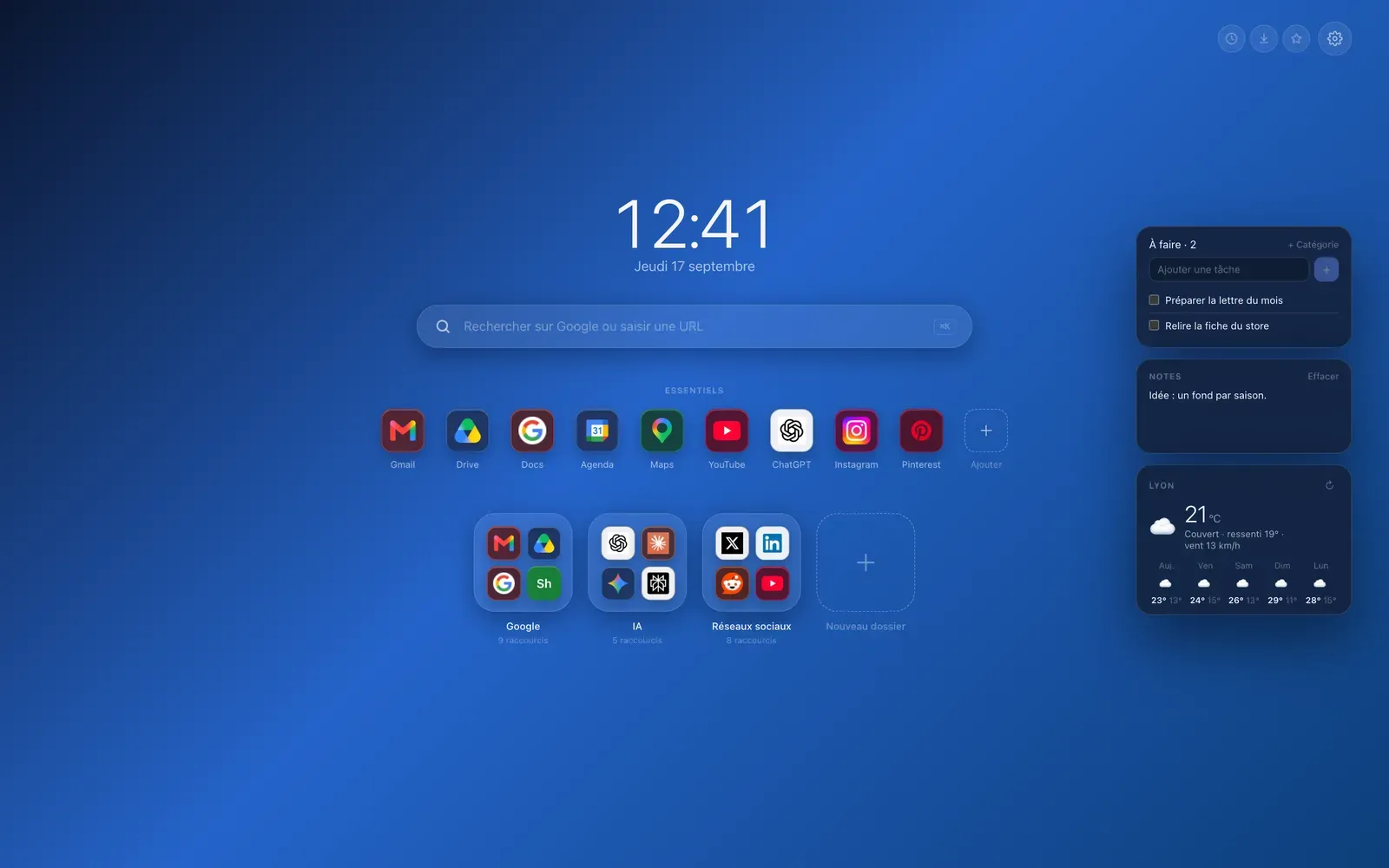
A previsão do tempo, uma lista de tarefas e notas entram como widgets, que você arrasta para a esquerda ou para a direita da página. Nenhum vem ligado.
Escolher a sua disposição
Dois modelos são gratuitos: o Dock, que guarda os seus Essenciais numa barra no pé da tela, como num Mac, e a Clássica, que põe tudo no centro da página. Outros cinco vêm com o Premium: o Painel, que alinha a hora e os widgets numa coluna, Colunas, Arco, Widgets primeiro e Bento.
A hora e a data
O relógio tem cinco tamanhos, de muito pequeno a muito grande, o formato de vinte e quatro ou de doze horas, e quatro fontes vindas do seu sistema: Sistema, Fina, Elegante e Algarismos fixos. A data pode seguir um idioma diferente do da interface. Uma caixa a oculta, se você preferir uma página sem hora.
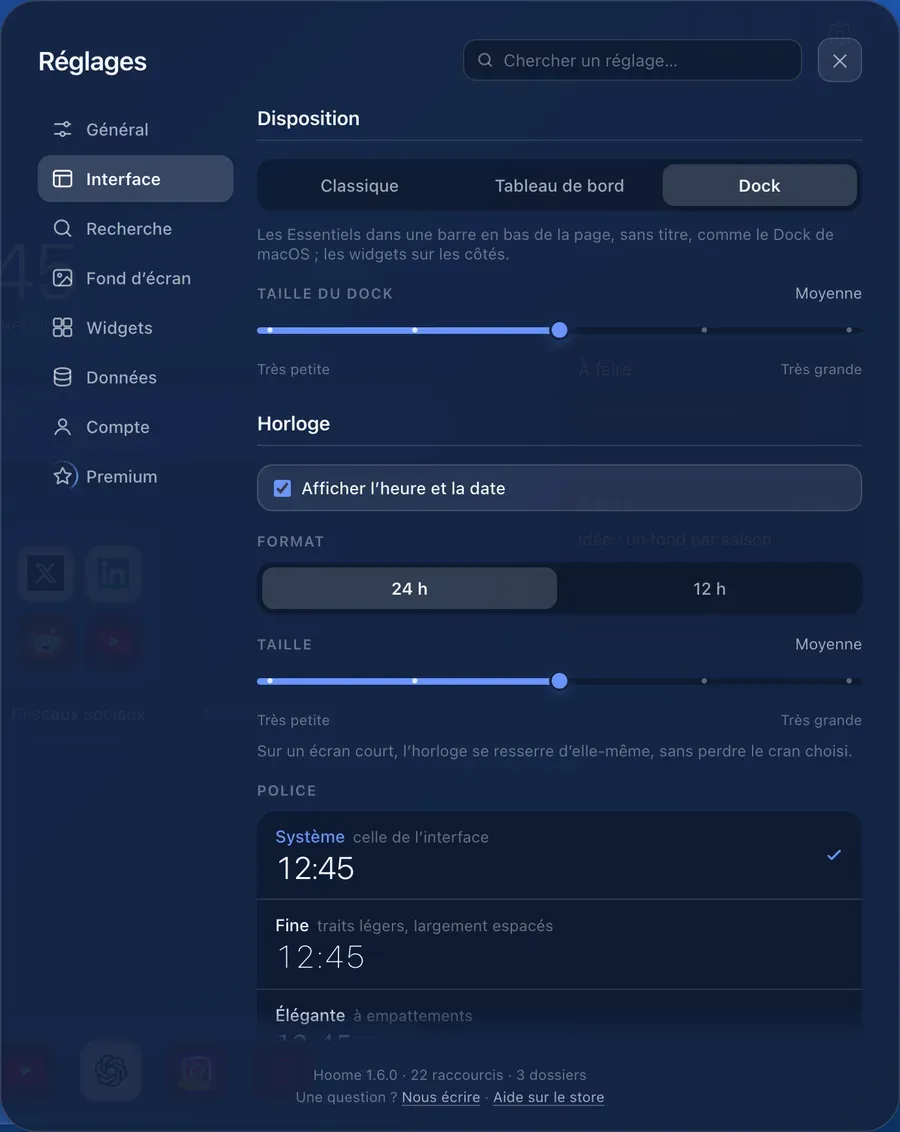
Cada mudança já aparece na página enquanto você ajusta: você vê o resultado antes de fechar o painel.
Os widgets
Três widgets são gratuitos: o clima, uma lista de tarefas e um bloco de notas. Outros dez vêm com o Premium: o objetivo do dia, a contagem regressiva, os relógios mundiais, o timer, os hábitos, o calendário, o sol e a lua, as marés, o processador e a memória.
Eles ficam à esquerda ou à direita dos seus atalhos, e passam para uma gaveta quando a tela é estreita. Nenhum faz requisições, com exceção do clima e das marés, que enviam apenas as coordenadas do lugar escolhido.
Os ícones
Cada atalho mantém o logo do seu site, ou fica com duas iniciais coloridas, ou com uma imagem sua: clique com o botão direito no ícone, depois Editar. Para todos de uma vez, três tamanhos e três estilos: cor do logo, fundo branco ou sem fundo.
O tema e o idioma
Claro, escuro ou Automático, que segue o seu sistema da manhã à noite. A página fala cinco idiomas, português, francês, inglês, espanhol e alemão, e começa no idioma do seu navegador.
O plano de fundo
Treze degradês são gratuitos. Com o Premium, mais de cento e trinta fundos desenhados por código, animados na maioria, e a sua própria imagem. Escolher um fundo claro passa a página para o tema claro, para que tudo continue legível.
Em três passos
- Instale o Hoome pela Chrome Web Store: a sua próxima nova aba abre na sua página.
- Na primeira abertura, escolha as suas pastas, ou importe as dos seus favoritos.
- Abra as configurações, a engrenagem no canto superior direito, para a disposição, o plano de fundo e os widgets.
Seus atalhos ficam no seu computador: nenhuma conta é pedida, e não há anúncios.