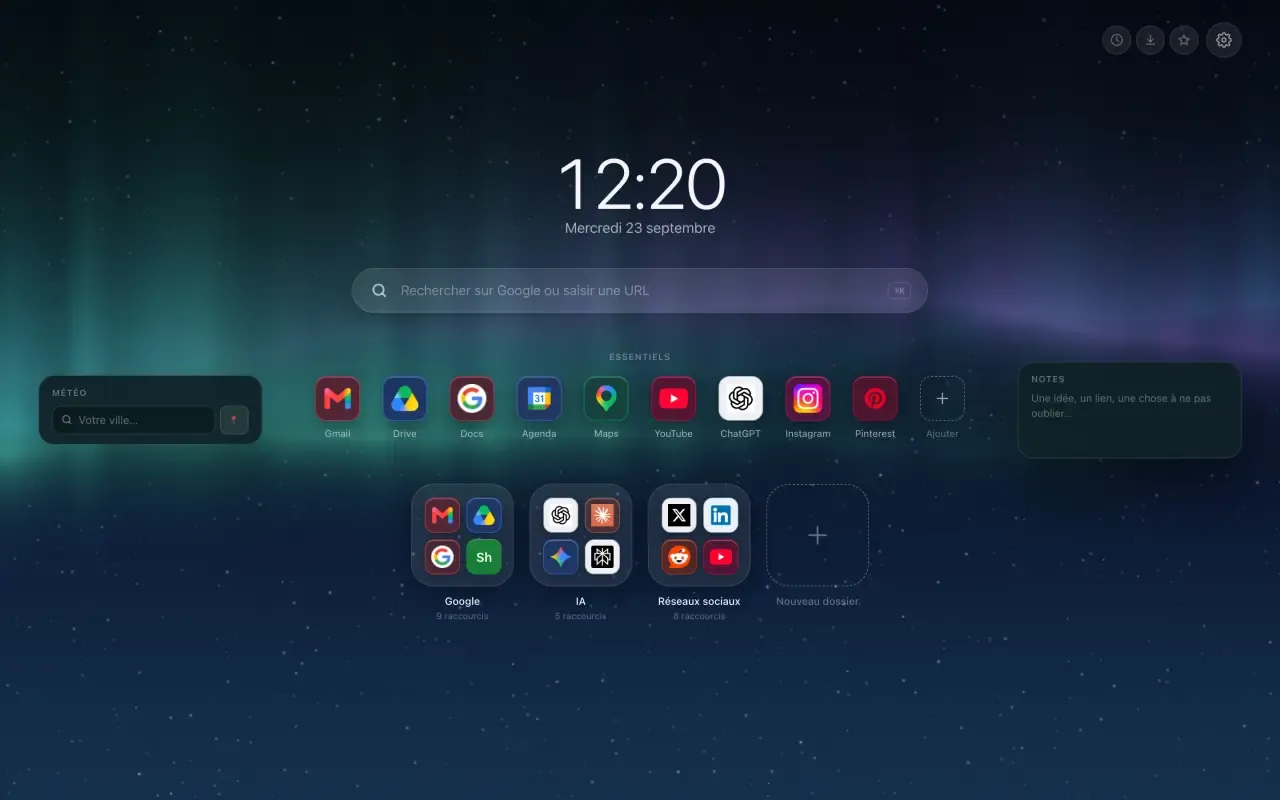
Um die Startseite von Chrome anzupassen, haben Sie zwei Wege: die Einstellungen des Browsers, schnell zur Hand, aber bald am Ende, oder eine Erweiterung, die die Seite für den neuen Tab durch Ihre eigene ersetzt. Dieser Leitfaden geht beide durch, Einstellung für Einstellung.
Die Startseite von Chrome anpassen, ohne etwas zu installieren
Öffnen Sie einen neuen Tab und klicken Sie unten rechts auf Chrome anpassen. Dort wechseln Sie den Hintergrund, die Farbe des Browsers und das helle oder dunkle Design. Auch die Verknüpfungen stellen Sie hier ein: Meine Verknüpfungen, die Sie selbst auswählen, oder Meistbesuchte Websites, die Chrome für Sie auswählt.
Damit sich diese Seite beim Start öffnet, gehen Sie in die Einstellungen, dann Beim Start, dann Seite „Neuer Tab“ öffnen.
Die Grenze ist schnell erreicht: höchstens zehn Verknüpfungen, keine Ordner, und nichts außer Links.
Wenn eine Erweiterung Ihren neuen Tab bereits belegt, betreffen diese Einstellungen sie nicht. Sie schmücken damit die Seite von Chrome, also die, die Sie gar nicht mehr sehen. Chrome nimmt das sogar zum Anlass zu fragen: „Wollten Sie diese Seite ändern?“ Die Schaltfläche „Alte Einstellungen wiederherstellen“ schaltet die Erweiterung ab, und Ihr neuer Tab ist wieder der von Chrome. Verloren ist darum nichts, Ihre Verknüpfungen und Ihre Ordner bleiben gespeichert: Öffnen Sie
chrome://extensionsund schalten Sie die Erweiterung wieder ein. Hintergrund und Anordnung einer Erweiterung wechseln Sie in deren eigenen Einstellungen.
Eine aufgeräumte Startseite mit Hoome
Hoome ersetzt die Seite für den neuen Tab durch Ihre eigene: Ihre Websites in Ordnern sortiert wie auf einem iPhone, eine Reihe „Das Wichtigste“ für alles, was Sie jeden Tag öffnen, und eine Suchleiste, die auch Ihre Verknüpfungen durchsucht.
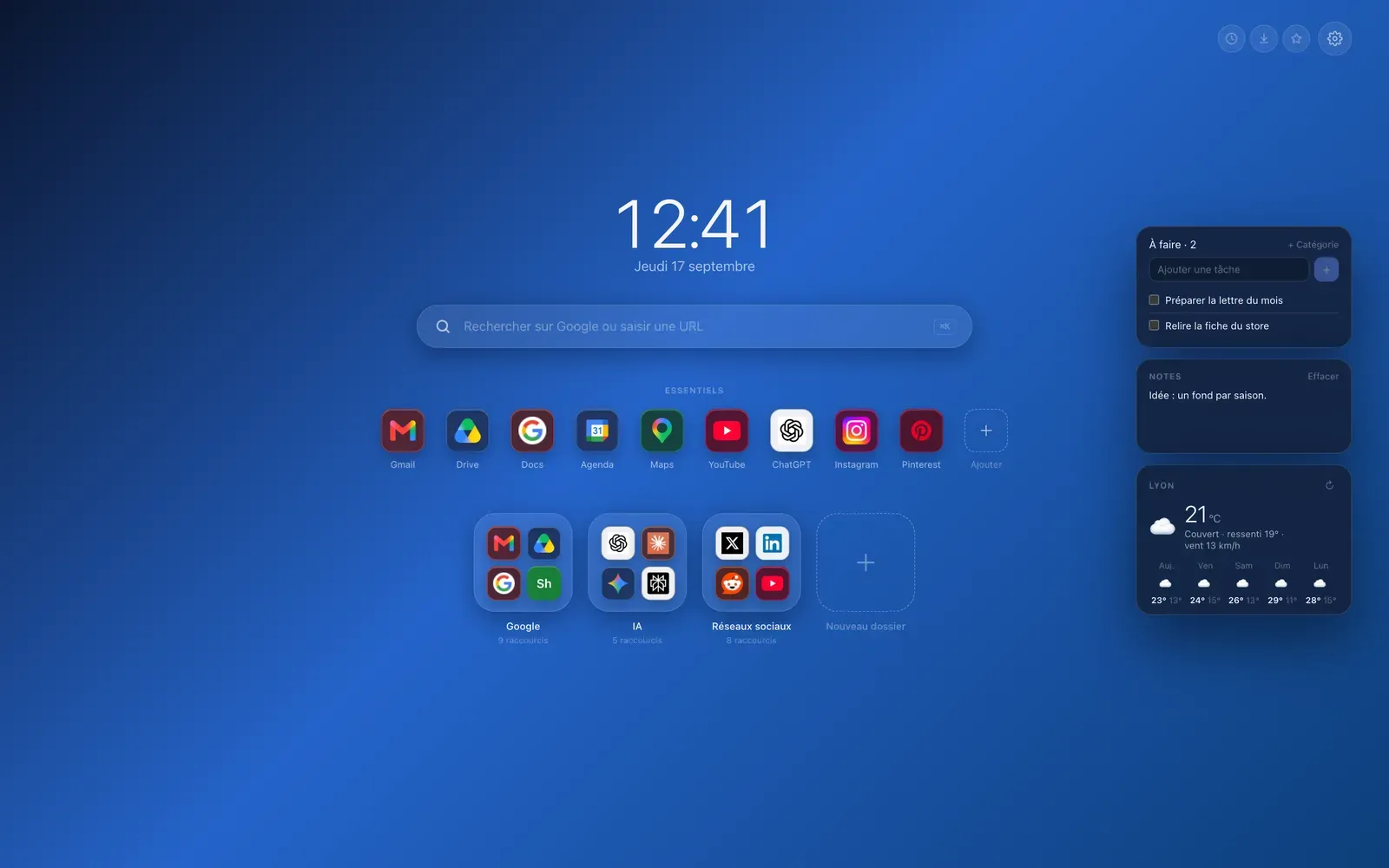
Wetter, eine Aufgabenliste und Notizen kommen als Widgets dazu, die Sie nach links oder nach rechts auf die Seite ziehen. Eingeschaltet ist zu Beginn keines davon.
Die Anordnung wählen
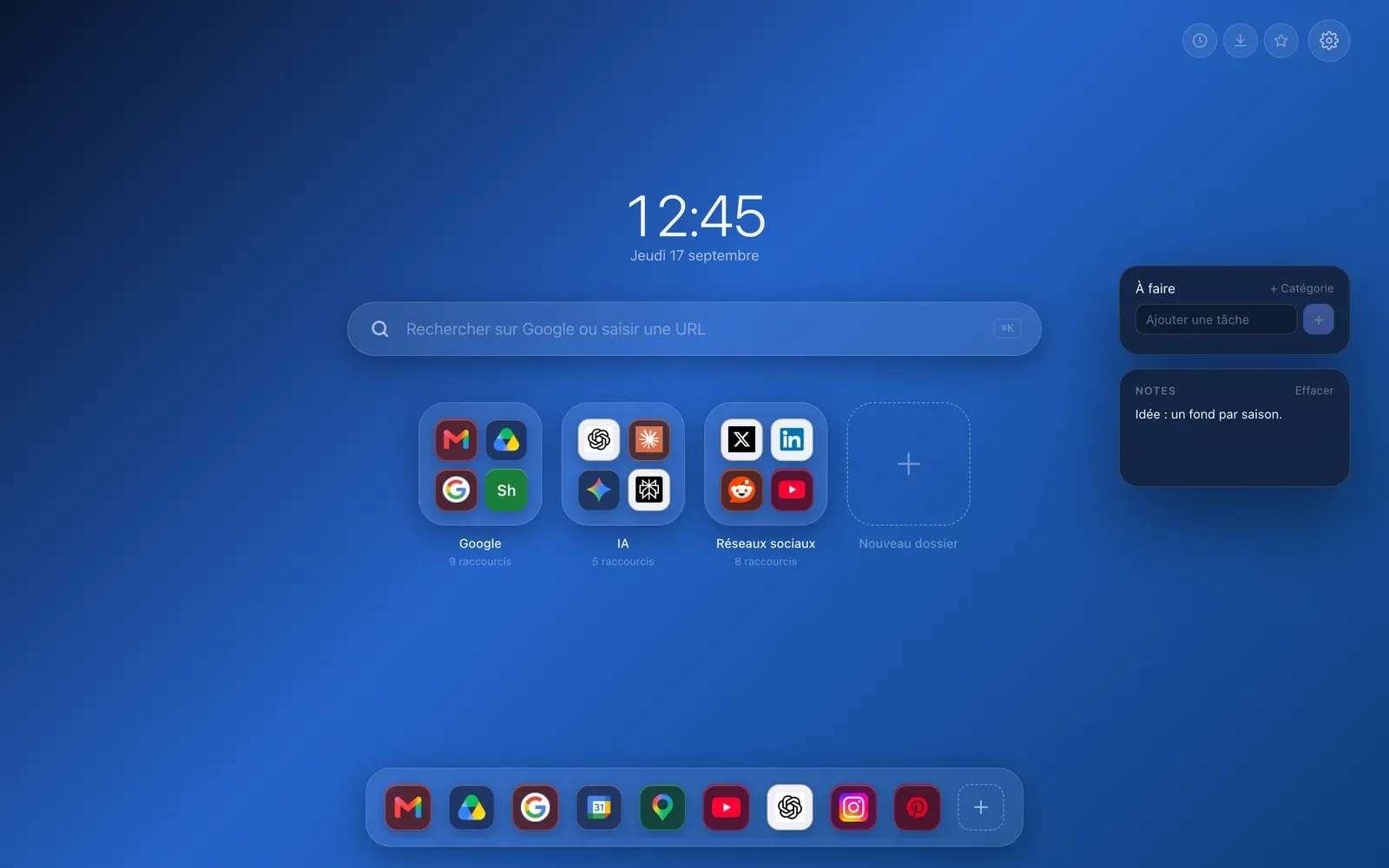
Zwei Vorlagen sind kostenlos: das Dock, das Ihr Wichtigstes in eine Leiste am unteren Rand legt wie auf einem Mac, und Klassisch, das alles in die Mitte der Seite stellt. Mit Premium kommen fünf weitere dazu: das Dashboard, das Uhrzeit und Widgets in einer Spalte ausrichtet, Spalten, Bogen, Widgets zuerst und Bento.
Uhrzeit und Datum
Die Uhr hat fünf Größen, von sehr klein bis sehr groß, das Format mit vierundzwanzig oder zwölf Stunden und vier Schriftarten aus Ihrem System: System, Fein, Elegant und Feste Ziffern. Das Datum darf einer anderen Sprache folgen als die Oberfläche. Ein Häkchen blendet es aus, falls Sie eine Seite ohne Uhrzeit vorziehen.
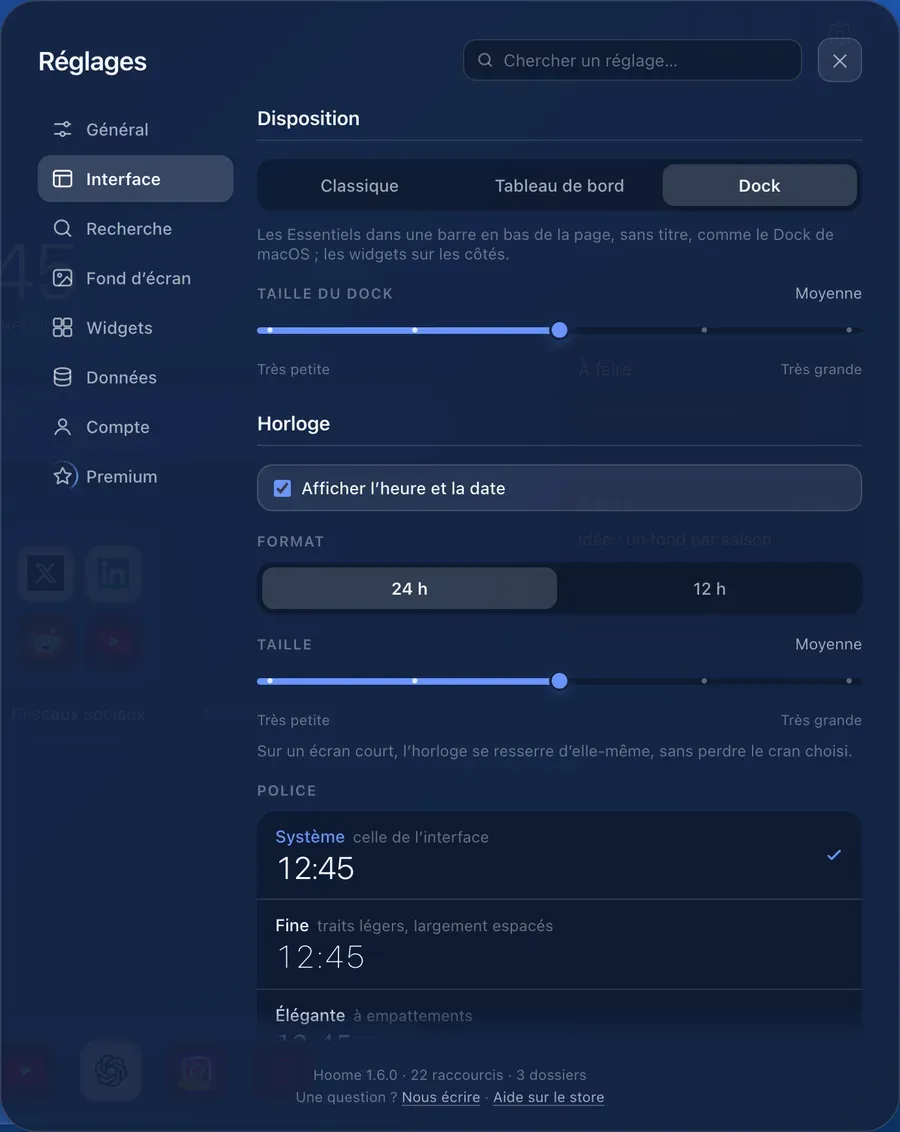
Jede Änderung greift sofort auf der Seite, während Sie einstellen: Sie sehen das Ergebnis, bevor Sie das Fenster schließen.
Die Widgets
Drei Widgets sind kostenlos: das Wetter, eine Aufgabenliste und ein Notizblock. Zehn weitere kommen mit Premium: das Tagesziel, der Countdown, die Weltuhren, der Timer, die Gewohnheiten, der Kalender, Sonne und Mond, die Gezeiten, der Prozessor und der Arbeitsspeicher.
Sie stehen links oder rechts neben Ihren Verknüpfungen und wandern in eine Schublade, sobald der Bildschirm schmal wird. Keines stellt eine Netzwerkanfrage, außer dem Wetter und den Gezeiten, die nur die Koordinaten Ihres Ortes verschicken.
Die Symbole
Jede Verknüpfung behält das Logo ihrer Website, oder nimmt zwei farbige Initialen, oder Ihr eigenes Bild: ein Rechtsklick auf das Symbol, dann Bearbeiten. Für alle auf einmal gibt es drei Größen und drei Stile: Farbe des Logos, weißer Hintergrund oder ohne Hintergrund.
Design und Sprache
Hell, Dunkel oder Automatisch, das vom Morgen bis zum Abend Ihrem System folgt. Die Seite spricht fünf Sprachen, Deutsch, Französisch, Englisch, Spanisch und Portugiesisch, und beginnt in der Ihres Browsers.
Der Hintergrund
Dreizehn Verläufe sind kostenlos. Mit Premium kommen mehr als einhundertdreißig per Code gezeichnete Hintergründe dazu, die meisten animiert, und Ihr eigenes Bild. Wer einen hellen Hintergrund wählt, bekommt das helle Design dazu, damit alles lesbar bleibt.
In drei Schritten
- Installieren Sie Hoome aus dem Chrome Web Store: Der nächste neue Tab öffnet sich auf Ihrer Seite.
- Wählen Sie beim ersten Start Ihre Ordner, oder übernehmen Sie die aus Ihren Lesezeichen.
- Öffnen Sie die Einstellungen, das Zahnrad oben rechts, für Anordnung, Hintergrund und Widgets.
Ihre Verknüpfungen bleiben auf Ihrem Rechner: Es wird kein Konto verlangt, und Werbung gibt es keine.