
Para organizar sites no Chrome são precisas duas coisas: um lugar para guardá-los, e um lugar para vê-los. O Chrome guarda muito bem, com os seus favoritos. Mostrar, ele mostra bem menos. Este guia percorre os dois pontos, e depois mostra como o Hoome põe os seus sites diante dos seus olhos, a cada nova aba.
O que o Chrome já oferece para organizar sites
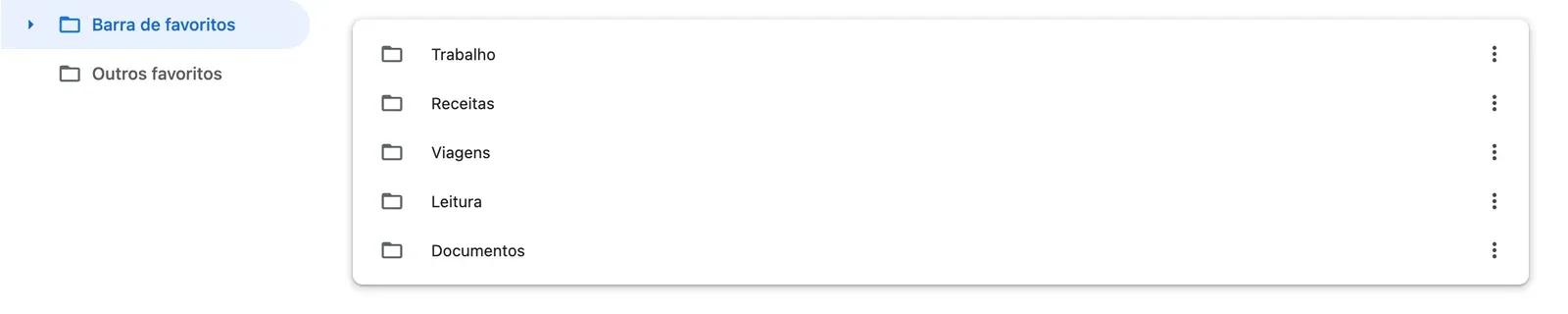
Os favoritos. A estrela, na barra de endereços, salva a página. Os favoritos se organizam em pastas, na barra de favoritos logo abaixo da barra de endereços, ou no gerenciador de favoritos, em chrome://bookmarks. É sólido, sincronizado com a sua Conta do Google, e gratuito.
Os grupos de abas. Um clique com o botão direito numa aba, depois Adicionar a aba a um novo grupo: as abas de um mesmo projeto se juntam sob uma cor e um nome, e o grupo se recolhe.
O limite dos dois é o mesmo: não dá para ver tudo de uma olhada. A barra de favoritos só mostra o que cabe numa linha, o gerenciador é uma lista para percorrer, e os grupos servem mais para as abas abertas do que para os sites que se guardam. Resultado: a gente digita o endereço de novo em vez de procurar o favorito.
Colocar os seus sites onde você já olha
A página que você mais vê é a da nova aba. O Hoome a substitui pelos seus sites, organizados em pastas como os aplicativos de um telefone. Uma pasta se abre sobre a página, mostra todo o seu conteúdo de uma vez, e se fecha com uma tecla.
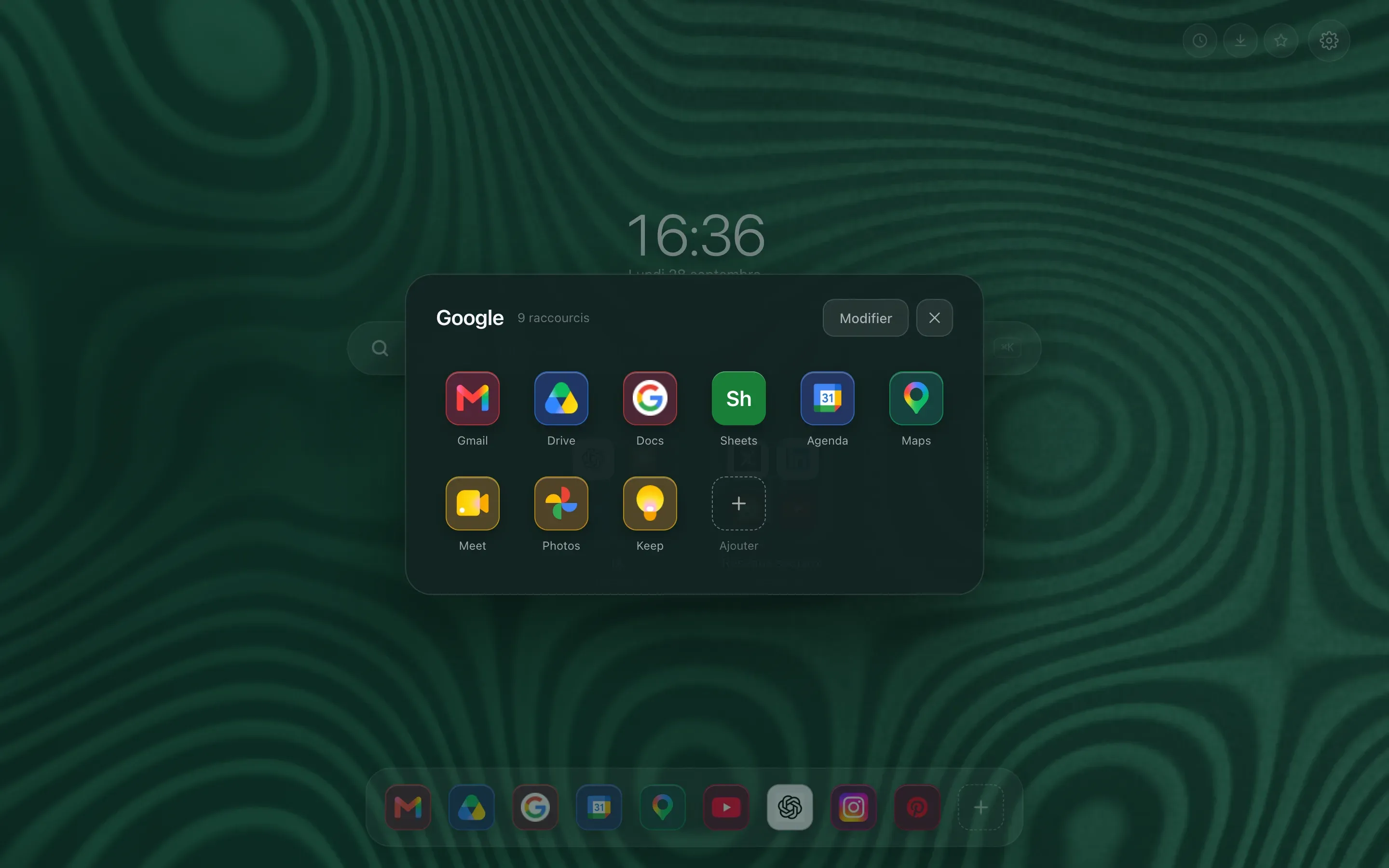
Acima das pastas, a fileira dos Essenciais guarda os sites que você abre toda manhã, a um clique, sem pasta para abrir.
Seus favoritos do Chrome não saem do lugar: o Hoome se soma a eles, e você escolhe o que merece ficar à vista.
Organizar sem passar a noite nisso
Três jeitos de preencher a página, na primeira abertura ou depois:
- Importar os favoritos: uma pasta de favoritos vira uma pasta do Hoome, com o conteúdo dela,
- Partir de categorias prontas, do Google às redes sociais, com os sites mais usados,
- Adicionar à mão, basta um endereço: o Hoome descobre o nome e o ícone.
Depois, tudo se organiza com o mouse. Um bloco se move ao ser arrastado, um atalho sai de uma pasta para entrar em outra, e um retângulo traçado no vazio seleciona vários, para mover ou fixar de uma vez.

Encontrar um site com três letras
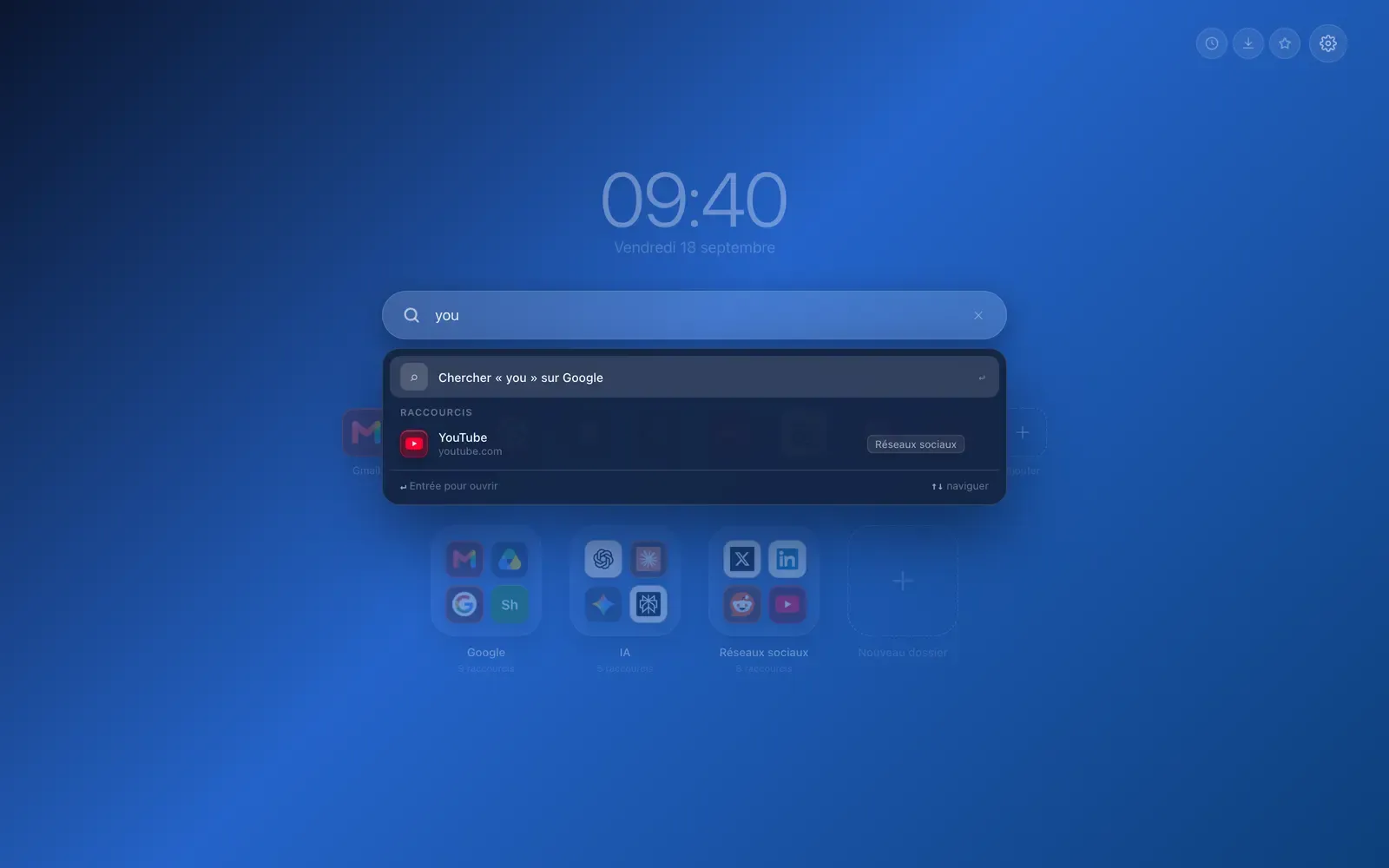
Abra uma nova aba e digite: o que você escreve cai na barra de pesquisa, que vasculha os seus atalhos ao mesmo tempo em que oferece a busca na web. Três letras costumam bastar, uma seta, Enter, e o site abre, mesmo que estivesse dormindo no fundo de uma pasta.
Não perder nada
Uma organização que tomou uma hora merece proteção. O Hoome faz um backup por dia e antes de cada operação delicada, guarda os três últimos, e exporta tudo num arquivo quando você pedir. Se o navegador perder os dados de uma extensão, o Hoome restaura sozinho o backup mais recente.
Por onde começar
- Instale o Hoome pela Chrome Web Store.
- Na primeira abertura, importe as suas pastas de favoritos, ou marque as categorias que combinam com você.
- Suba para os Essenciais os cinco ou seis sites que você abre todos os dias.
Tudo fica no seu computador, sem conta e sem anúncios. Os artigos abaixo detalham cada etapa.