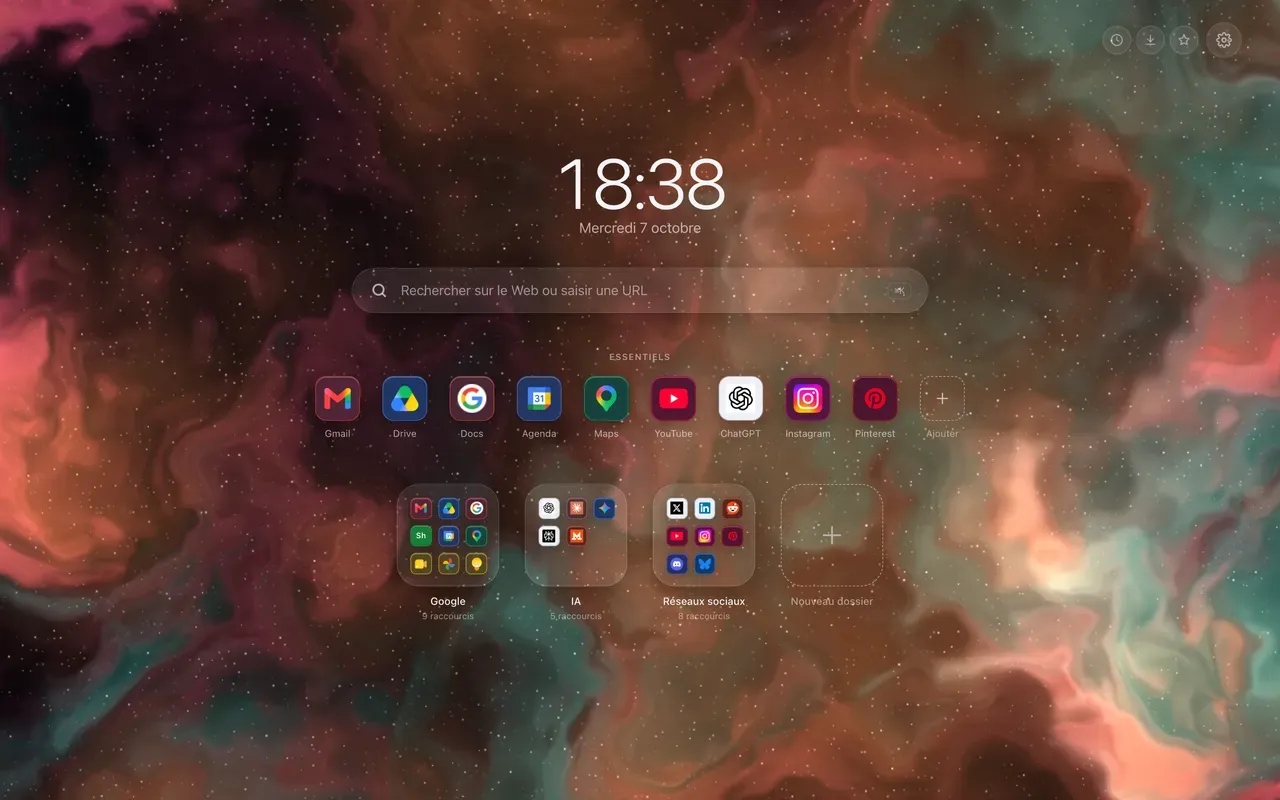
Adicionar atalhos à nova aba do Chrome costuma exigir um endereço completo, um nome e às vezes um ícone para procurar. Para os sites que todo mundo usa, esse trabalho já está feito.
O clique com o botão direito, no vazio da página
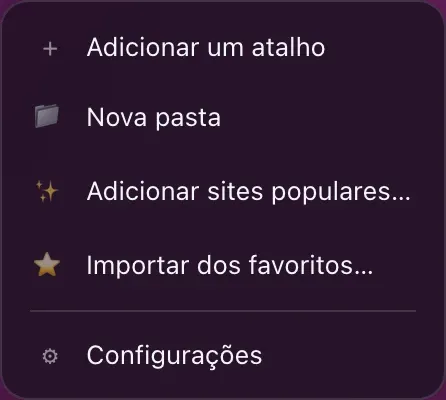
Um clique com o botão direito em qualquer lugar do fundo abre um menu curto: adicionar um atalho, criar uma pasta, adicionar sites populares, importar dos favoritos, abrir as configurações.
Marcar os sites e adicionar os atalhos
Adicionar sites populares abre um catálogo organizado em onze famílias: Google, inteligência artificial, entretenimento, redes sociais e mais sete, das compras às ferramentas. Cada site chega com nome e ícone.
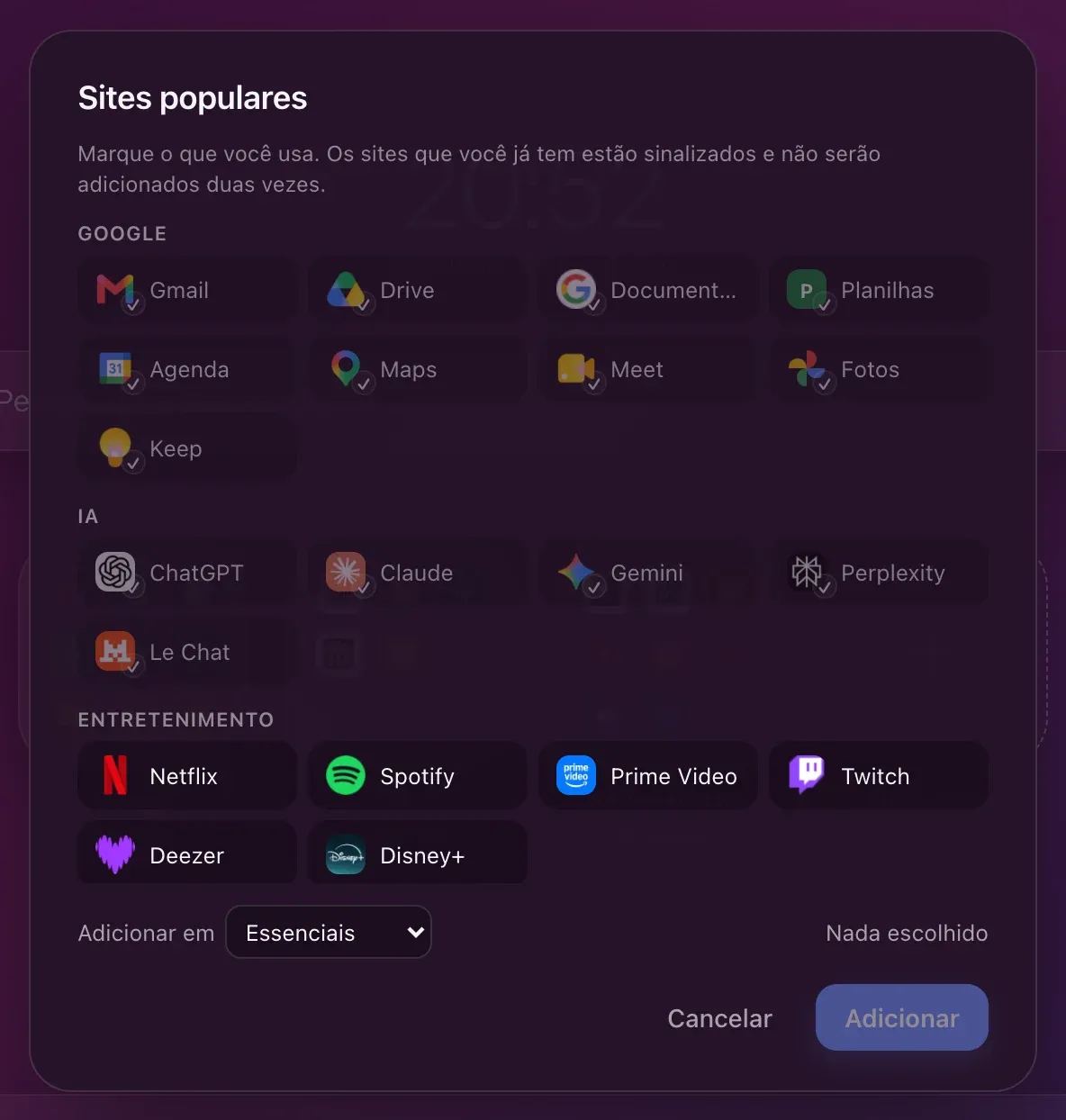
Dois detalhes que poupam a arrumação depois: os sites que você já tem aparecem marcados e não serão adicionados duas vezes, e você escolhe embaixo para onde tudo vai, para os Essenciais ou para uma pasta.
Os sites do seu país
As famílias que dependem do país, compras, notícias, viagem, emprego e investimentos, mudam com o idioma da interface. Em português, você encontra sites brasileiros; em alemão, sites alemães. Ninguém quer um atalho para uma loja que não entrega na sua casa.
O resto se completa à mão, com Adicionar um atalho: basta um endereço, o Hoome busca o nome e o ícone. Seus favoritos do Chrome também podem vir de uma vez, organizados em pastas, e depois tudo se reorganiza com o mouse.