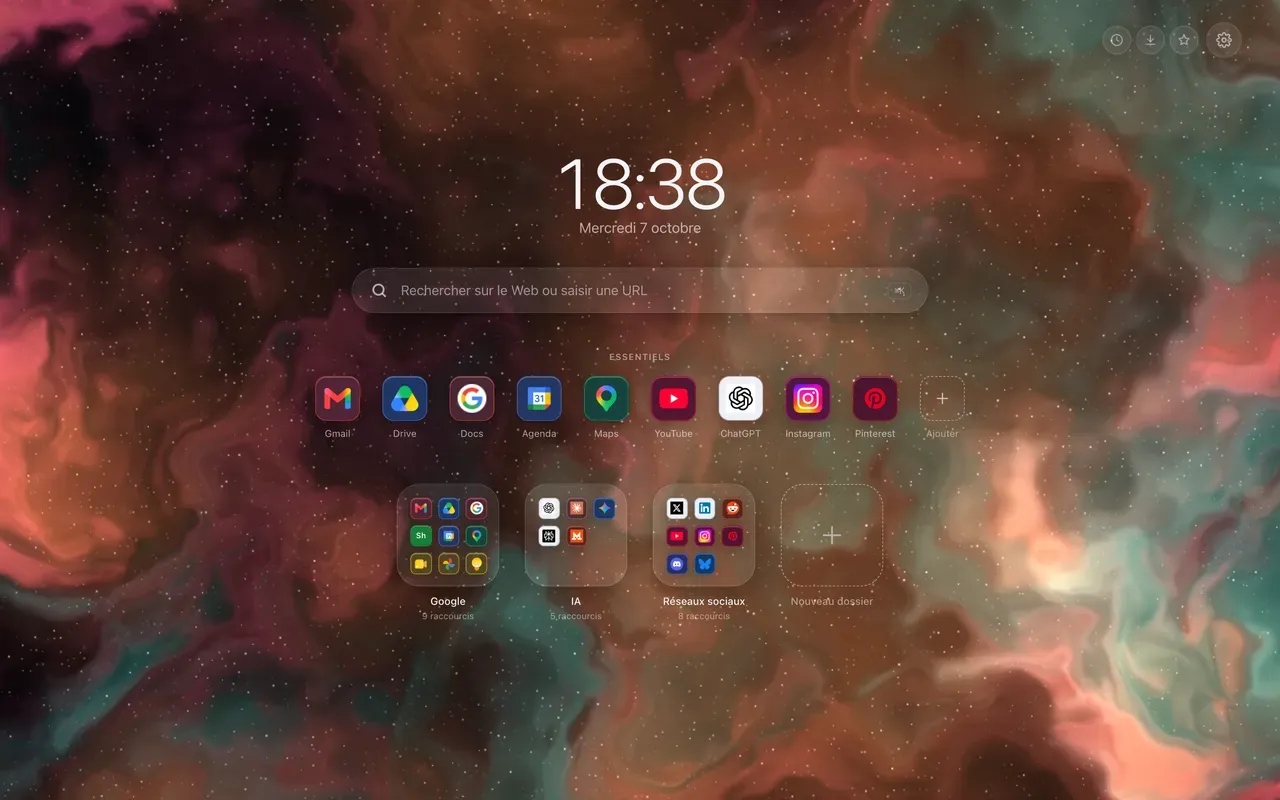
Ajouter des raccourcis à la page nouvel onglet de Chrome demande d’habitude une adresse complète, un nom, parfois une icône à trouver. Pour les sites que tout le monde utilise, ce travail est déjà fait.
Le clic droit, sur le vide de la page
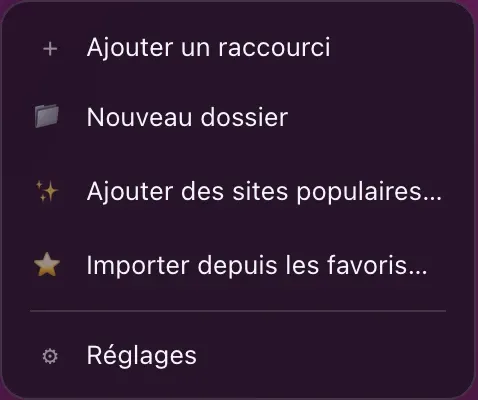
Un clic droit n’importe où sur le fond ouvre un menu court : ajouter un raccourci, créer un dossier, ajouter des sites populaires, importer depuis les favoris, ouvrir les réglages.
Cocher les sites, puis ajouter les raccourcis
Ajouter des sites populaires ouvre un catalogue rangé en onze familles : Google, l’intelligence artificielle, le divertissement, les réseaux sociaux, et sept autres, des achats aux outils. Chaque site y arrive avec son nom et son icône.
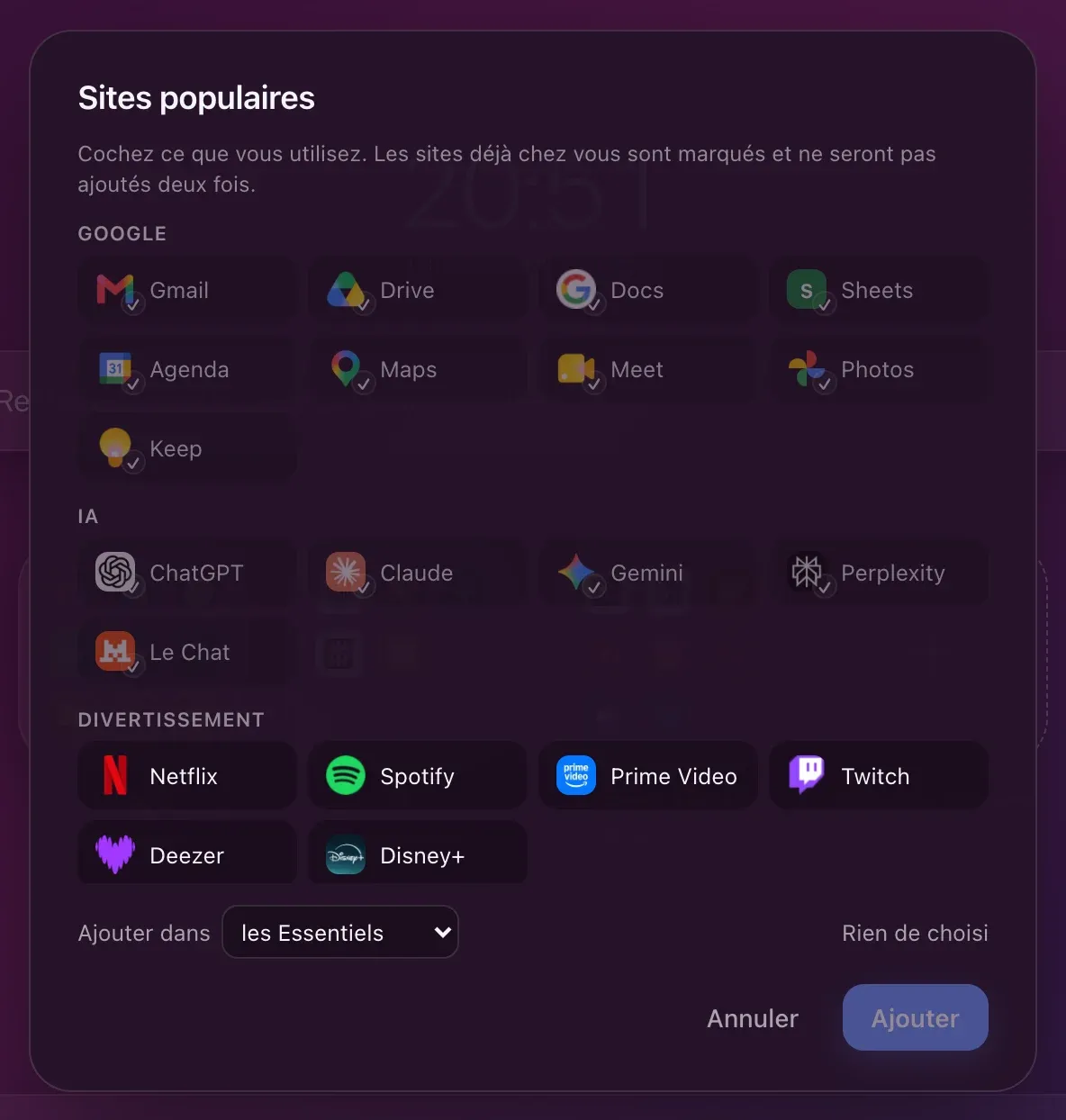
Deux détails qui évitent le ménage après coup : les sites que vous avez déjà sont marqués et ne seront pas ajoutés deux fois, et vous choisissez en bas où tout cela atterrit, dans les Essentiels ou dans un dossier.
Les sites de votre pays
Les familles qui dépendent du pays, les achats, les actualités, le voyage, l’emploi et l’investissement, changent avec la langue de l’interface. En français, vous y trouvez les sites français ; en allemand, les sites allemands. Personne n’a envie d’un raccourci vers un site d’annonces qui ne livre pas chez lui.
Le reste se complète à la main, avec Ajouter un raccourci : une adresse suffit, Hoome va chercher le nom et l’icône. Vos favoris de Chrome peuvent aussi venir d’un coup, rangés en dossiers, et tout se réorganise ensuite à la souris.