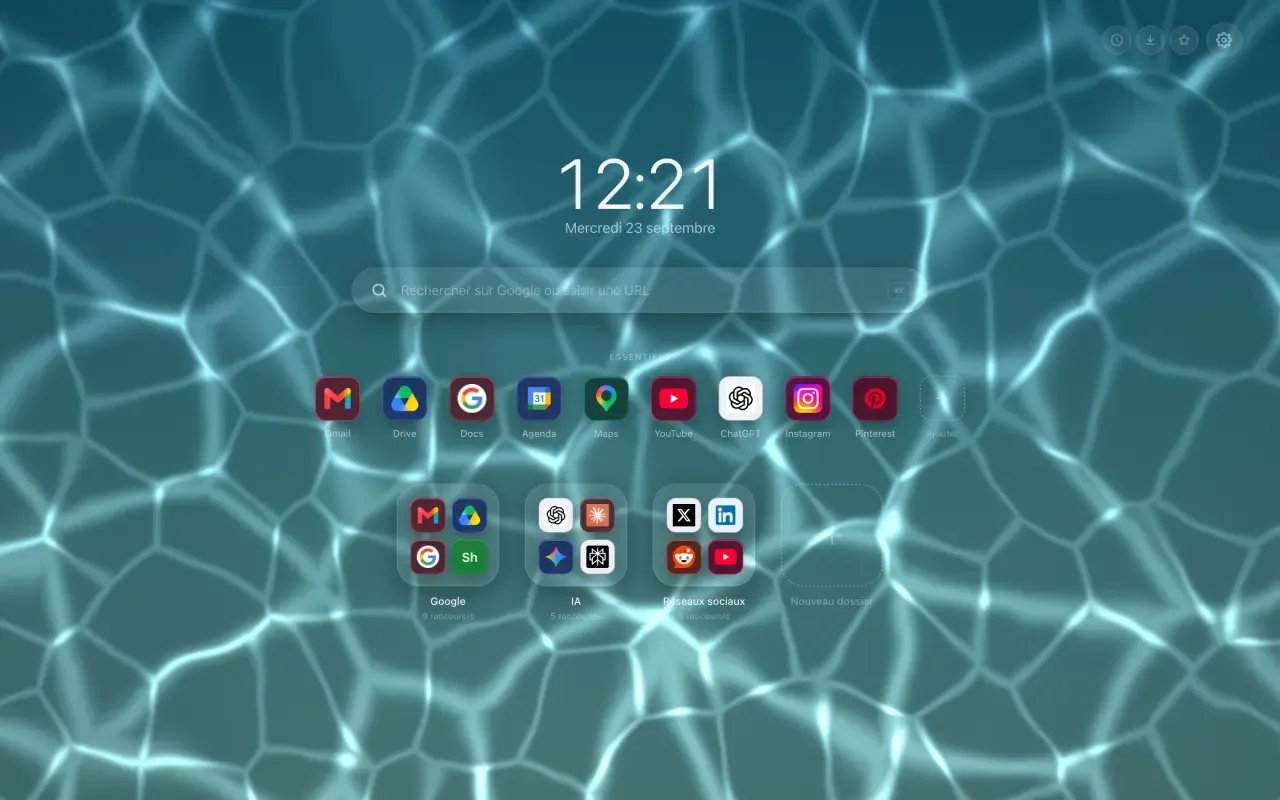
Déplacer les raccourcis du nouvel onglet Chrome devrait se faire comme sur un téléphone : on attrape une icône, on la pose ailleurs. Dans Hoome, c’est exactement le geste, et il vaut pour les raccourcis comme pour les dossiers.
Changer l’ordre des raccourcis du nouvel onglet
Attrapez une tuile et déplacez-la. Dès que vous passez la moitié de sa voisine, celle-ci s’écarte : la page montre en permanence le résultat du dépôt, vous n’avez jamais à deviner où l’élément va tomber.

Cela marche aussi pour les Essentiels, et pour les raccourcis à l’intérieur d’un dossier ouvert.
Sortir un raccourci de son dossier
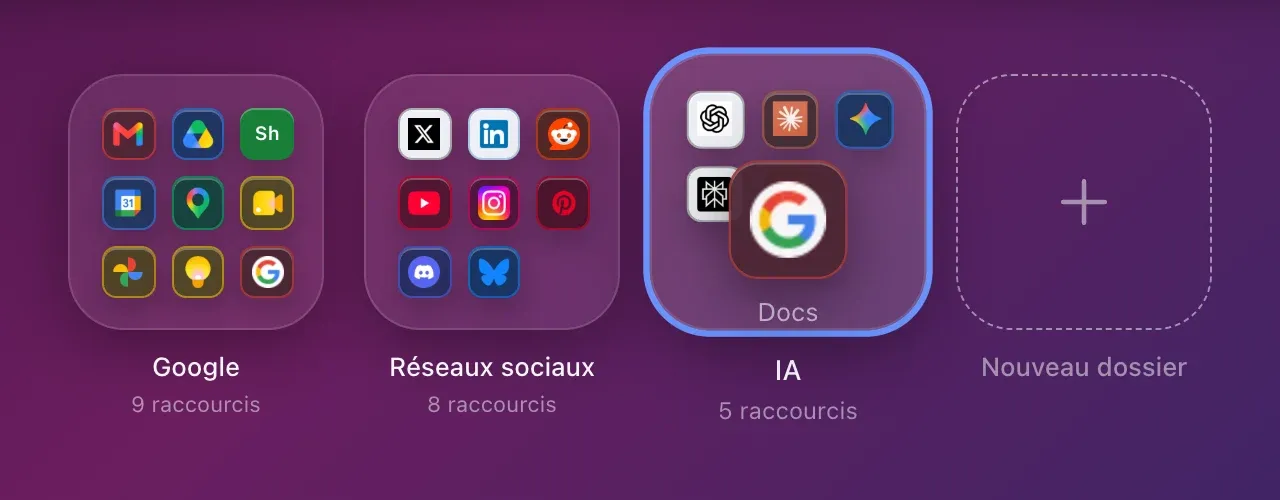
Ouvrez un dossier, attrapez un raccourci, et sortez du cadre sans lâcher : le raccourci reste en main, et le dossier de départ se referme tout seul pendant le trajet. Posez-le sur un autre dossier, il y entre. Posez-le sur les Essentiels, il s’y épingle.
Créer un dossier en glissant
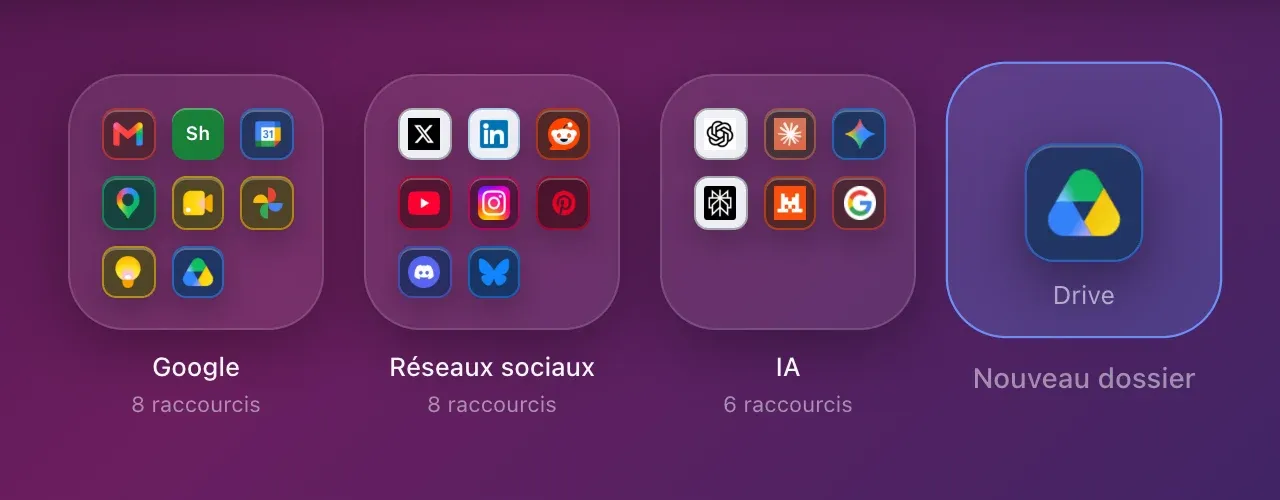
La tuile Nouveau dossier est aussi une cible. Lâchez-y un raccourci, ou toute une sélection, et Hoome vous demande le nom du dossier avant de l’y ranger. Rien ne bouge tant que le dossier n’existe pas : si vous annulez, tout reste en place.
Pourquoi ce n’est pas le glisser-déposer du navigateur
Chrome interrompt son propre glisser-déposer dès que l’élément déplacé change de place dans la page, ce qui est justement ce qu’il faut faire pour montrer le résultat en direct. Hoome suit donc le pointeur lui-même. Le geste est le même, mais il ne casse pas au milieu, et la page montre le résultat pendant que vous déplacez.