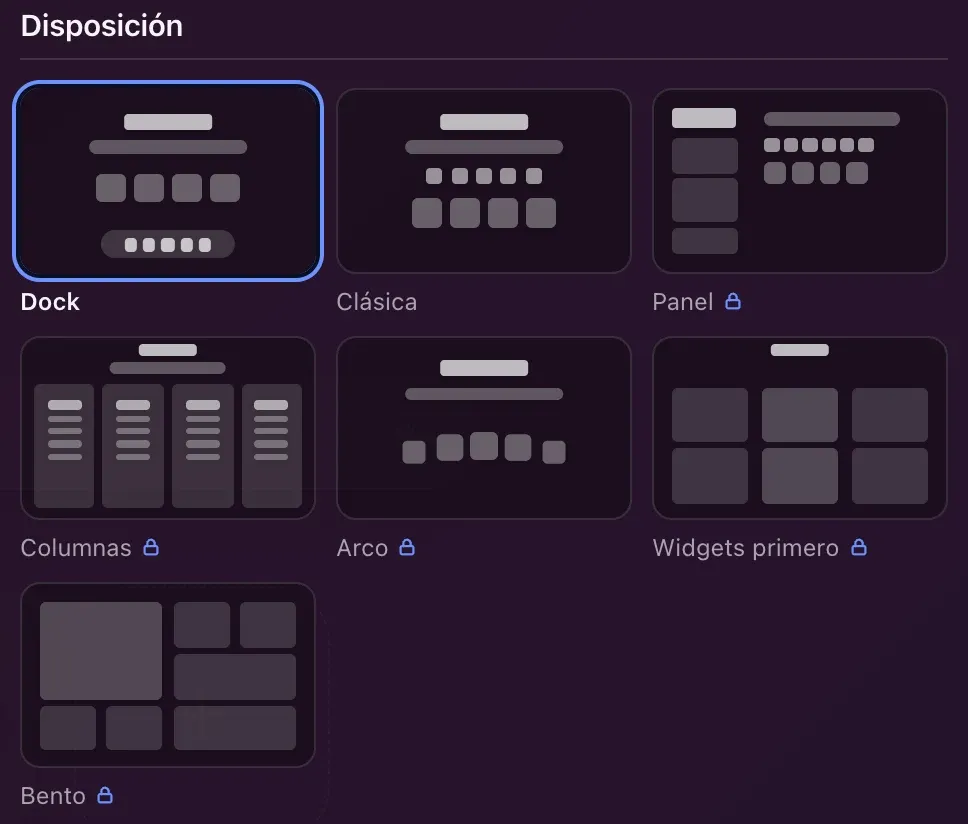
Elegir una disposición para la nueva pestaña es decidir qué se ve primero. Hoome ofrece siete, dos gratuitas y cinco con Premium, y se pasa de una a otra con un clic, sin perder nada: sus accesos directos, carpetas y widgets siguen siendo los mismos.
El Dock, elegido de entrada
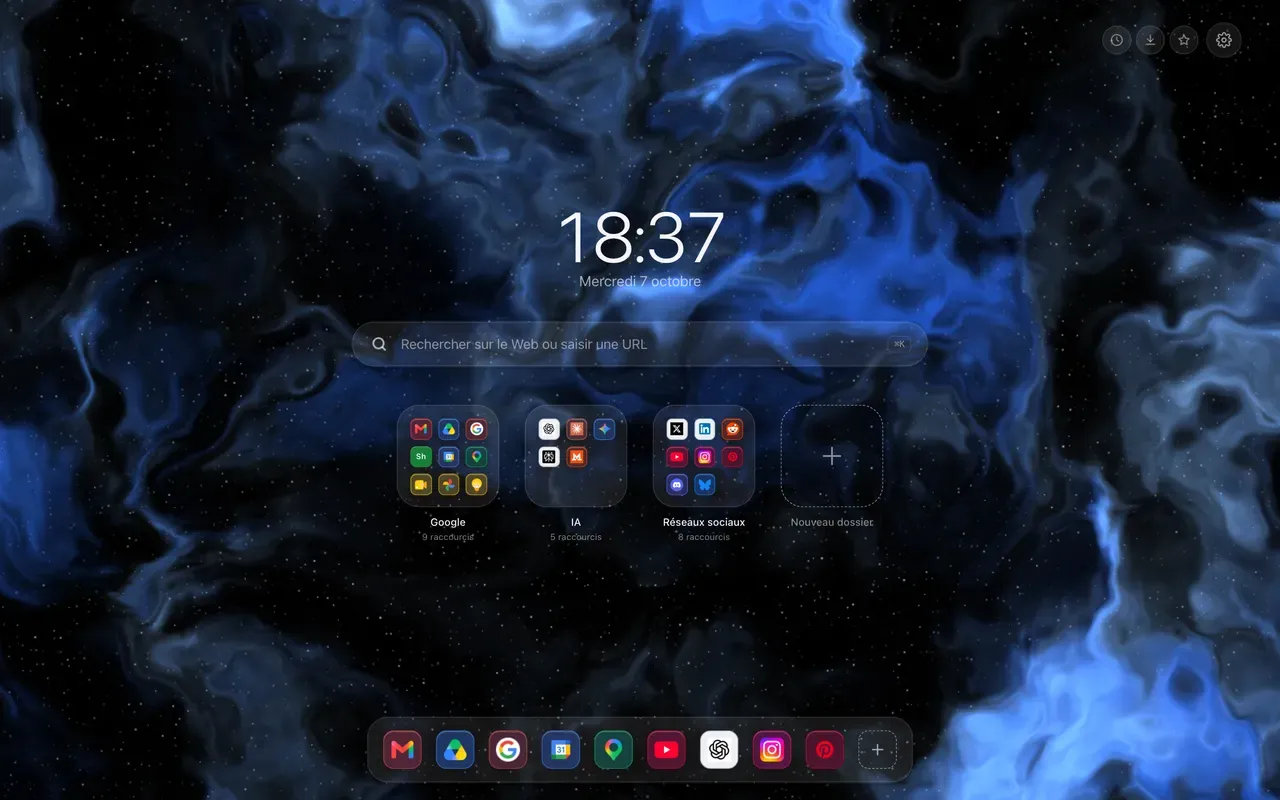
Sus Esenciales dejan el centro y se colocan en una barra en la parte inferior de la pantalla, como en un Mac. La hora, la búsqueda y las carpetas conservan el resto de la página.
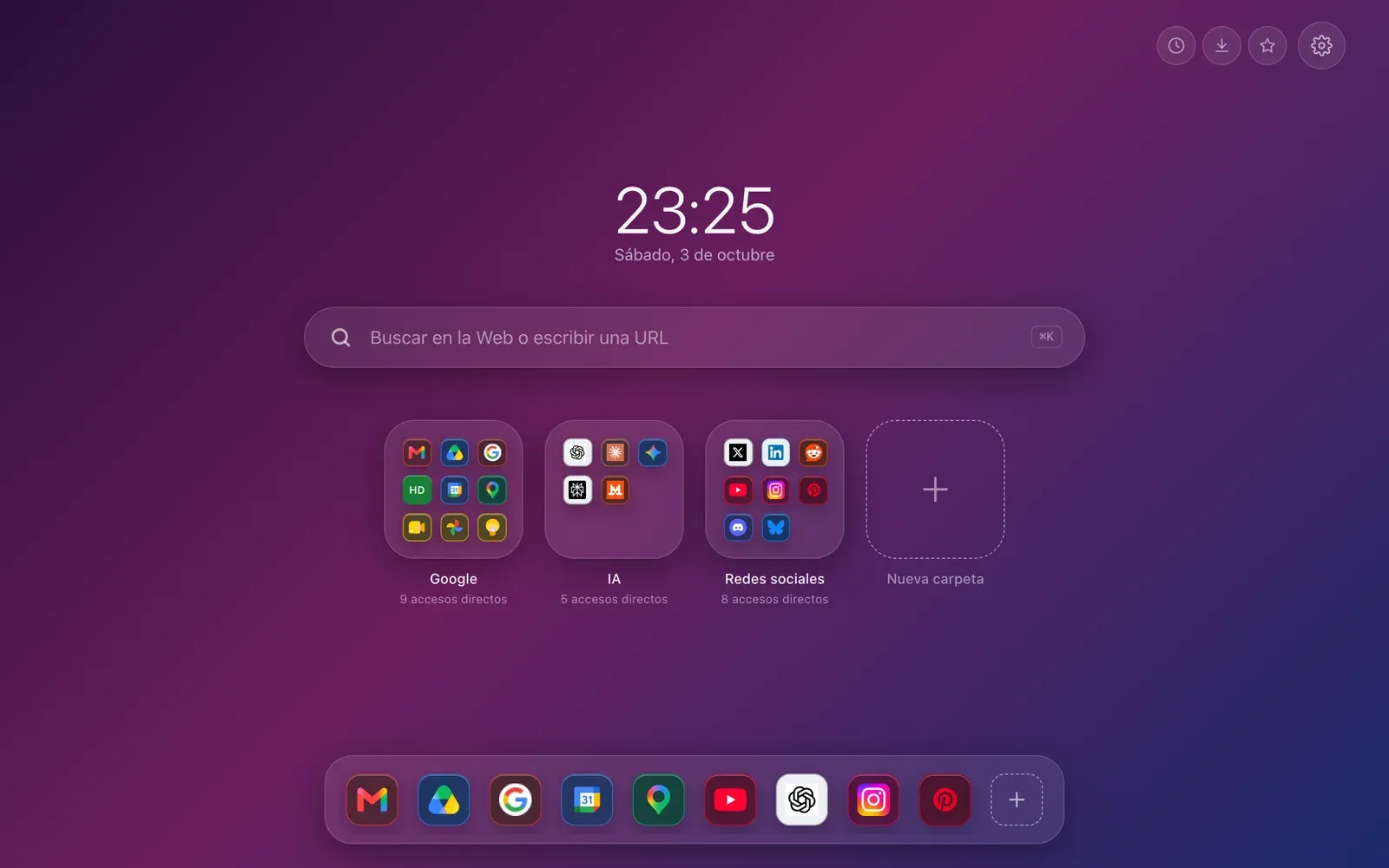
Los iconos del Dock no llevan nombre debajo: aparece en una burbuja cuando pasa el ratón por encima o cuando el teclado se detiene en uno. El Dock tiene cinco tamaños, de muy pequeño a muy grande, en los ajustes. Es la disposición de una instalación nueva, y es gratuita.
Clásica, todo en el centro
La hora, la búsqueda, la fila de Esenciales y las carpetas, apiladas en el centro de la página. Los widgets se colocan a los lados, a la izquierda o a la derecha, y pasan a un cajón cuando la pantalla es estrecha.
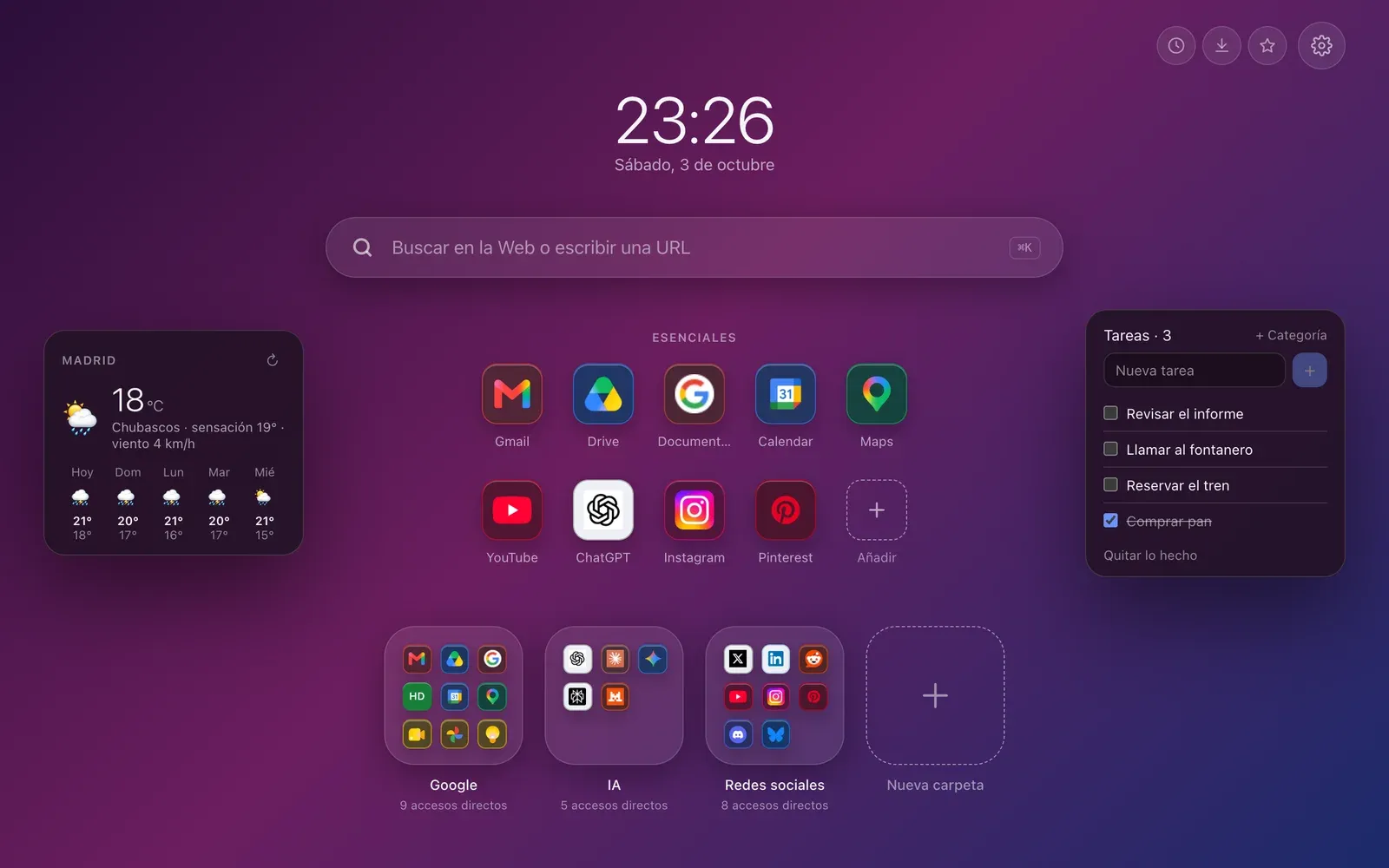
Es la más legible en un portátil pequeño, y también es gratuita.
El Panel, y cuatro más con Premium
La hora y los widgets se alinean en una columna a la izquierda; la búsqueda, los Esenciales y las carpetas ocupan la derecha. En una pantalla grande, todo cabe de un vistazo, sin que nada se desborde.
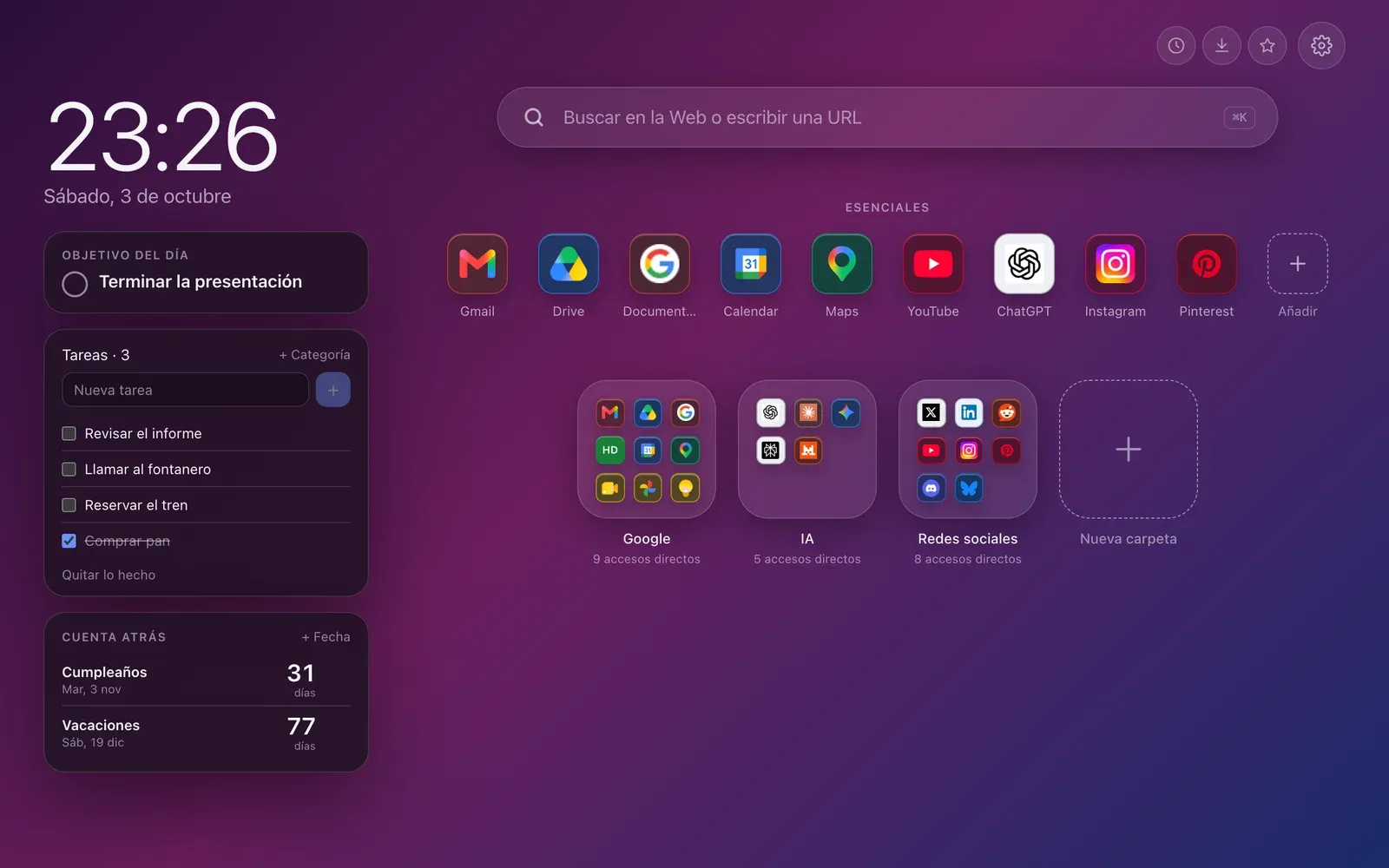
Cuatro disposiciones más llegan con Premium. Columnas convierte cada carpeta en una columna con título que se lee sin abrirla. Arco coloca las carpetas en una curva bajo el reloj, con el centro un poco más alto. Widgets primero cede la página a los widgets y pliega las carpetas en pastillas. Bento lo ordena todo en una sola cuadrícula de mosaicos cuyo tamaño usted elige.
Cambiar la disposición de la nueva pestaña
En los ajustes, la rueda dentada arriba a la derecha, sección Interfaz, y luego Disposición. El cambio se aplica a la página mientras los ajustes están abiertos: pruébelas y quédese con la que le convenga. Las disposiciones Premium llevan un pequeño candado.