Eine Neuer-Tab-Erweiterung für Microsoft Edge
Hoome ersetzt die Neuer-Tab-Seite von Edge durch Ihre Verknüpfungen, Ordner, Widgets und den Hintergrund Ihrer Wahl. Es wird über Microsoft Edge Add-ons installiert, ab Edge 111, mit demselben Code wie in Chrome. Ein Punkt ist noch zu bestätigen: das Konto, unten erklärt.
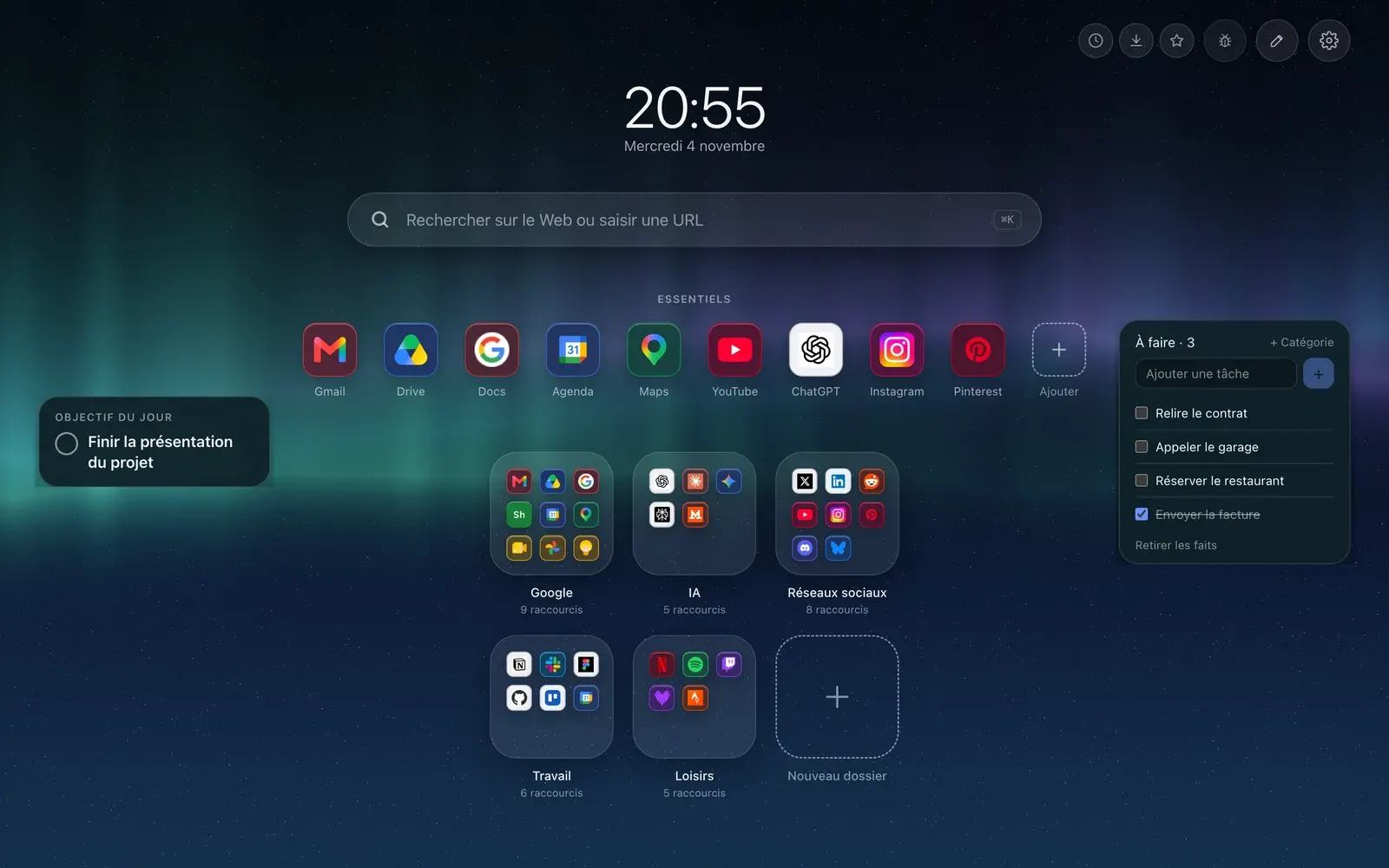

- Store zur Installation
- Edge Add-ons
- Mindestversion
- Edge 111
- Konto
- Keins für die kostenlose Version
- Store-Eintrag
- Öffentlich
Hoome in Edge installieren, Schritt für Schritt
-
Öffnen Sie die Seite von Hoome auf Microsoft Edge Add-ons mit der Schaltfläche oben und klicken Sie auf „Abrufen“.
-
Edge listet auf, was die Erweiterung tun darf. Lesen Sie es und bestätigen Sie mit „Erweiterung hinzufügen“.
-
Öffnen Sie einen neuen Tab. Edge bittet, die Änderung der Neuer-Tab-Seite zu bestätigen: Bestätigen Sie, um Hoome zu behalten.
-
Die graue Leiste unten ist eine Besonderheit von Chrome 138 und neuer: Hoome zeigt seine Hilfe dazu nur in Chrome, dem einzigen Browser, in dem wir sie gesehen haben.
Was Hoome in Edge bringt
-
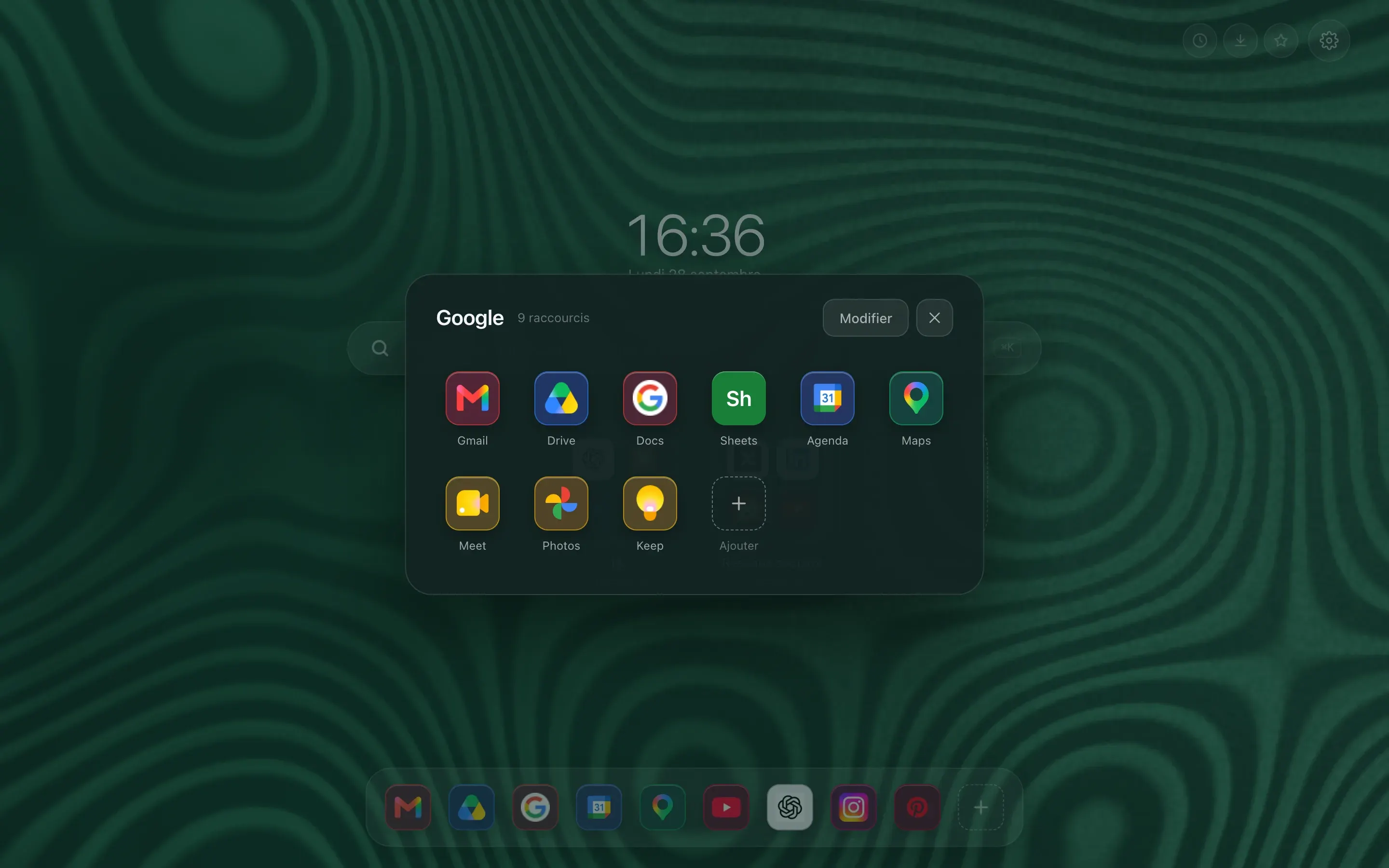
Ordner, wie auf dem Smartphone
Eine Vorschaukachel zeigt 4 oder 9 Symbole. Ein Klick, und sie öffnet sich mit einem Zoom auf das vollständige Raster. Ihre Arbeitswerkzeuge auf der einen Seite, Ihre Lektüre auf der anderen, und die Seite bleibt kurz.
-
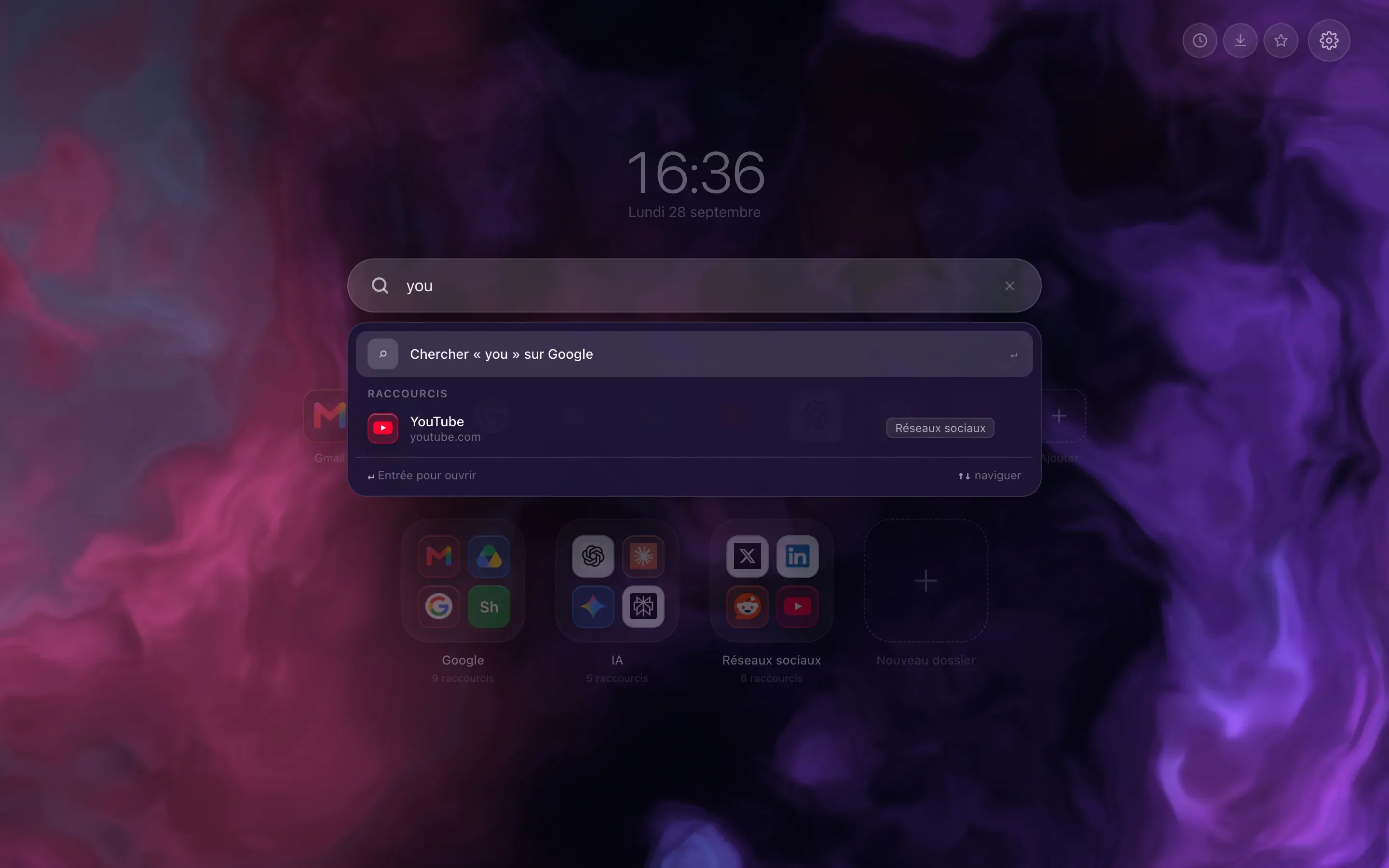
Tippen Sie drei Buchstaben, die Website ist da
Die Leiste filtert Ihre Verknüpfungen, während Sie tippen, und übergibt die Suche an die Suchmaschine Ihres Browsers, wenn das Gesuchte nicht bei Ihnen abgelegt ist. Die Eingabetaste öffnet das erste Ergebnis, Umschalt und Eingabetaste erzwingen die Websuche.
-
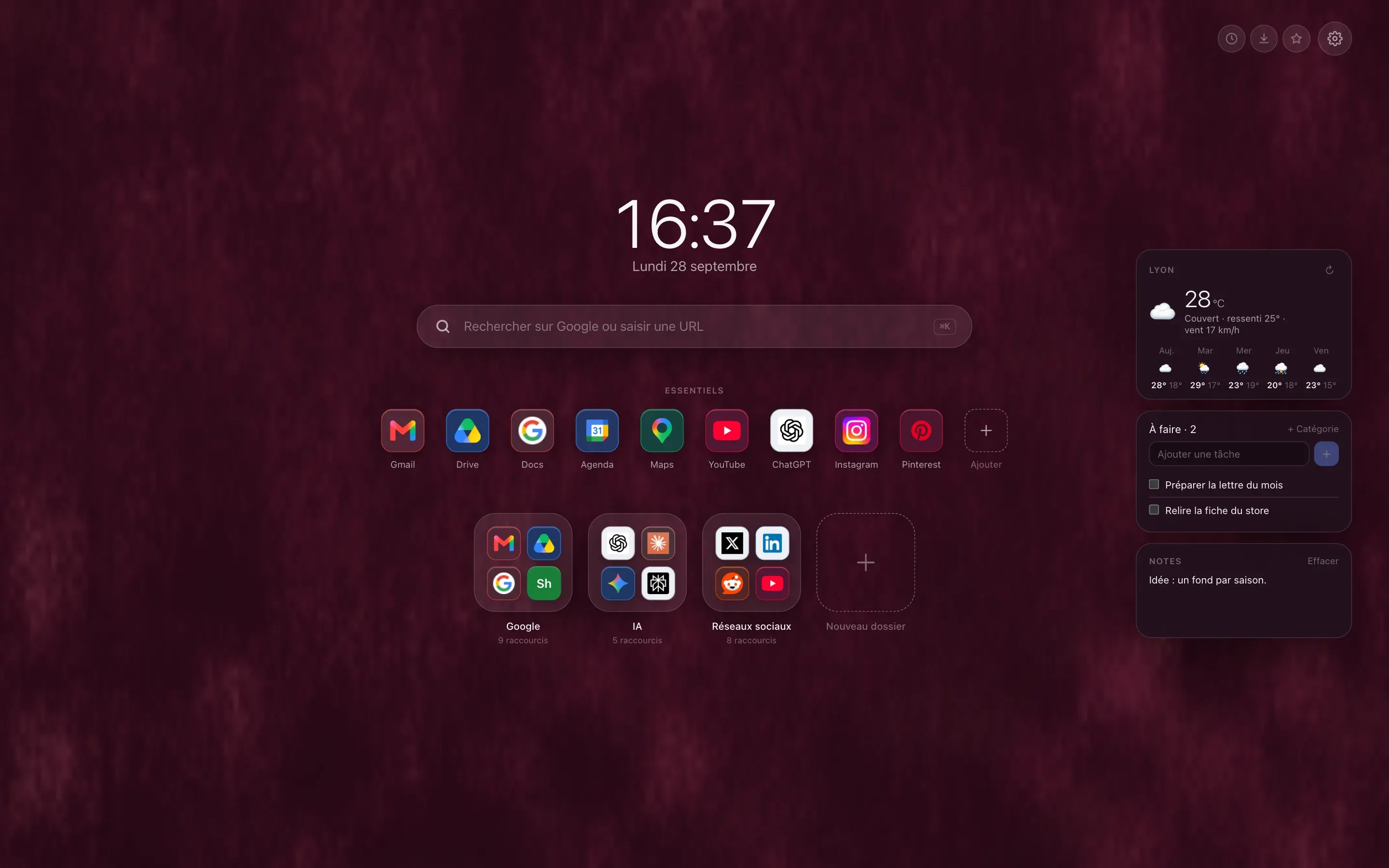
Das Wetter, Ihre Aufgaben, Ihre Notizen
Drei kostenlose Widgets, standardmäßig ausgeschaltet, die Sie einzeln einschalten. Die Vorhersage für fünf Tage verlangt weder Konto noch Schlüssel, nur den Namen Ihrer Stadt. Aufgaben und Notizen bleiben in Ihrem Browser, solange Sie sie nicht synchronisieren möchten.
Was in Edge funktioniert und was nicht
-
Die kostenlosen Funktionen
JaVerknüpfungen, Ordner, Favoriten, die Layouts Dock und Klassisch, die kostenlosen Widgets und die Hintergründe: Es ist derselbe Code wie in Chrome, und nichts fehlt.
-
Verlauf, Downloads, Lesezeichen
JaDie Schnellzugriff-Schaltflächen öffnen die Seiten von Edge (edge://) aus dem neuen Tab. Ein Schalter in den Einstellungen blendet sie bei Bedarf aus.
-
Das Hoome-Konto und Premium
Gut zu wissenGoogle hat die Anmeldung der Edge-Erweiterung erst am 2. November 2026 geöffnet, und der vollständige Test mit einem echten Konto steht noch aus. Die kostenlosen Funktionen brauchen kein Konto. Wir versprechen Premium in Edge deshalb nicht, und diese Seite wird aktualisiert, sobald der Test gemacht ist.
-
Synchronisierung über das Microsoft-Konto
Gut zu wissenHoome stützt sich auf die Synchronisierung des Browsers selbst, die dessen Einstellungen in Edge „Microsoft-Konto“ nennen. Keine Erweiterung kann wissen, ob Ihr Profil synchronisiert wird: Falls nicht, bleiben Ihre Daten auf dem Computer.
-
Die meistbesuchten Websites
Gut zu wissenDie Berechtigung, die diese Liste liefert, gehört zum gemeinsamen Paket von Chrome und Edge, aber wir haben sie in Edge nicht ausprobiert und kündigen sie deshalb nicht an.
Die Themes für Edge
Der Store Edge Add-ons nimmt keine Browser-Themes an. Ein Theme aus dem Chrome Web Store lässt sich dagegen in Edge installieren. Hoome hat noch keines veröffentlicht, und Chrome akzeptiert nur Standbilder: Heute ist also kein Hoome-Theme für Edge online. Die Hintergründe, auch die animierten, sehen Sie auf der Seite von Hoome selbst, die bei jedem neuen Tab erscheint. Die Theme-Galerie zeigt, wie weit jeder Store ist.
Die Ratgeber im Blog
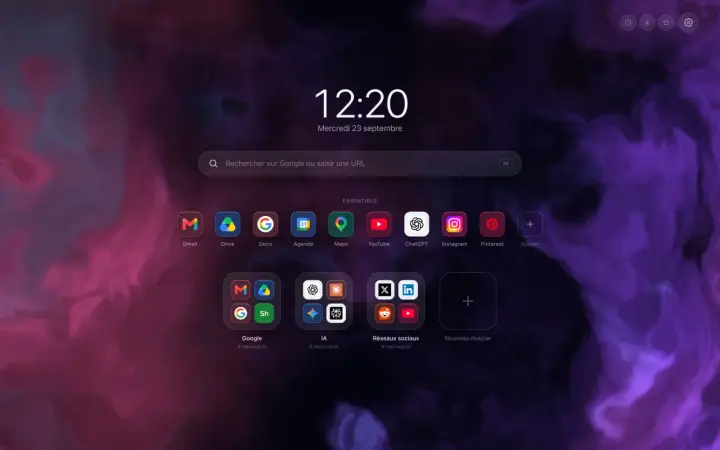
Eine Erweiterung für den neuen Tab von Chrome, die ordnet
Eine Erweiterung für den neuen Tab von Chrome, die Ihre Seiten in Ordnern sortiert: was sie im Arbeitsalltag ändert, und wovon dieses Blog handelt.
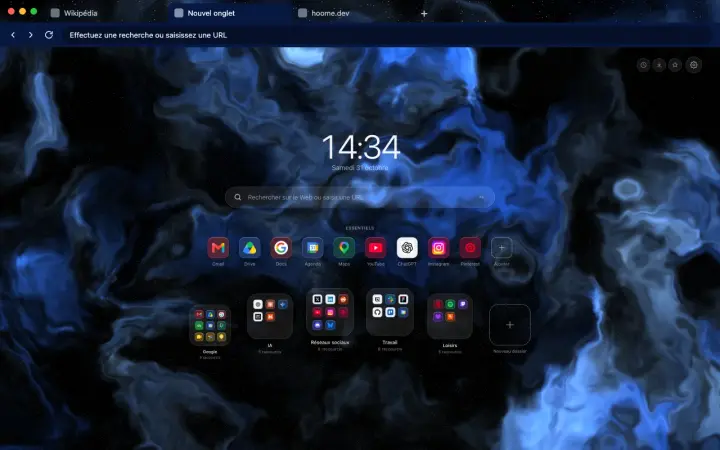
Hintergründe
Hoome-Themes: Chrome und Firefox in den Farben Ihres Hintergrunds
Ein kostenloses Browser-Theme für jeden Hoome-Hintergrund: Tabs und Adressleiste passend zu Ihrem neuen Tab. Die ersten drei gibt es bei Firefox, Chrome folgt.
Chrome-Erweiterungen auf Android und iPhone: was wirklich geht
Chrome nimmt auf Android und iPhone keine Erweiterungen an. Was stattdessen funktioniert: Firefox, Safari, Samsung Internet, und die Fallen dabei.