Einen neuen Tab in Firefox anpassen
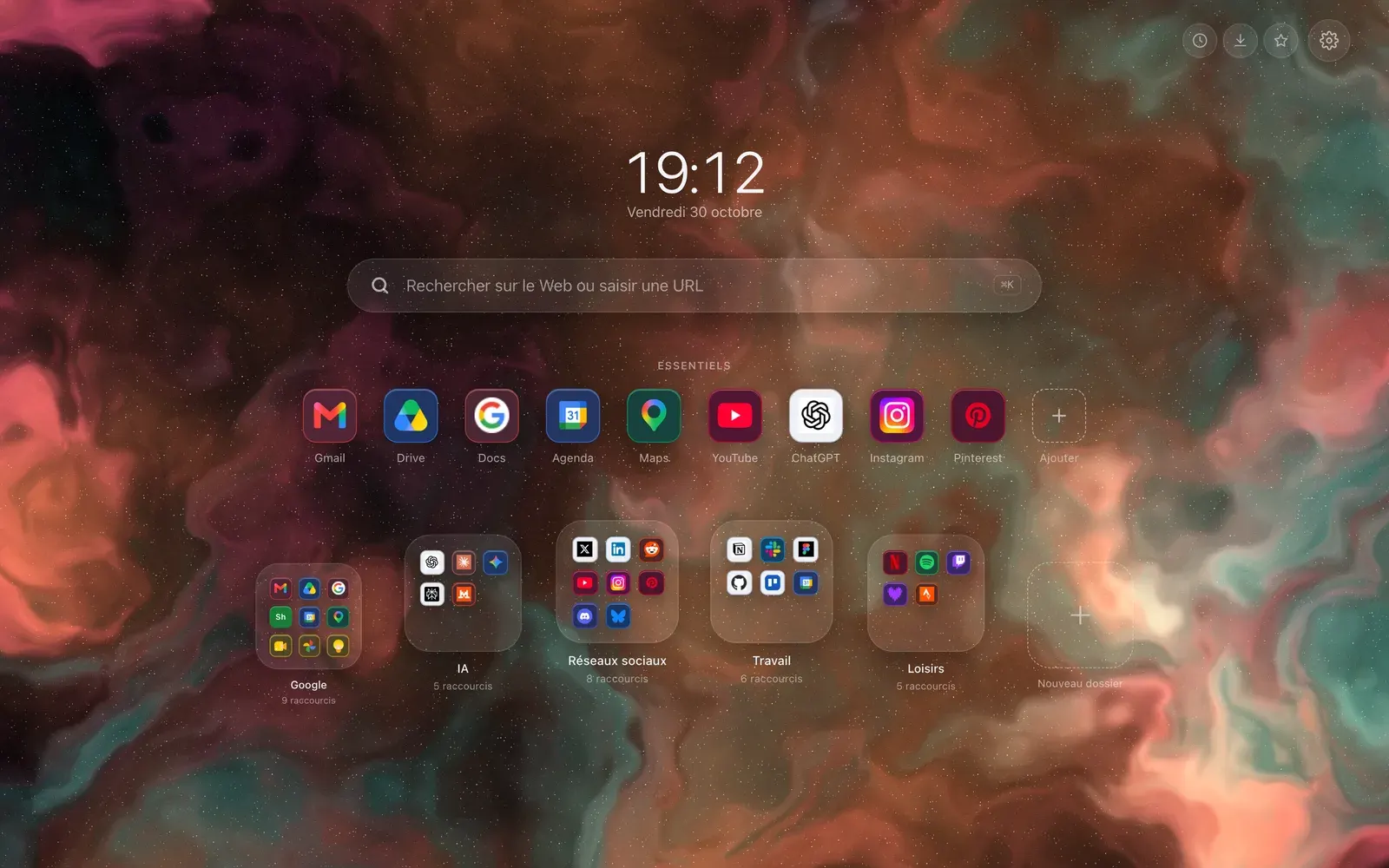
Hoome ersetzt die Neuer-Tab-Seite von Firefox durch Ihre Verknüpfungen, Ordner und den Hintergrund Ihrer Wahl. Es wird über Firefox Add-ons installiert, ab Firefox 140. Einige Funktionen von Chrome gibt es dort nicht, und diese Seite sagt, welche.

- Store zur Installation
- Firefox Add-ons
- Mindestversion
- Firefox 140
- Konto
- Keins für die kostenlose Version
- Store-Eintrag
- Öffentlich
Hoome in Firefox installieren, Schritt für Schritt
-
Öffnen Sie die Seite von Hoome auf Firefox Add-ons (addons.mozilla.org) mit der Schaltfläche oben und klicken Sie auf „Zu Firefox hinzufügen“.
-
Firefox zeigt die Berechtigungen, die die Erweiterung verlangt, und welche Daten sie zu erheben angibt, eine Angabe, die seit Firefox 140 verlangt wird. Lesen Sie beides und bestätigen Sie mit „Hinzufügen“.
-
Öffnen Sie einen neuen Tab. Firefox bittet womöglich um die Bestätigung, dass die Erweiterung die Seite geändert hat, die beim Öffnen eines neuen Tabs erscheint: Behalten Sie die Änderung bei. Das Zurücksetzen der Einstellungen schaltet die Erweiterung aus.
-
Am unteren Seitenrand wird keine Leiste ergänzt: Firefox setzt unter die Seite einer Erweiterung keine. Um die Seite von Firefox zurückzubekommen, schalten Sie Hoome unter „Erweiterungen und Themes“ (about:addons) aus.
Was Hoome in Firefox bringt
-
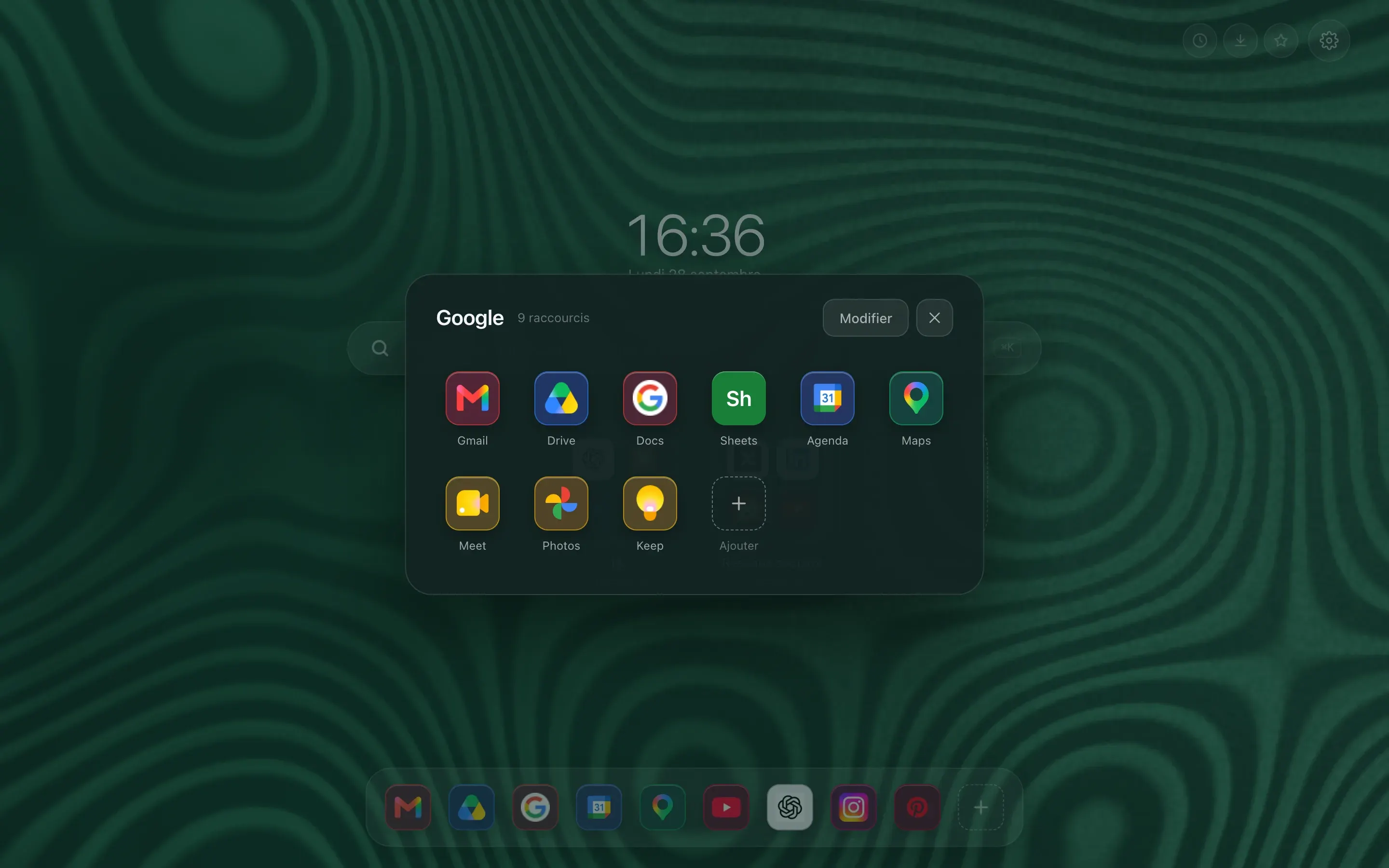
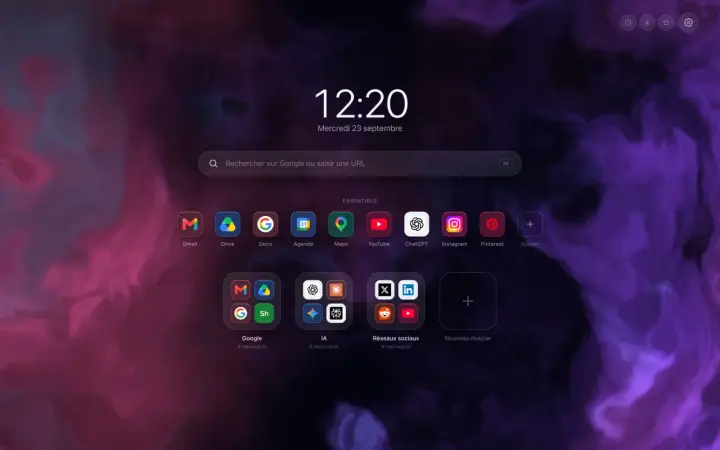
Ordner, wie auf dem Smartphone
Eine Vorschaukachel zeigt 4 oder 9 Symbole. Ein Klick, und sie öffnet sich mit einem Zoom auf das vollständige Raster. Ihre Arbeitswerkzeuge auf der einen Seite, Ihre Lektüre auf der anderen, und die Seite bleibt kurz.
-
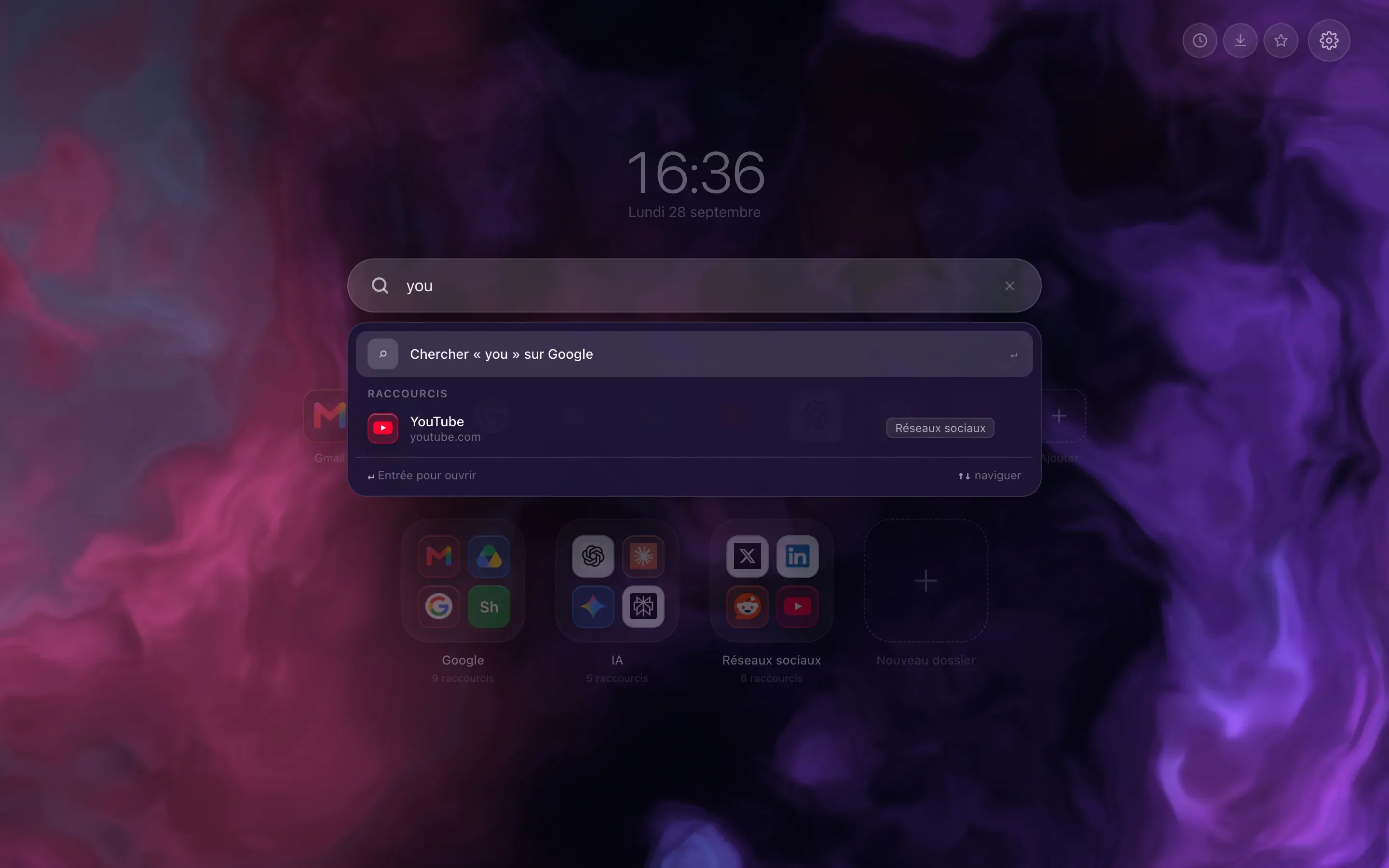
Tippen Sie drei Buchstaben, die Website ist da
Die Leiste filtert Ihre Verknüpfungen, während Sie tippen, und übergibt die Suche an die Suchmaschine Ihres Browsers, wenn das Gesuchte nicht bei Ihnen abgelegt ist. Die Eingabetaste öffnet das erste Ergebnis, Umschalt und Eingabetaste erzwingen die Websuche.
-
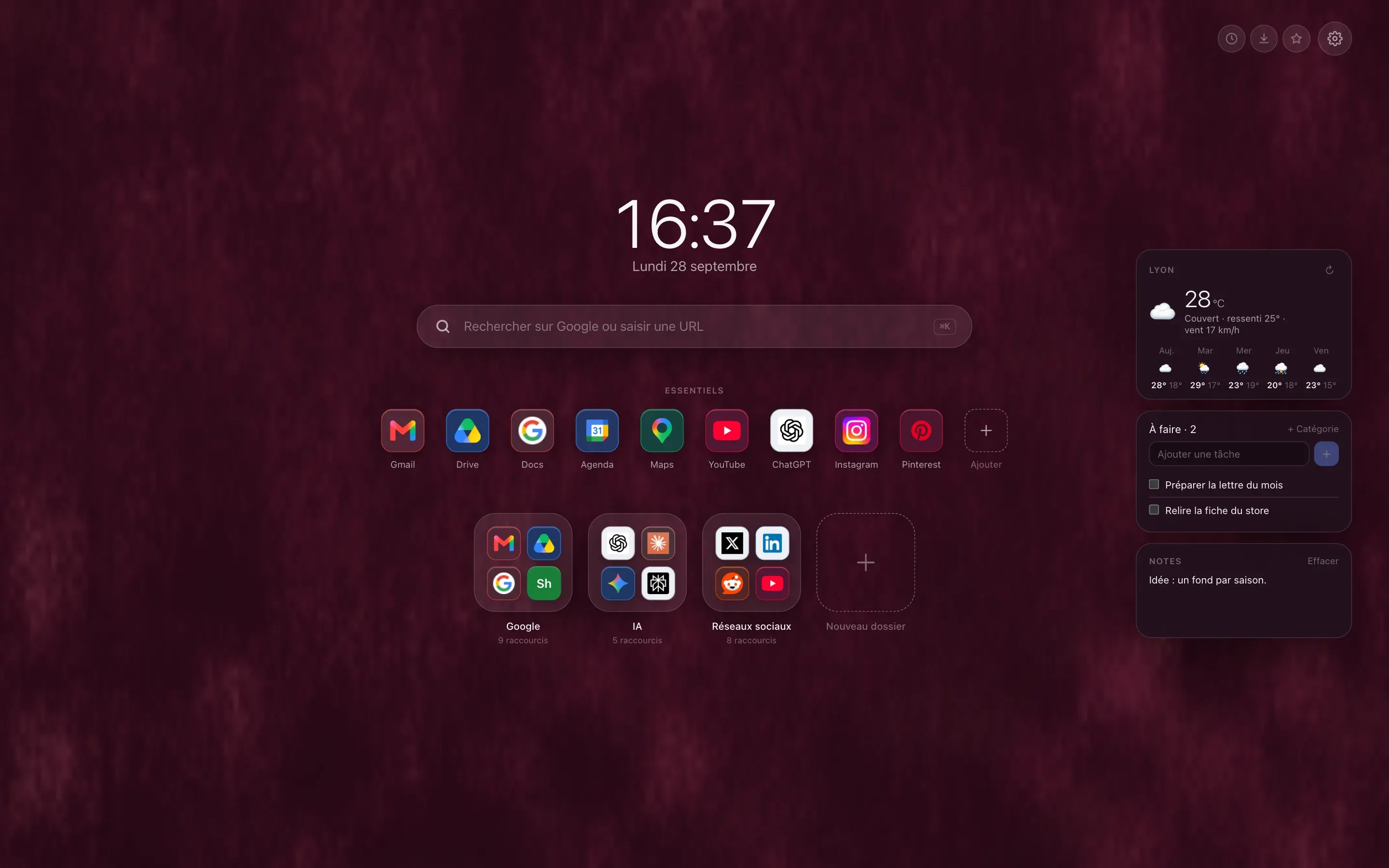
Das Wetter, Ihre Aufgaben, Ihre Notizen
Drei kostenlose Widgets, standardmäßig ausgeschaltet, die Sie einzeln einschalten. Die Vorhersage für fünf Tage verlangt weder Konto noch Schlüssel, nur den Namen Ihrer Stadt. Aufgaben und Notizen bleiben in Ihrem Browser, solange Sie sie nicht synchronisieren möchten.
Was in Firefox funktioniert und was nicht
-
Verknüpfungen, Ordner, Widgets, Hintergründe
JaDer Rest ist wie in Chrome: Ordner, Favoriten, Layouts, Widgets, Import der Lesezeichen und im Code gezeichnete Hintergründe, auch animierte.
-
Das Hoome-Konto
JaFirefox lässt eine Website nicht so mit einer Erweiterung sprechen wie Chrome: Hoome nutzt ein kleines Skript, das nur auf hoome.dev läuft. Für Sie ändert sich nichts: Anmeldung mit Google oder einer E-Mail-Adresse, Testphase und Premium.
-
Synchronisierung über das Mozilla-Konto
Gut zu wissenSie ist kostenlos, läuft über Ihr Mozilla-Konto und verbindet Ihre Firefox-Computer untereinander. Firefox und Chrome verbindet sie nicht, denn Chrome synchronisiert über Google. Das Hoome-Konto verbindet beide: Die Kopie zu empfangen ist kostenlos, sie abzulegen ist Premium vorbehalten.
-
Prozessor und Speicher
NeinFirefox gibt einer Erweiterung weder die Prozessor- noch die Speicherauslastung. Diese beiden Premium-Widgets gibt es in Firefox deshalb nicht: Hoome blendet sie aus, auf der Seite wie in den Einstellungen.
-
Verlauf, Downloads, Lesezeichen
NeinFirefox kennt keine chrome://-Adressen und verbietet einer Erweiterung, seine internen Seiten zu öffnen, about:downloads eingeschlossen. Die Schnellzugriff-Schaltflächen und ihre Einstellung werden deshalb nicht angezeigt.
-
Die meistbesuchten Websites
NeinDas Firefox-Paket verlangt die Berechtigung nicht, die diese Liste liefert, sie wird im Fenster zum Hinzufügen einer Verknüpfung also nicht angeboten. Der Katalog beliebter Websites ist dagegen da.
Die Themes für Firefox
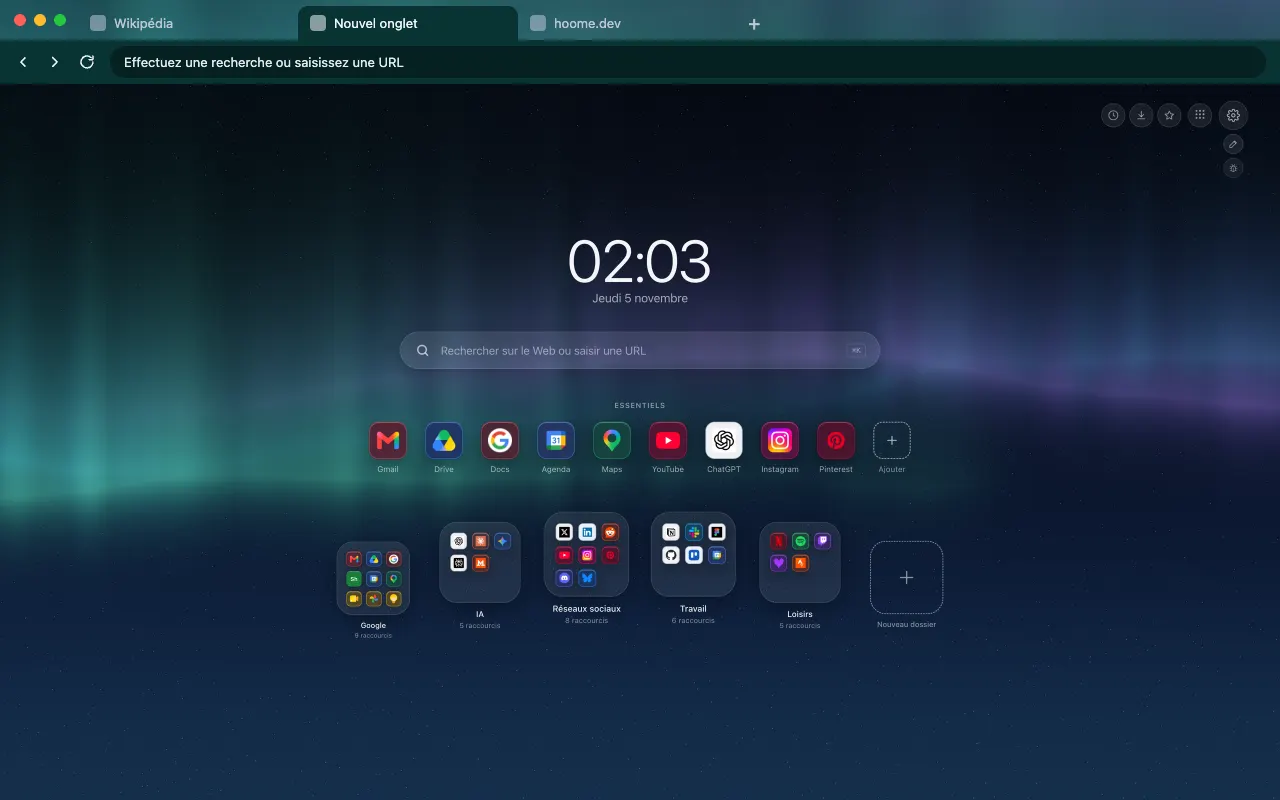
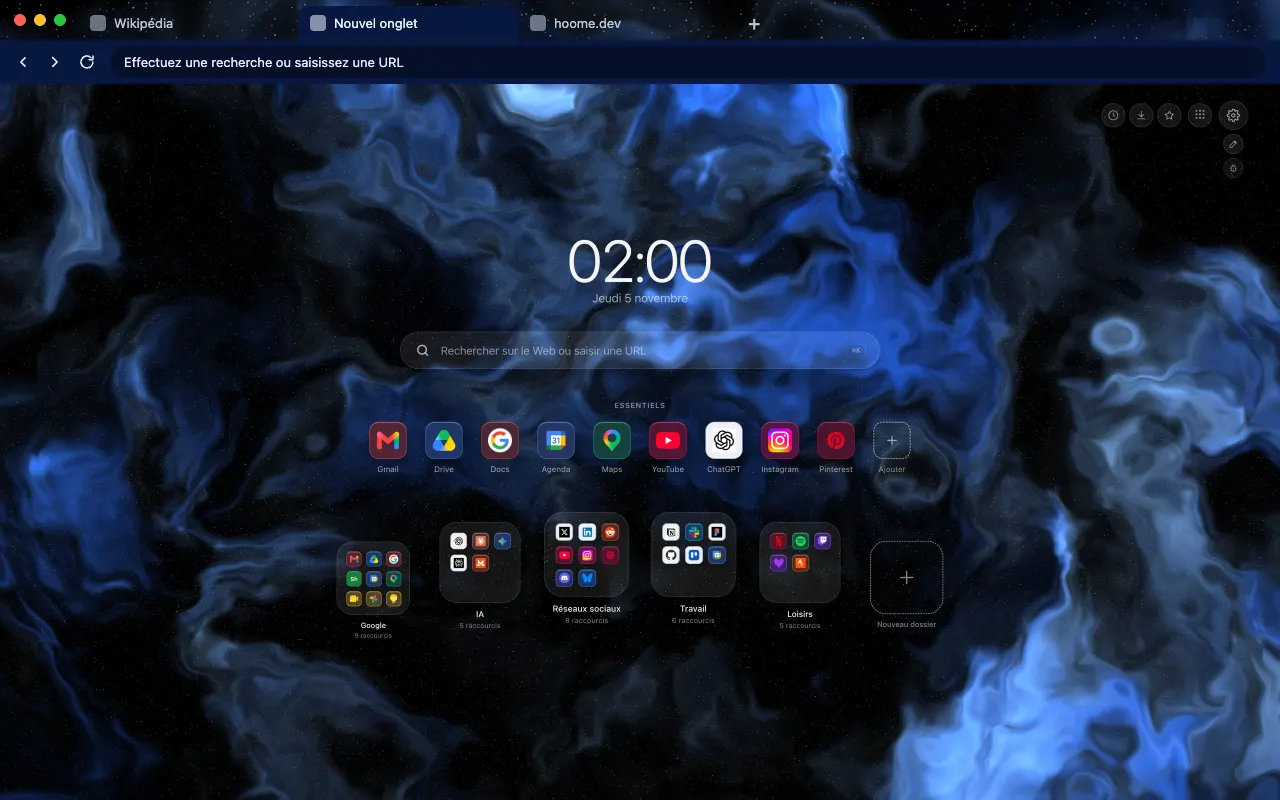
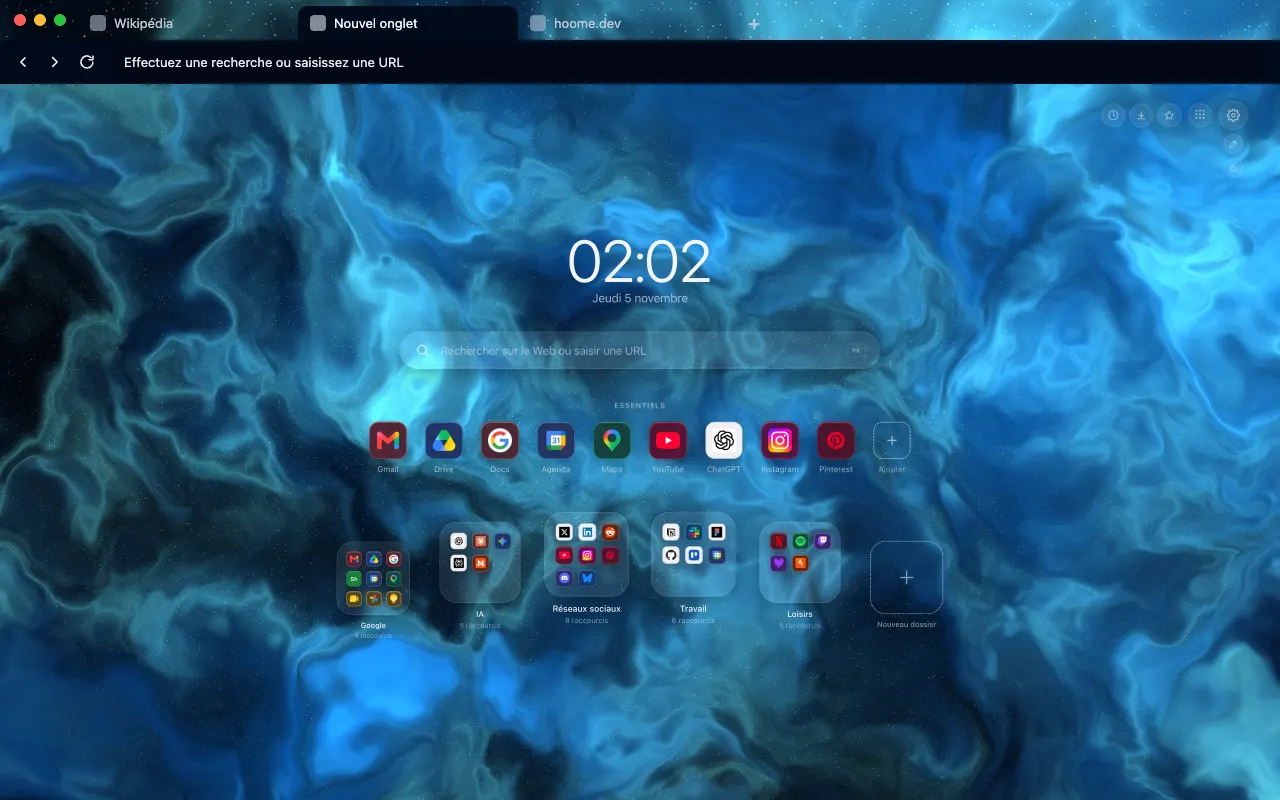
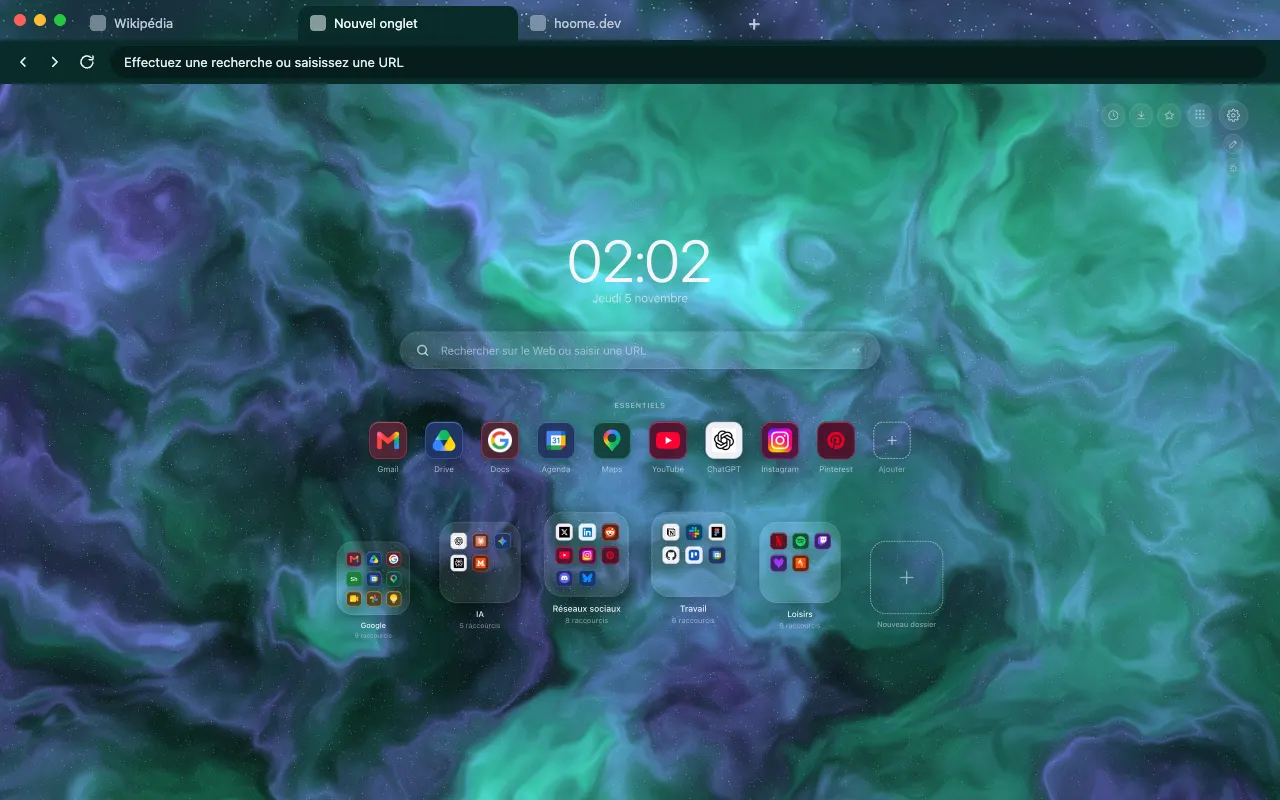
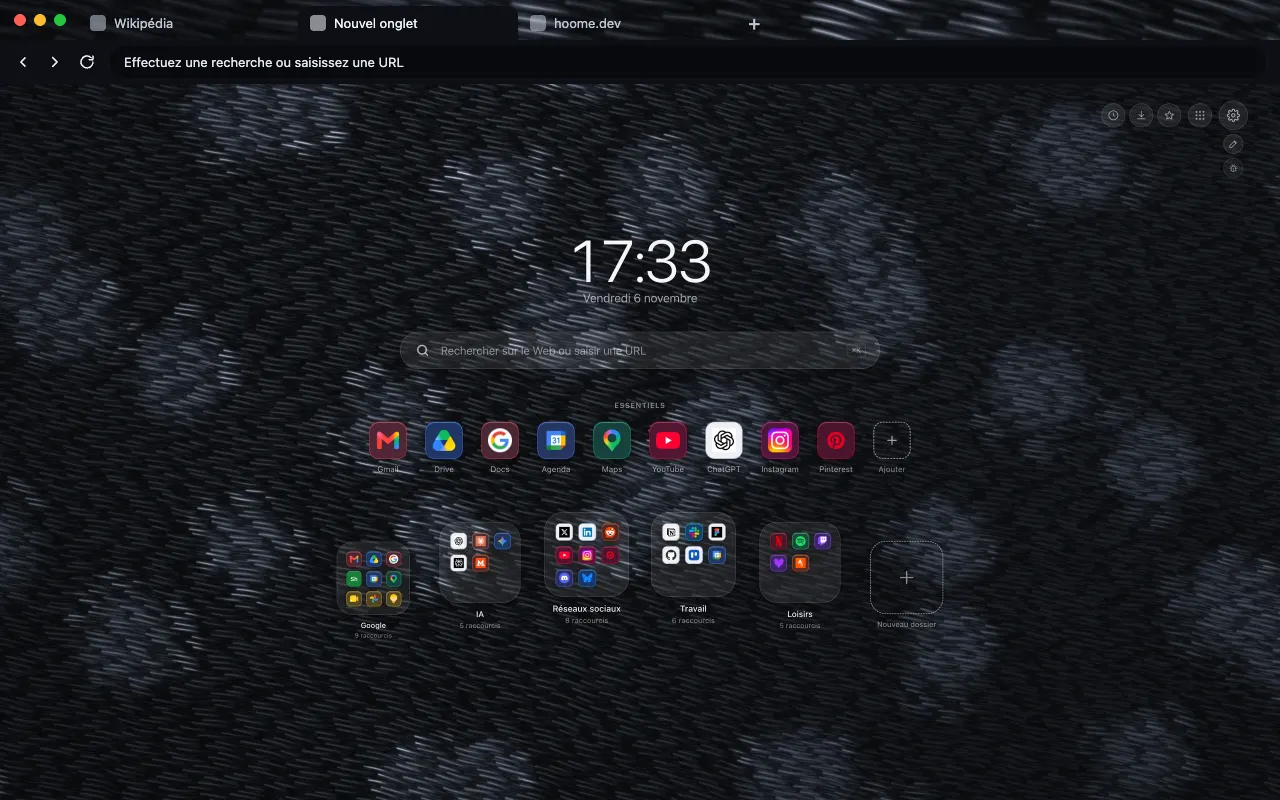
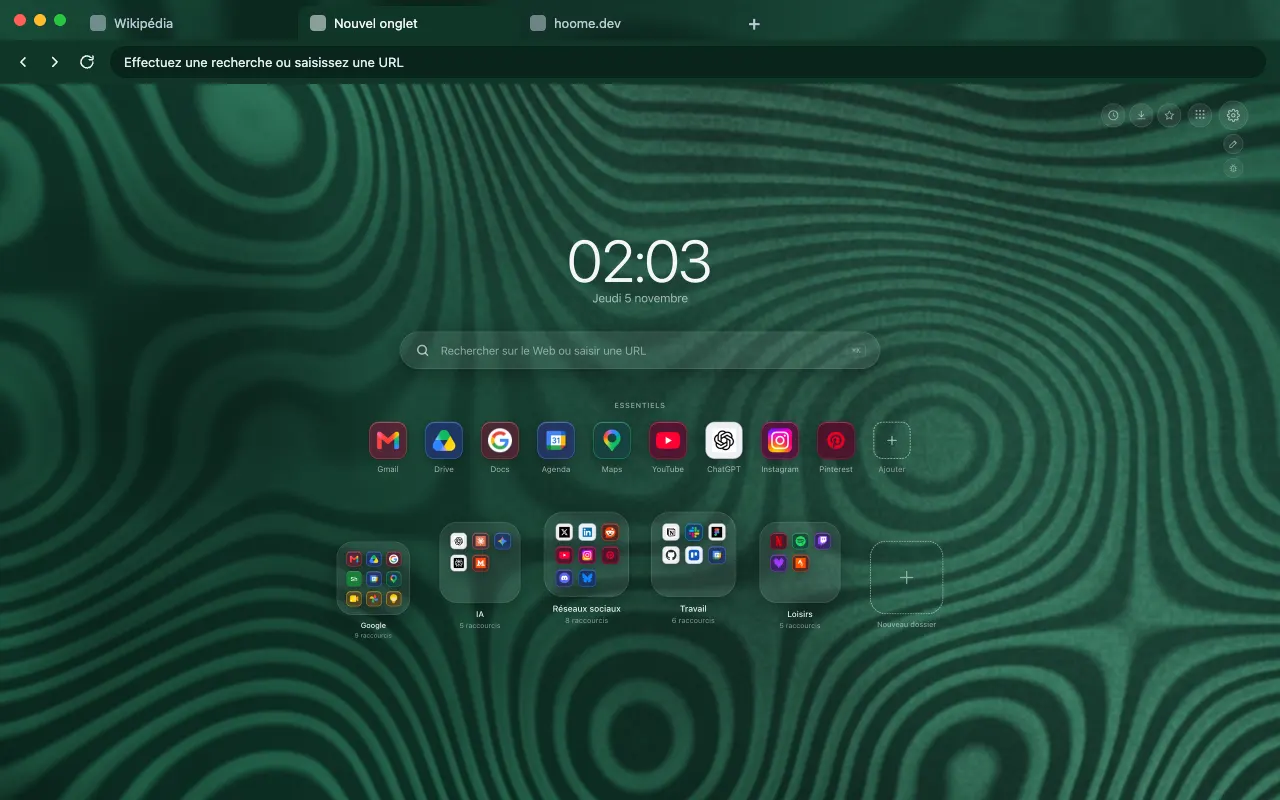
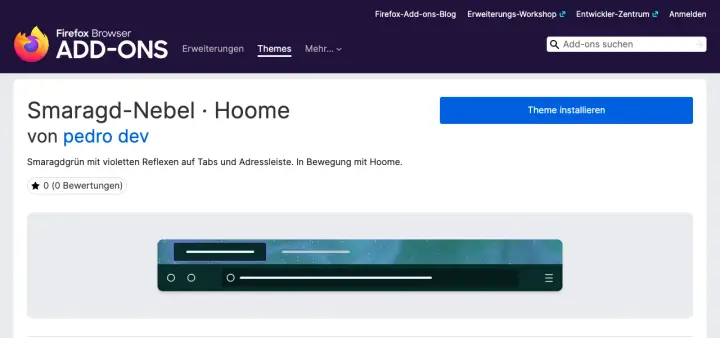
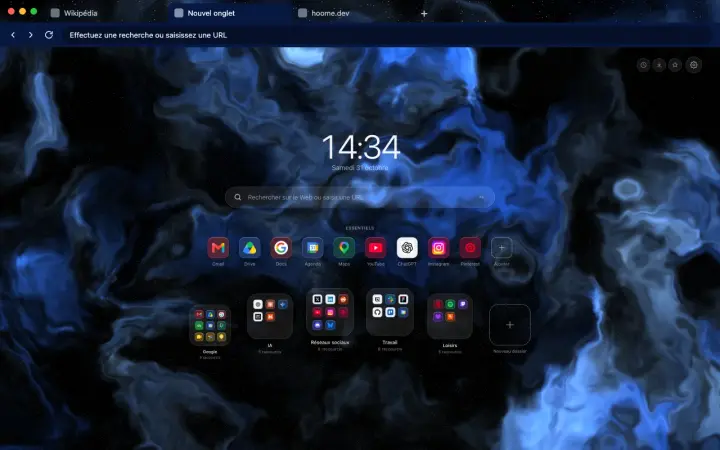
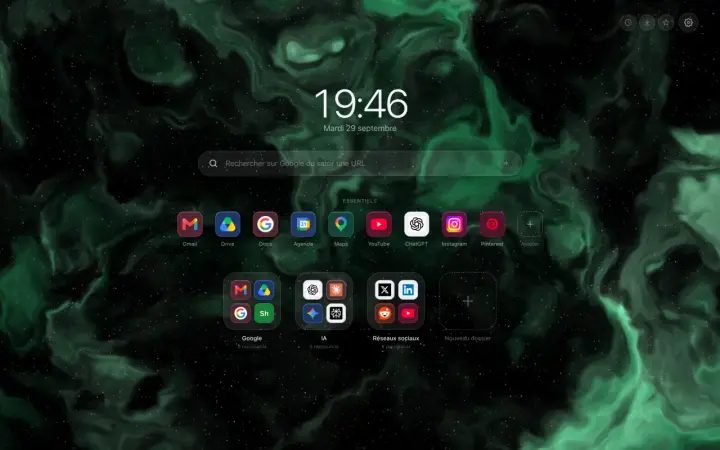
Firefox ist der Browser, in dem die Themes von Hoome veröffentlicht sind: Bisher sind es sechs auf Firefox Add-ons, die Nebel Saphir, Neon und Smaragd seit dem 31. Oktober 2026, dann Polarlicht, Schwarzer Panther und Malachit seit dem 1. November. Firefox erlaubt einem Theme, sich zu bewegen, was Chrome nicht tut: Jeder animierte Hintergrund hat eine klassische und eine animierte Seite, auf der das Muster langsam hinter den Tabs und der Adressleiste wandert. Weitere Hintergründe folgen, und die Theme-Galerie zeigt, welche online sind.
Die Ratgeber im Blog
Anpassen
Firefox-Theme installieren, auch animiert
Ein Theme für Firefox von addons.mozilla.org installieren, unter Erweiterungen und Themes wechseln oder entfernen und eine animierte Version wählen.
Hintergründe
Hoome-Themes: Chrome und Firefox in den Farben Ihres Hintergrunds
Ein kostenloses Browser-Theme für jeden Hoome-Hintergrund: Tabs und Adressleiste passend zu Ihrem neuen Tab. Die ersten drei gibt es bei Firefox, Chrome folgt.
Eine Erweiterung für den neuen Tab von Chrome, die ordnet
Eine Erweiterung für den neuen Tab von Chrome, die Ihre Seiten in Ordnern sortiert: was sie im Arbeitsalltag ändert, und wovon dieses Blog handelt.
Anpassen
Die Leiste unten im neuen Tab von Chrome entfernen
Die graue Leiste unten im neuen Tab stammt nicht von Ihrer Erweiterung: Chrome setzt sie selbst dorthin. Zwei Klicks lassen sie verschwinden.