Eine Startseiten-Erweiterung für Brave
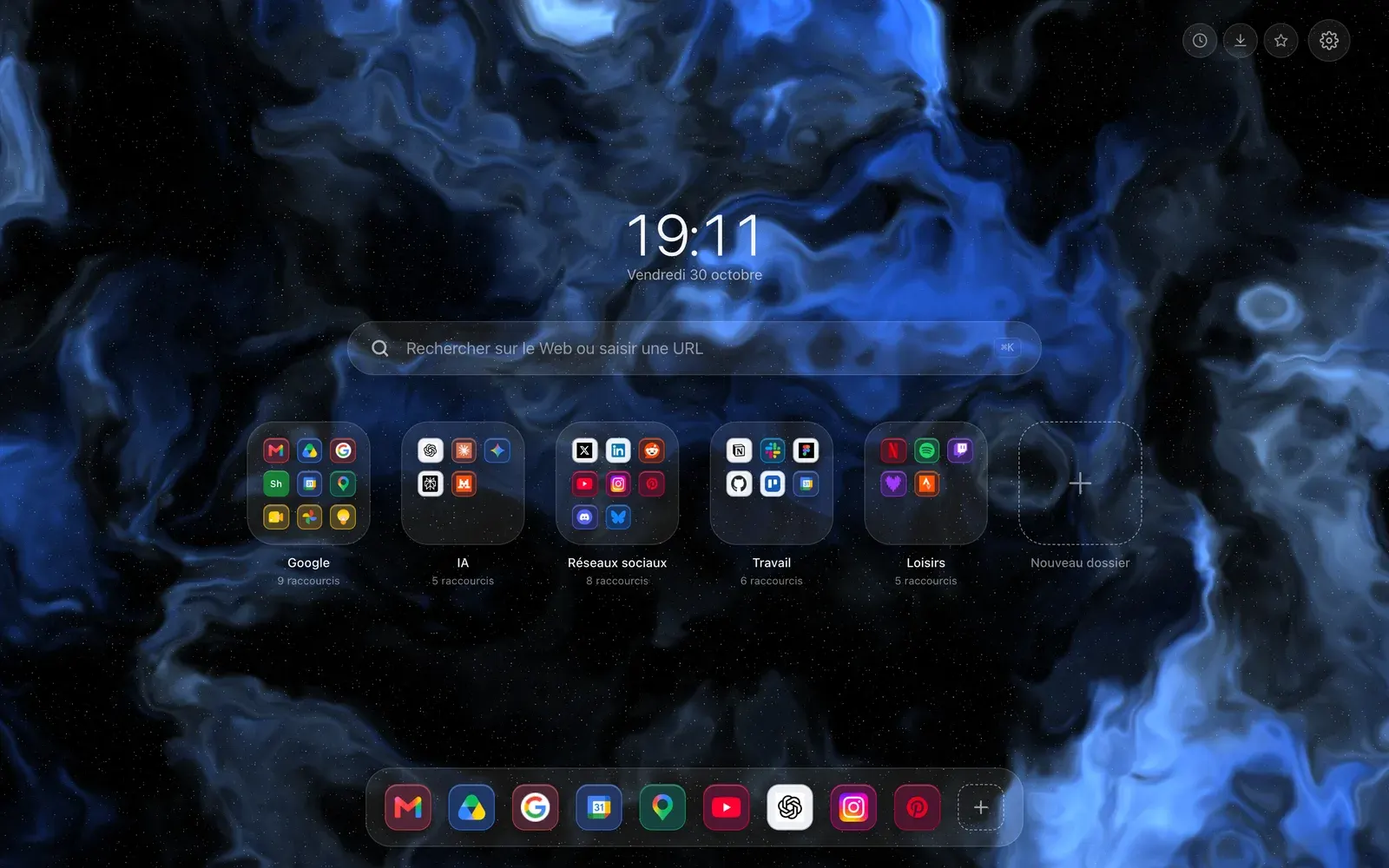
Brave hat keinen eigenen Erweiterungsstore: Es installiert über den Chrome Web Store, wie Chrome. Hoome ist dort also dasselbe wie in Chrome und ersetzt die Neuer-Tab-Seite von Brave durch Ihre Verknüpfungen, Ordner und Widgets.

- Store zur Installation
- Chrome Web Store
- Mindestversion
- Chromium 111
- Konto
- Keins für die kostenlose Version
- Store-Eintrag
- Öffentlich
Hoome in Brave installieren, Schritt für Schritt
-
Öffnen Sie in Brave die Seite von Hoome im Chrome Web Store mit der Schaltfläche oben. Es ist die Seite von Chrome: Brave hat keine andere.
-
Klicken Sie auf die Schaltfläche zum Hinzufügen und bestätigen Sie das Hinzufügen der Erweiterung im Fenster von Brave.
-
Öffnen Sie einen neuen Tab: Die Seite von Hoome tritt an die Stelle der von Brave. Bittet der Browser, die Seite zu bestätigen oder zurückzusetzen, behalten Sie Hoome; in Chrome schaltet das Zurücksetzen die Erweiterung aus, und wir sahen keinen Grund, warum Brave es anders hielte.
-
Falls die alte Seite einmal zurückkehrt, öffnen Sie brave://extensions und prüfen Sie, ob Hoome eingeschaltet ist.
Was Hoome in Brave bringt
-
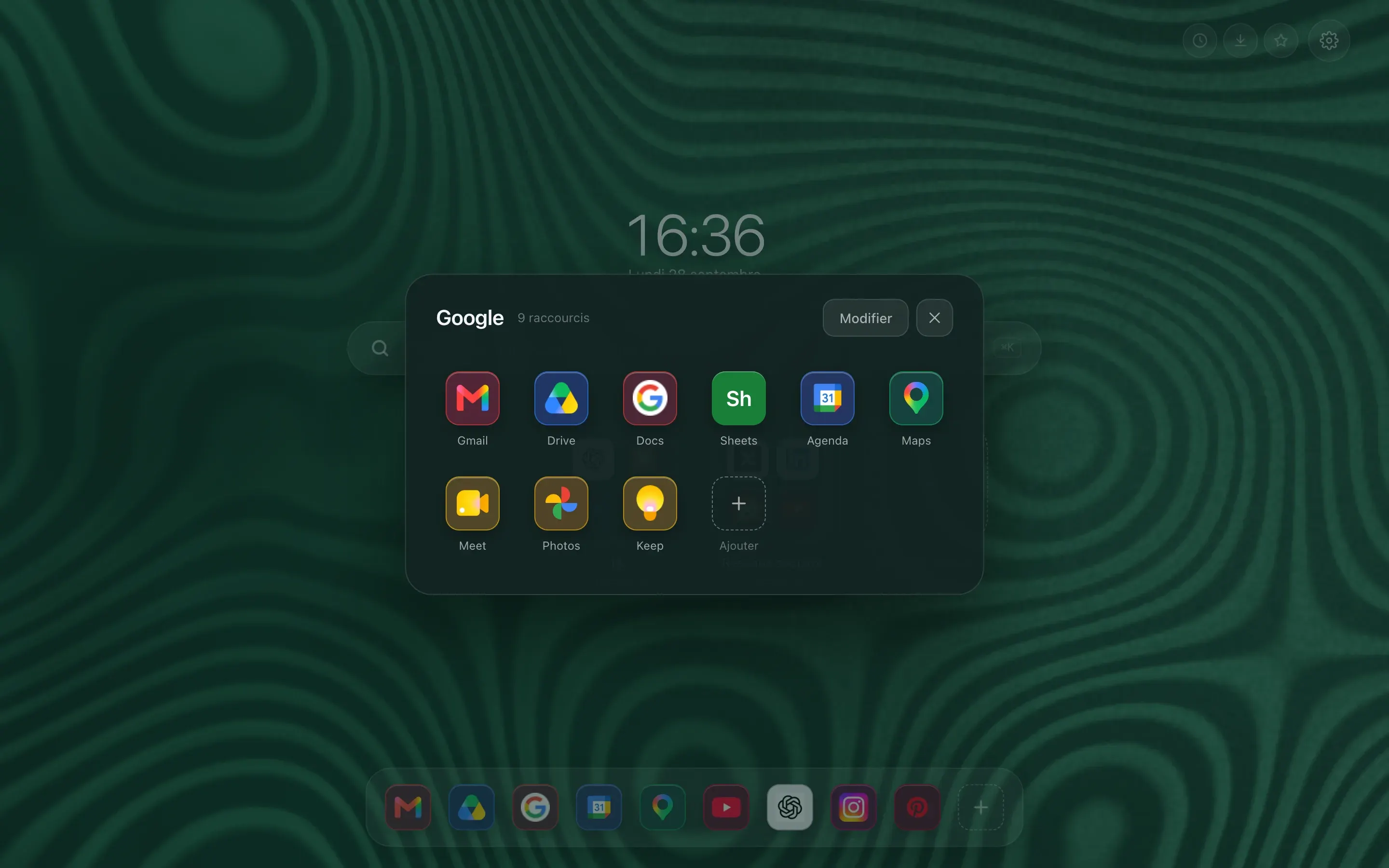
Ordner, wie auf dem Smartphone
Eine Vorschaukachel zeigt 4 oder 9 Symbole. Ein Klick, und sie öffnet sich mit einem Zoom auf das vollständige Raster. Ihre Arbeitswerkzeuge auf der einen Seite, Ihre Lektüre auf der anderen, und die Seite bleibt kurz.
-
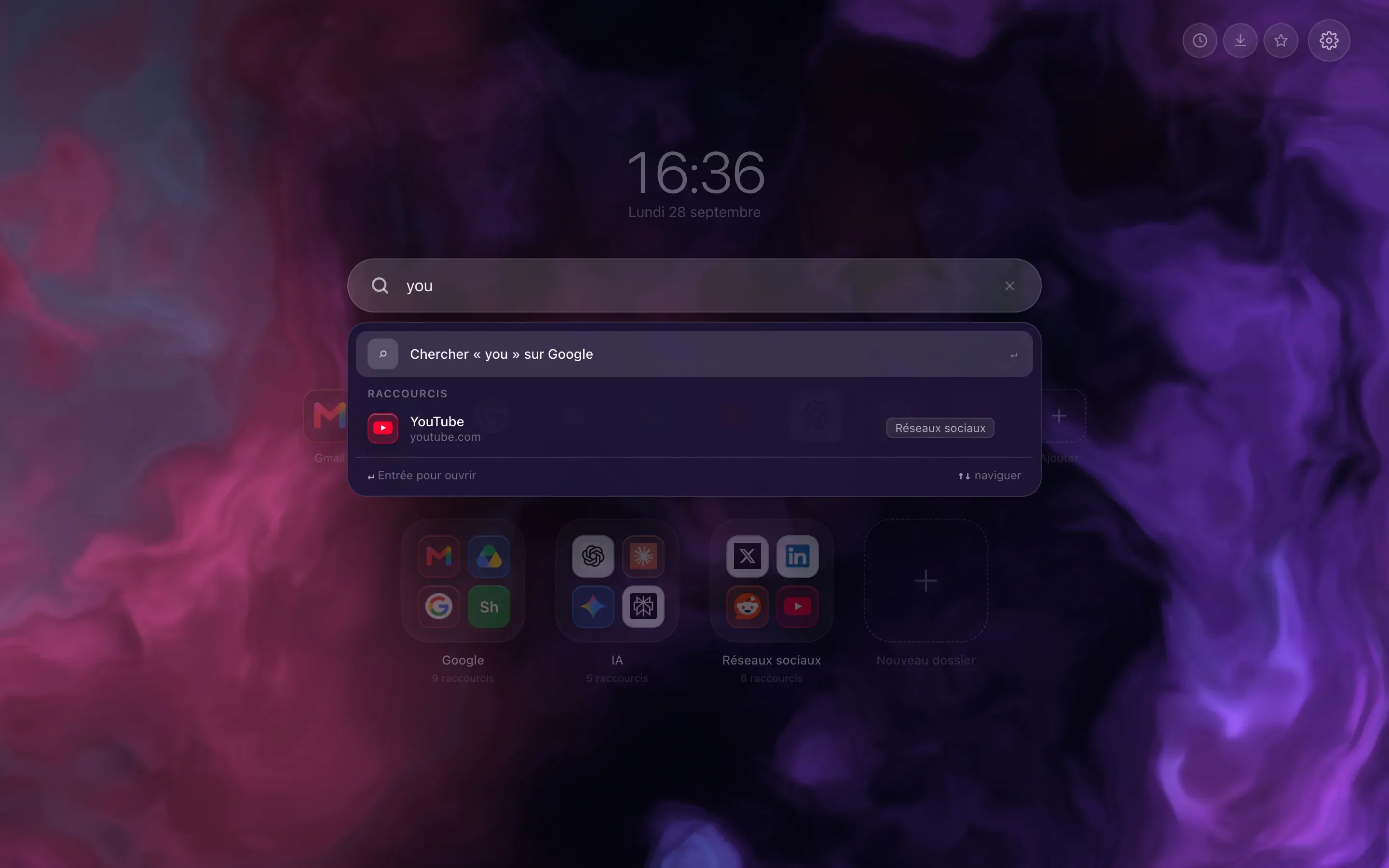
Tippen Sie drei Buchstaben, die Website ist da
Die Leiste filtert Ihre Verknüpfungen, während Sie tippen, und übergibt die Suche an die Suchmaschine Ihres Browsers, wenn das Gesuchte nicht bei Ihnen abgelegt ist. Die Eingabetaste öffnet das erste Ergebnis, Umschalt und Eingabetaste erzwingen die Websuche.
-
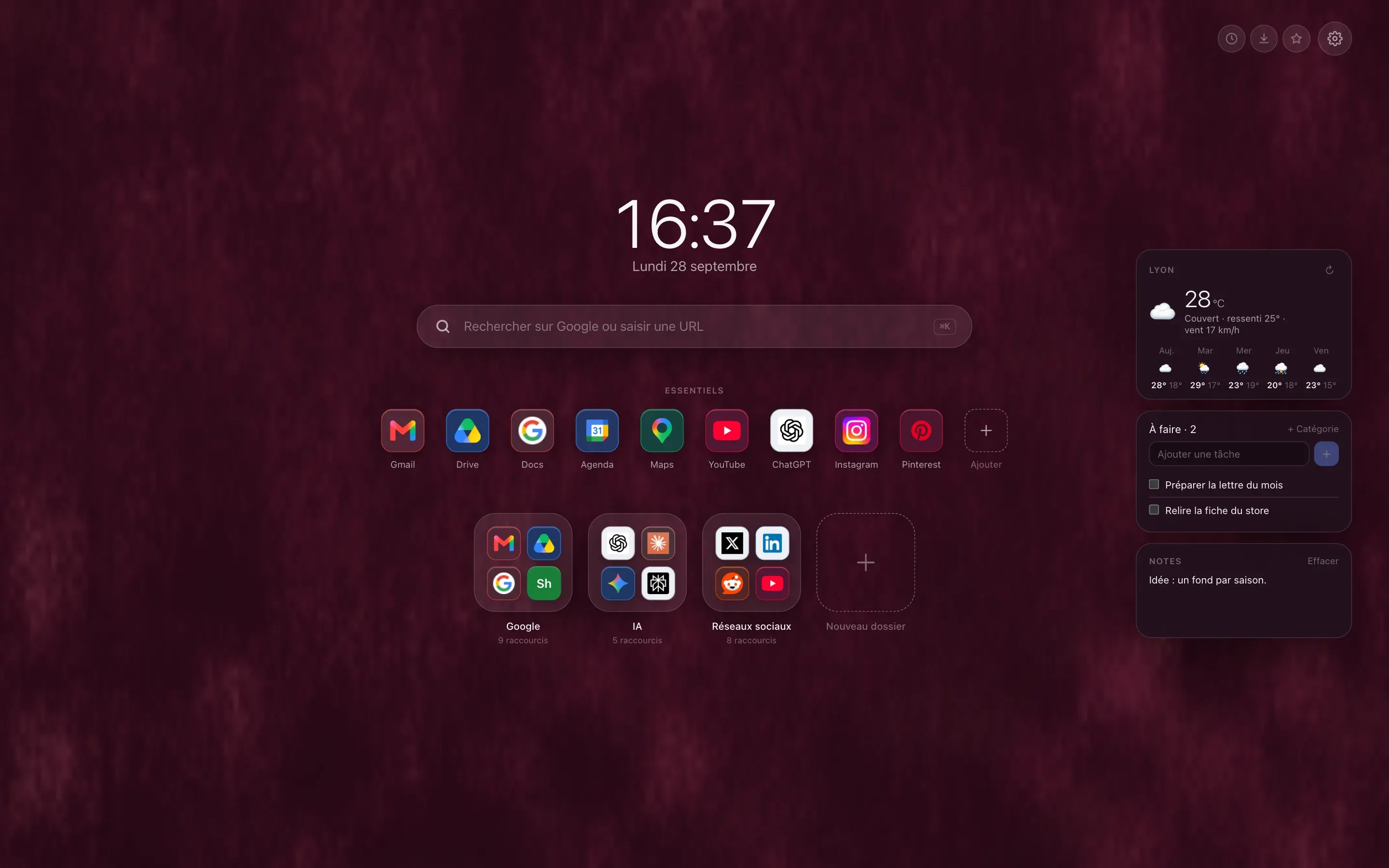
Das Wetter, Ihre Aufgaben, Ihre Notizen
Drei kostenlose Widgets, standardmäßig ausgeschaltet, die Sie einzeln einschalten. Die Vorhersage für fünf Tage verlangt weder Konto noch Schlüssel, nur den Namen Ihrer Stadt. Aufgaben und Notizen bleiben in Ihrem Browser, solange Sie sie nicht synchronisieren möchten.
Was in Brave funktioniert und was nicht
-
Die Funktionen von Chrome
JaDas Paket ist das von Chrome: Verknüpfungen, Ordner, Favoriten, Layouts, Widgets, animierte Hintergründe, Schaltflächen zu Verlauf und Downloads sowie die beiden Premium-Widgets Prozessor und Speicher.
-
Ohne Konto, ohne Versand
JaDie kostenlose Version verlangt kein Konto und sendet weder Ihre Verknüpfungen noch Ihre Ordner an unsere Server: Sie bleiben in Ihrem Browser. Das suchen viele, wenn sie Brave wählen.
-
Neuer Tab, nicht Startseite
Gut zu wissenHoome ersetzt die Seite, die sich mit einem neuen Tab öffnet. Die Startseite von Brave, die hinter der Home-Schaltfläche und dem Start, bleibt unberührt und ist weiterhin die, die Sie in den Einstellungen gewählt haben.
-
Die Synchronisierung von Brave
Gut zu wissenBrave synchronisiert seine Geräte über eine Kette, ohne Konto. Hoome stützt sich auf die Synchronisierung des Browsers, aber wir haben nicht geprüft, ob Brave die Daten einer Erweiterung mitnimmt: Verlassen Sie sich nicht darauf. Für einen anderen Computer nutzen Sie den JSON-Export oder die Kopie des Hoome-Kontos.
-
Das Hoome-Konto
Gut zu wissenEs ist dieselbe Erweiterung wie in Chrome, mit derselben Kennung, die Anmeldung geht also denselben Weg. Wir haben sie in Brave nicht von Anfang bis Ende ausprobiert und versprechen sie deshalb noch nicht.
Die Themes für Brave
Brave basiert auf Chromium, wie Chrome. Hoome hat noch kein Theme im Chrome Web Store veröffentlicht, und wir haben in Brave keines ausprobiert: Hier gibt es also keines anzubieten. Der Hintergrund, den Sie wählen, auch ein animierter, erscheint auf der Seite von Hoome selbst, bei jedem neuen Tab. Um kommende Themes zu verfolgen, schauen Sie in die Galerie.
Die Ratgeber im Blog
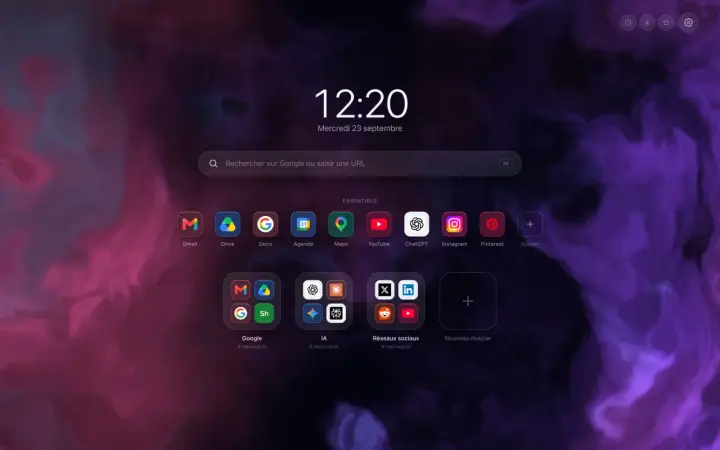
Eine Erweiterung für den neuen Tab von Chrome, die ordnet
Eine Erweiterung für den neuen Tab von Chrome, die Ihre Seiten in Ordnern sortiert: was sie im Arbeitsalltag ändert, und wovon dieses Blog handelt.
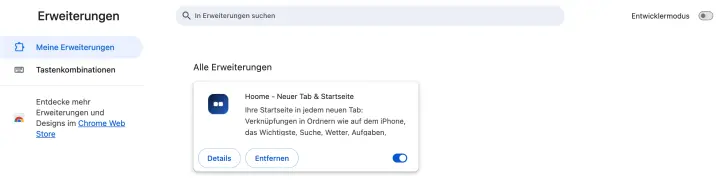
Chrome Erweiterungen verwalten: anzeigen, anpinnen, löschen
Chrome Erweiterungen verwalten: wo Sie sie finden und wie Sie sie hinzufügen, anpinnen, Berechtigungen und Websitezugriff einstellen, deaktivieren oder entfernen.
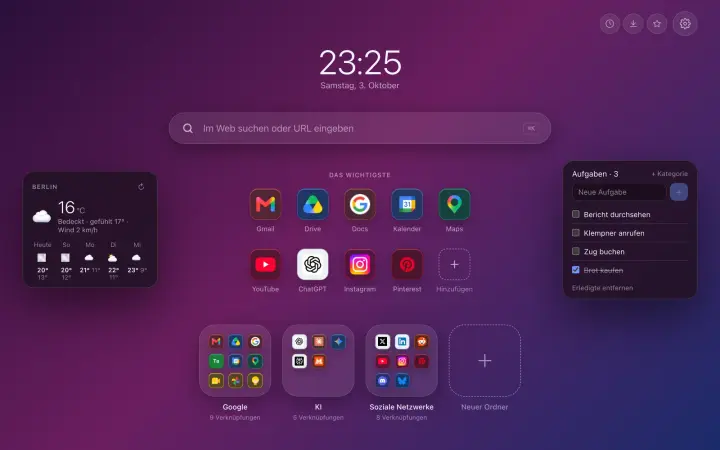
Die besten Chrome-Erweiterungen 2026, nach Einsatzzweck
Die besten Chrome-Erweiterungen 2026, sortiert nach Zweck: Werbung blockieren, Passwörter verwalten, übersetzen, Tabs und den neuen Tab ordnen.
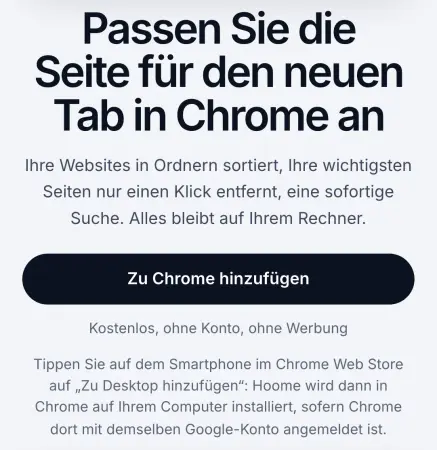
Chrome-Erweiterungen auf Android und iPhone: was wirklich geht
Chrome nimmt auf Android und iPhone keine Erweiterungen an. Was stattdessen funktioniert: Firefox, Safari, Samsung Internet, und die Fallen dabei.