Uma extensão de página inicial para o Brave
O Brave não tem uma loja de extensões própria: ele instala pela Chrome Web Store, como o Chrome. O Hoome é, portanto, o mesmo do Chrome, e substitui a página de nova guia do Brave pelos seus atalhos, suas pastas e seus widgets.
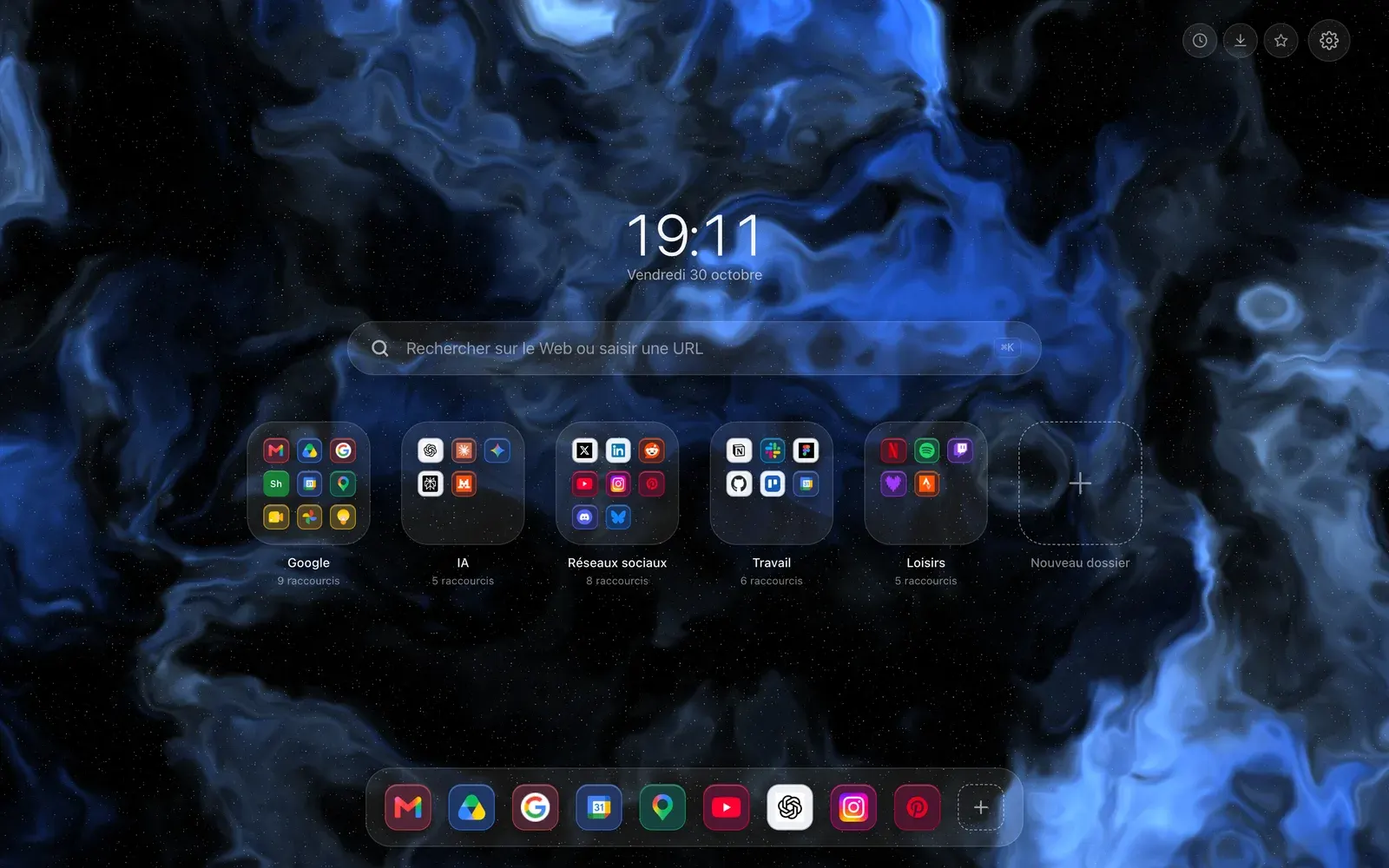

- Loja de instalação
- Chrome Web Store
- Versão mínima
- Chromium 111
- Conta
- Nenhuma para a versão gratuita
- Página na loja
- Pública
Instalar o Hoome no Brave, passo a passo
-
No Brave, abra a página do Hoome na Chrome Web Store com o botão acima. É a página do Chrome: o Brave não tem outra.
-
Clique no botão de adicionar da página e confirme a adição da extensão na janela do Brave.
-
Abra uma nova guia: a página do Hoome toma o lugar da do Brave. Se o navegador pedir para confirmar ou restaurar a página, mantenha o Hoome; no Chrome, restaurar desativa a extensão, e não vimos motivo para o Brave agir diferente.
-
Se a página antiga voltar um dia, abra brave://extensions e confira se o Hoome está ativado.
O que o Hoome traz ao Brave
-
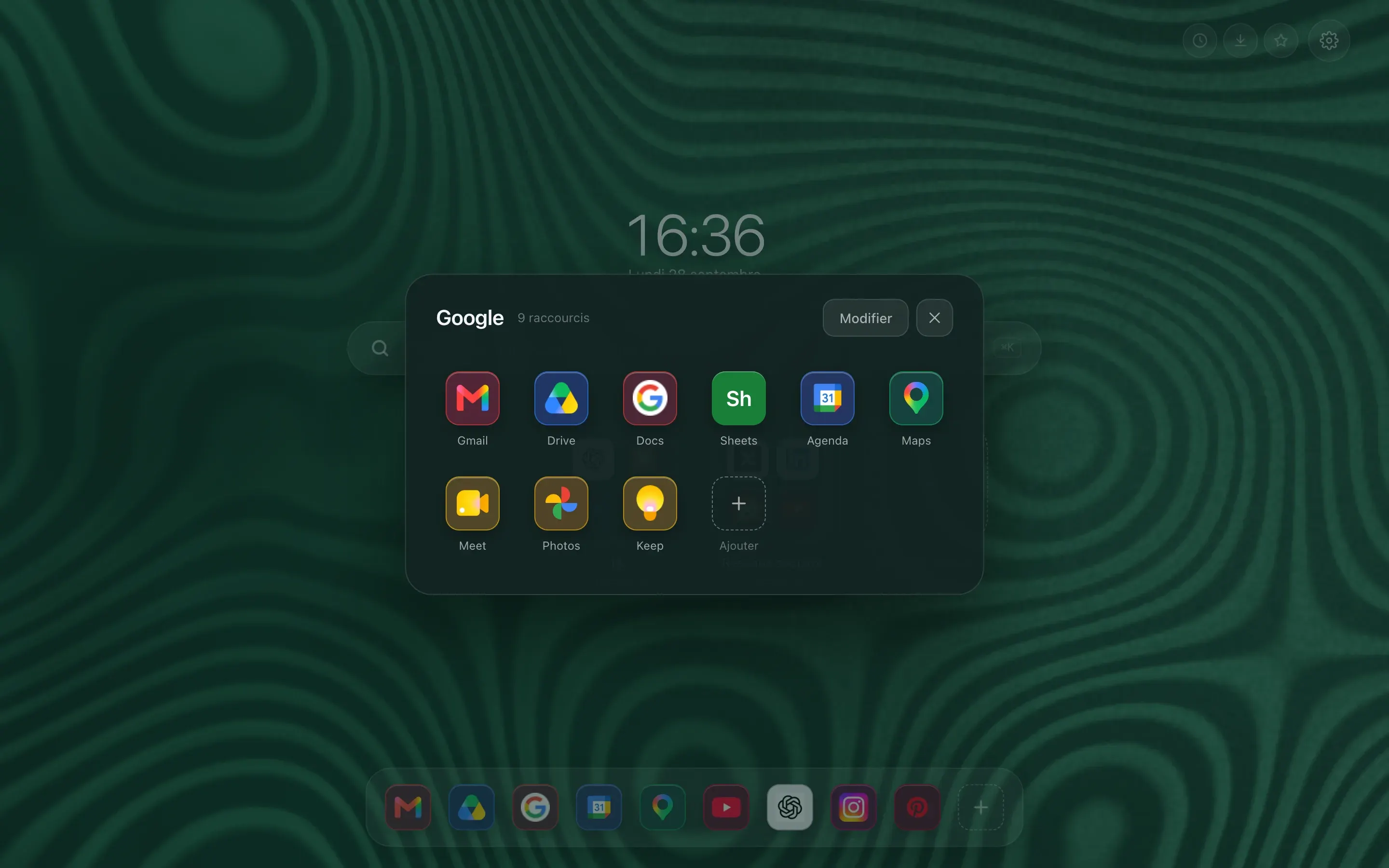
Pastas, como no celular
Um bloco de prévia mostra 4 ou 9 ícones. Um clique e ele abre com zoom na grade inteira. Suas ferramentas de trabalho de um lado, suas leituras do outro, e a página continua curta.
-
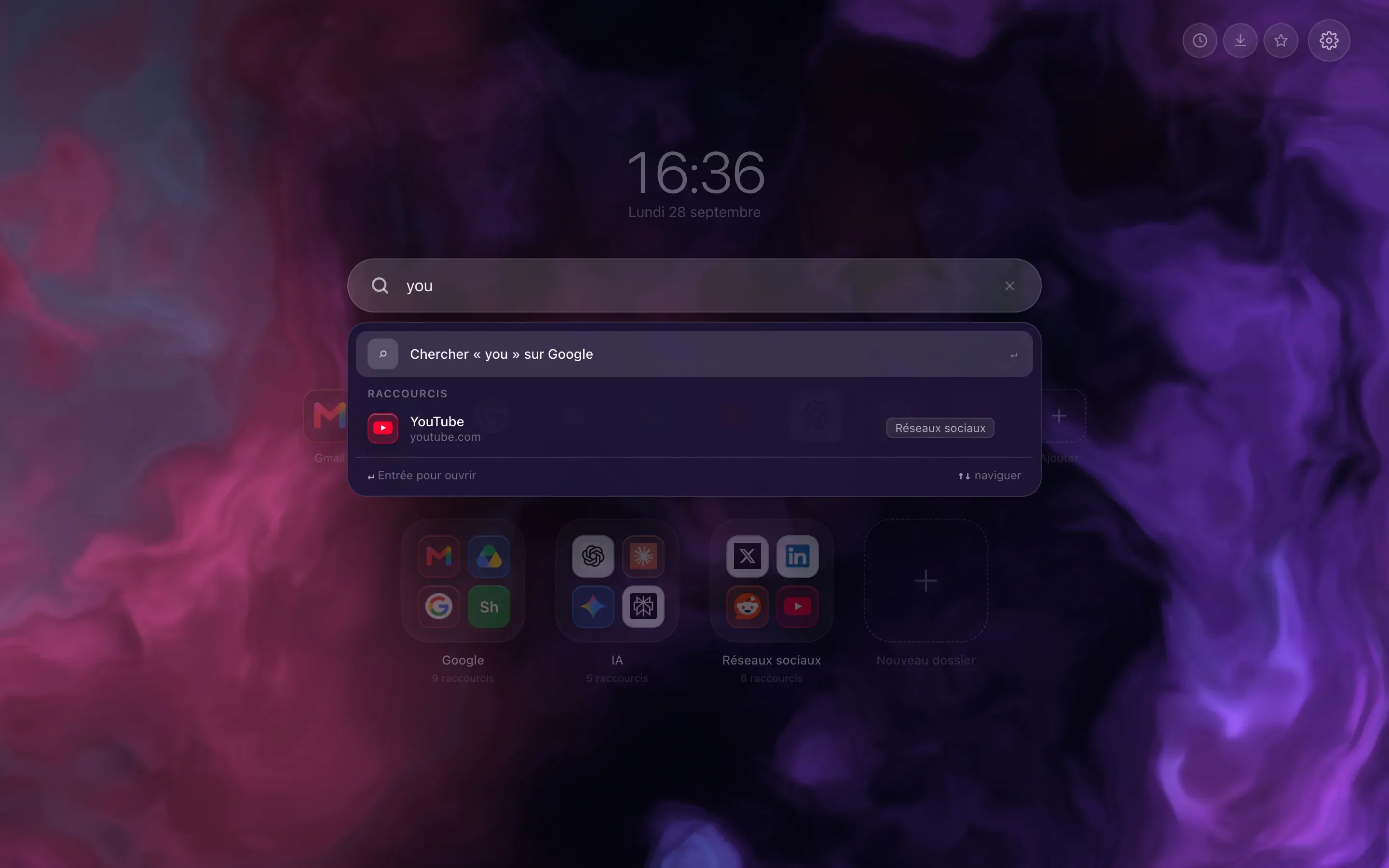
Digite três letras e o site aparece
A barra filtra seus atalhos enquanto você digita e passa para o buscador do seu navegador quando o que você procura não está guardado na sua página. Enter abre o primeiro resultado; Shift e Enter forçam a busca na web.
-
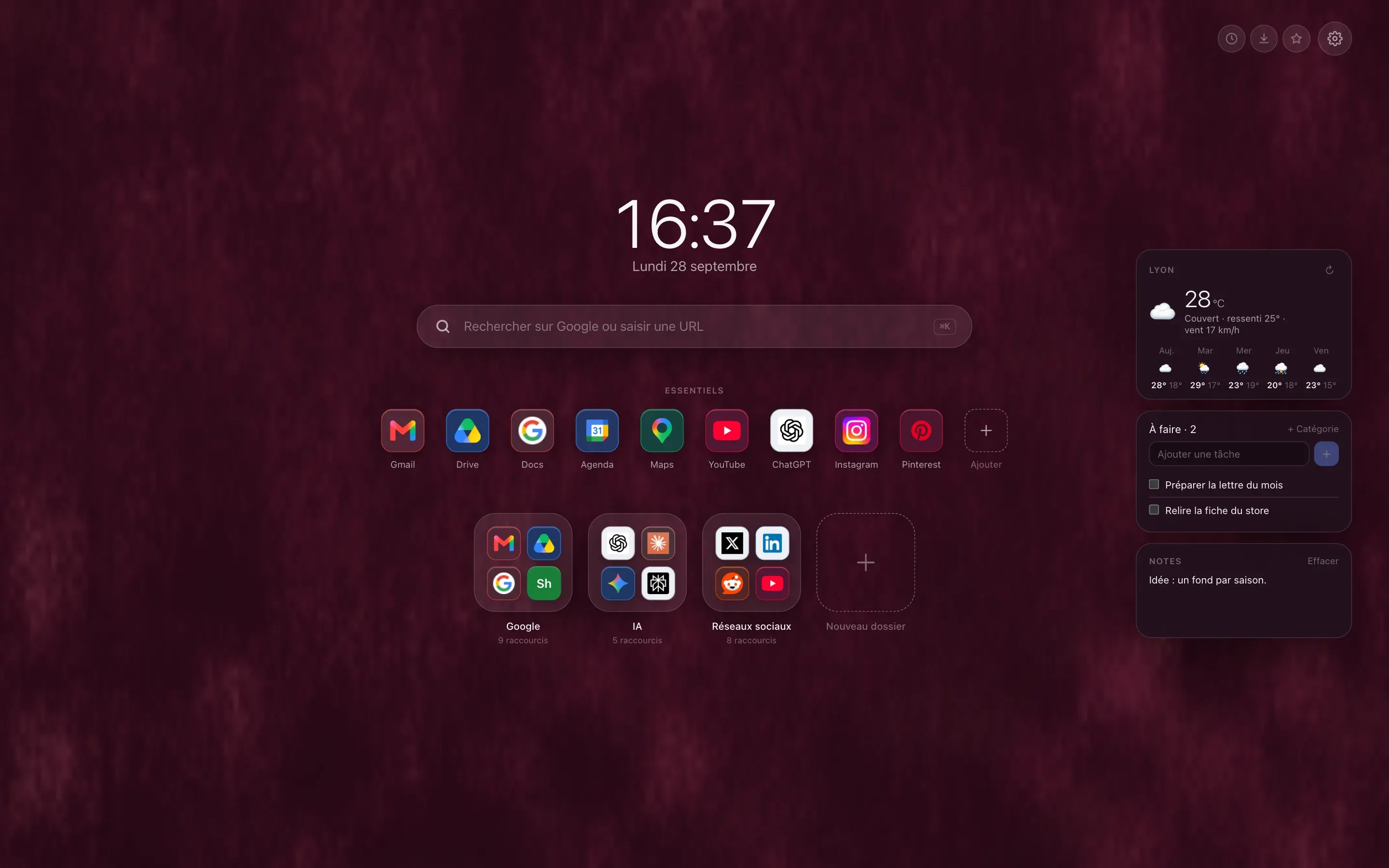
A previsão do tempo, suas tarefas, suas notas
Três widgets gratuitos, desligados por padrão, que você liga um a um. A previsão de cinco dias não pede conta nem chave, só o nome da sua cidade. As tarefas e as notas ficam no seu navegador, a menos que você escolha sincronizá-las.
O que funciona no Brave, e o que não
-
As funções do Chrome
SimO pacote é o do Chrome: atalhos, pastas, Essenciais, layouts, widgets, fundos animados, botões para o histórico e os downloads, e os dois widgets Premium, Processador e Memória.
-
Sem conta, sem envio
SimA versão gratuita não pede conta e não envia aos nossos servidores nem seus atalhos nem suas pastas: eles ficam no seu navegador. É o que muita gente procura ao escolher o Brave.
-
Nova guia, não página inicial
Bom saberO Hoome substitui a página que abre com uma nova guia. A página inicial do Brave, a do botão Início e da abertura, não é tocada e continua sendo a que você escolheu nas configurações.
-
A sincronização do Brave
Bom saberO Brave sincroniza seus dispositivos por uma cadeia, sem conta. O Hoome se apoia na sincronização do navegador, mas não verificamos se o Brave leva os dados de uma extensão: não conte com isso. Para outro computador, use a exportação JSON ou a cópia da conta Hoome.
-
A conta Hoome
Bom saberÉ a mesma extensão do Chrome, com o mesmo identificador, então o login segue o mesmo caminho. Não o testamos de ponta a ponta no Brave: ainda não o prometemos.
Os temas do Brave
O Brave é baseado no Chromium, como o Chrome. O Hoome ainda não publicou nenhum tema na Chrome Web Store, e não testamos nenhum tema do Hoome no Brave: não há nenhum para oferecer aqui. O fundo que você escolher, animado inclusive, aparece na própria página do Hoome, a cada nova guia. Para acompanhar os temas que vierem, olhe a galeria.
Os guias do blog
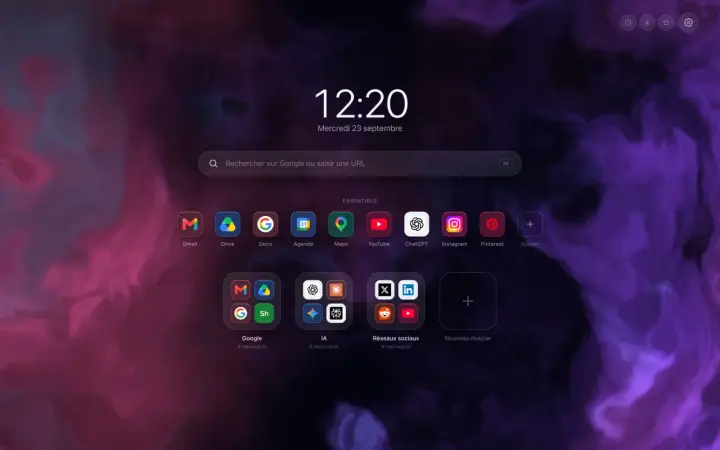
Uma extensão de nova aba para o Chrome que organiza
Uma extensão de nova aba para o Chrome que organiza seus sites em pastas: o que ela muda num dia de trabalho, e sobre o que este blog vai falar.
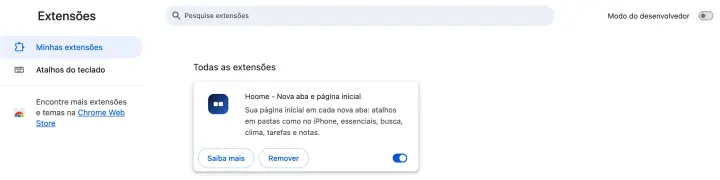
Gerenciar extensões Chrome: exibir, fixar e remover
Gerenciar extensões Chrome: onde encontrá-las, como adicionar, fixar, ajustar as permissões e o acesso aos sites, desativar ou remover cada uma.
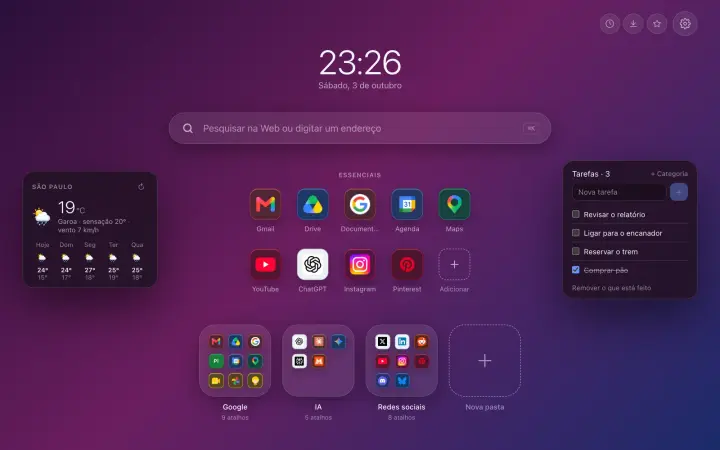
As melhores extensões do Chrome em 2026, por uso
As melhores extensões do Chrome em 2026, organizadas por uso: bloquear anúncios, gerenciar senhas, traduzir, organizar as abas e a nova aba.
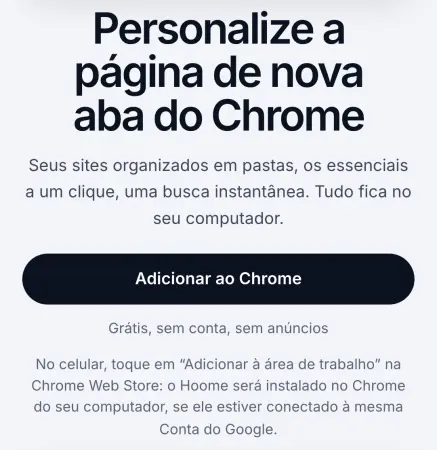
Extensões do Chrome no Android e no iPhone: o que funciona de verdade
O Chrome não aceita extensões no Android nem no iPhone. O que funciona no lugar: Firefox, Safari, Samsung Internet, e as armadilhas a evitar.