O layout da sua nova guia
A mesma página, organizada de sete maneiras. Seus atalhos e widgets não mudam de um layout para outro: só muda o lugar, e um clique leva você de volta.
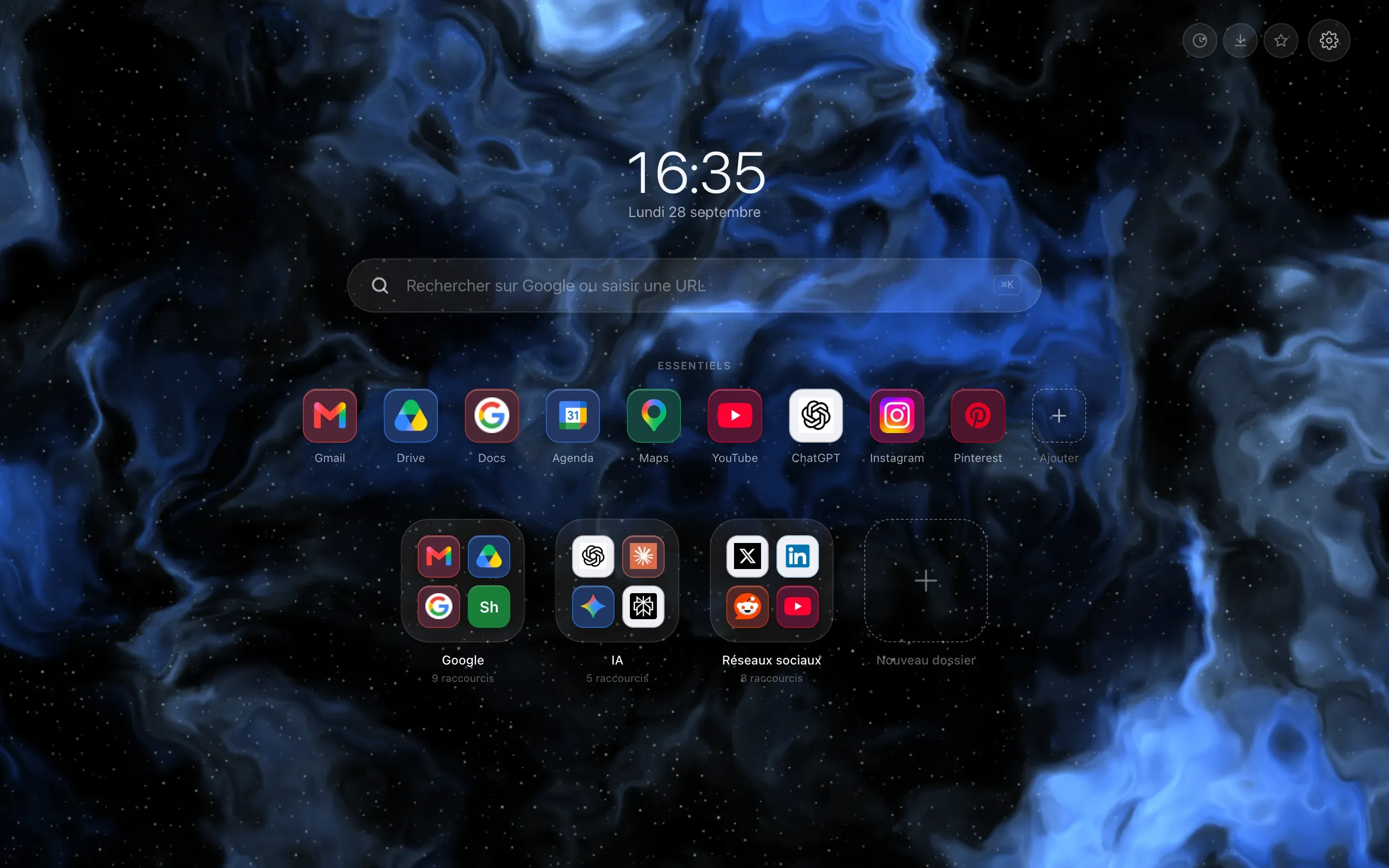
Os 7 layouts, em imagens
-
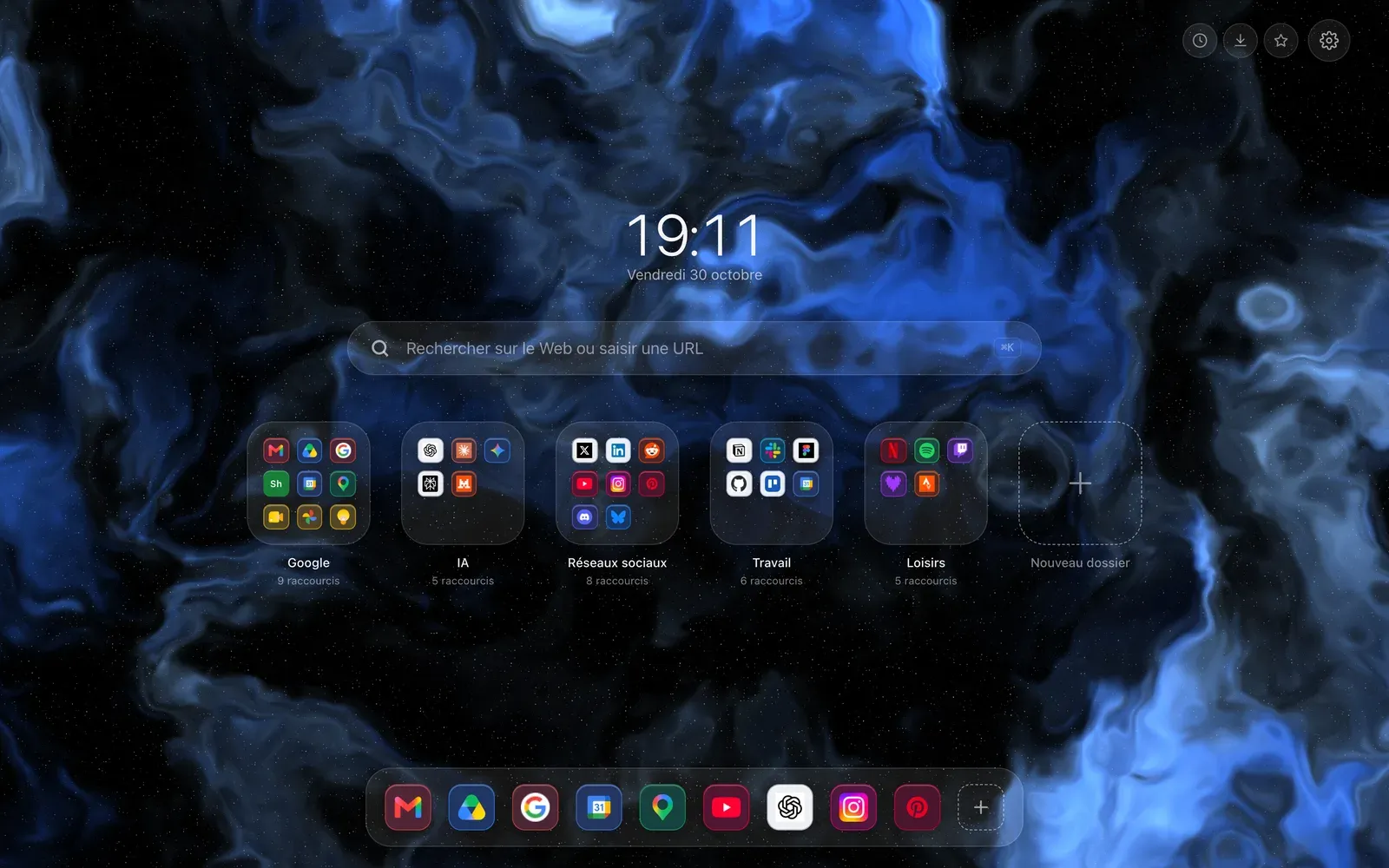
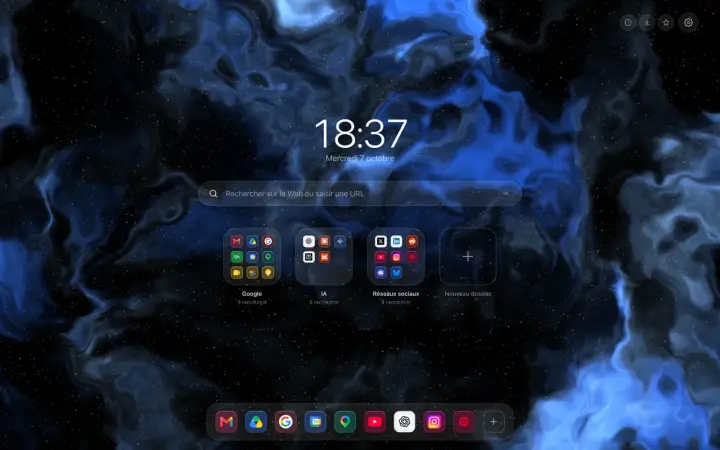
Dock
 Nebulosa Safira
Os Essenciais numa barra no pé da página, como num Mac. É o layout de uma instalação nova.
-
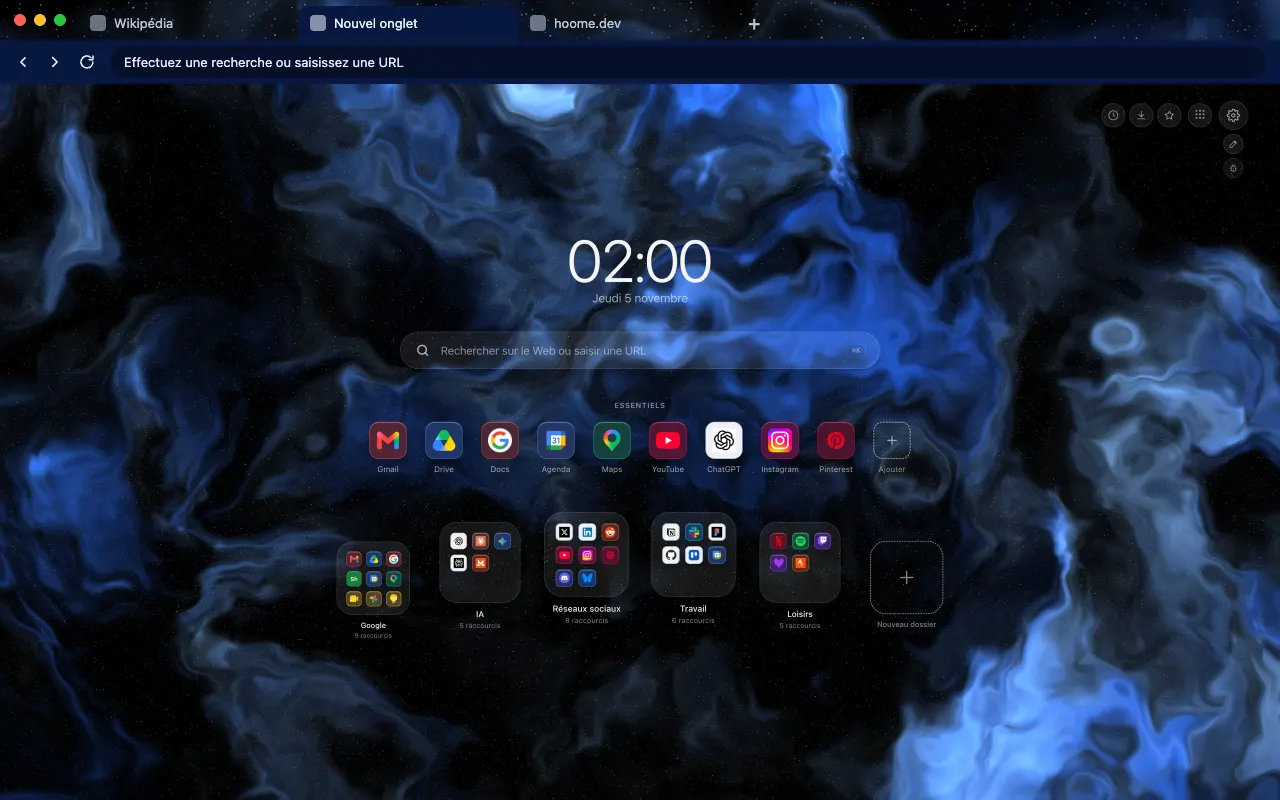
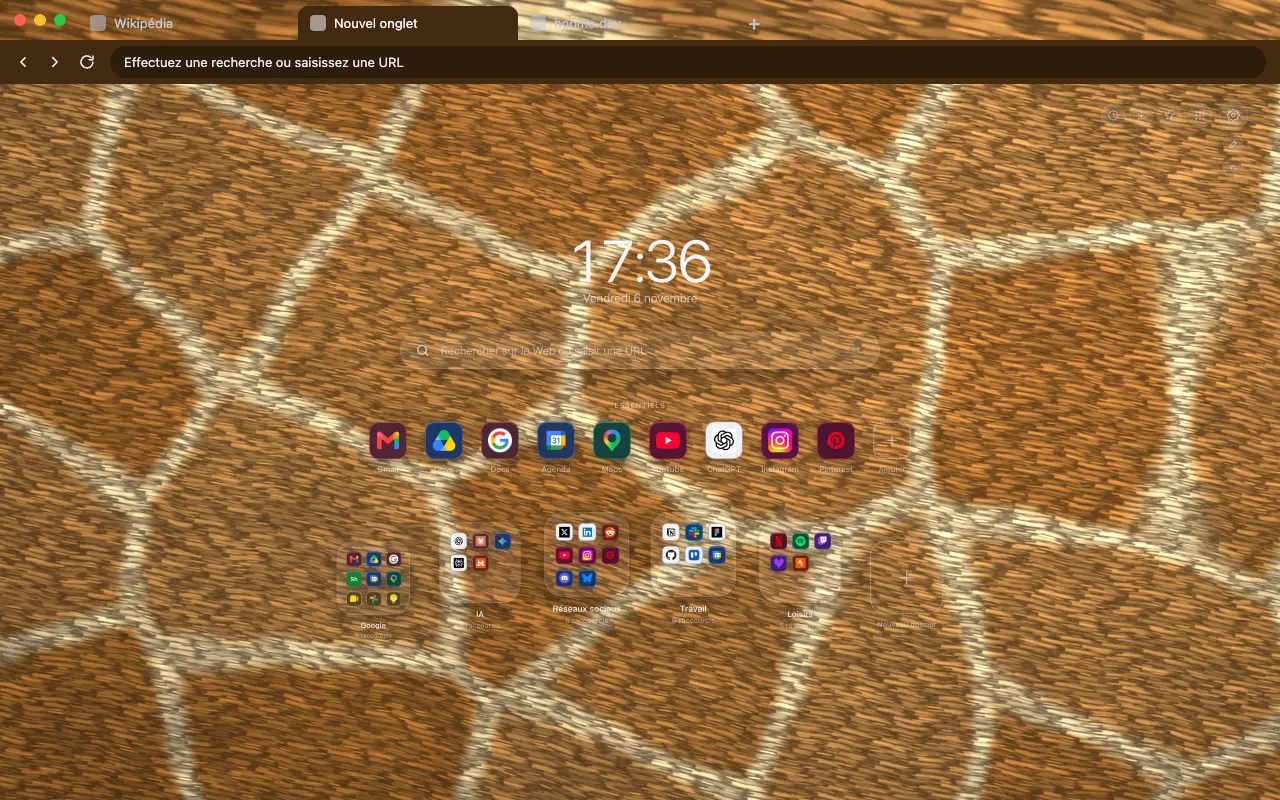
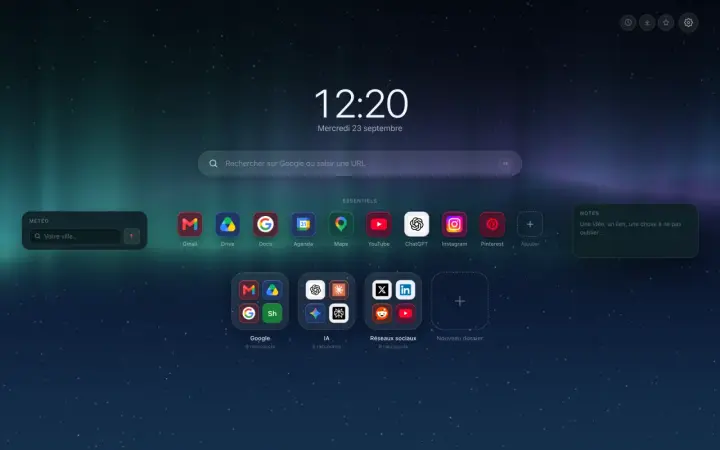
Clássica
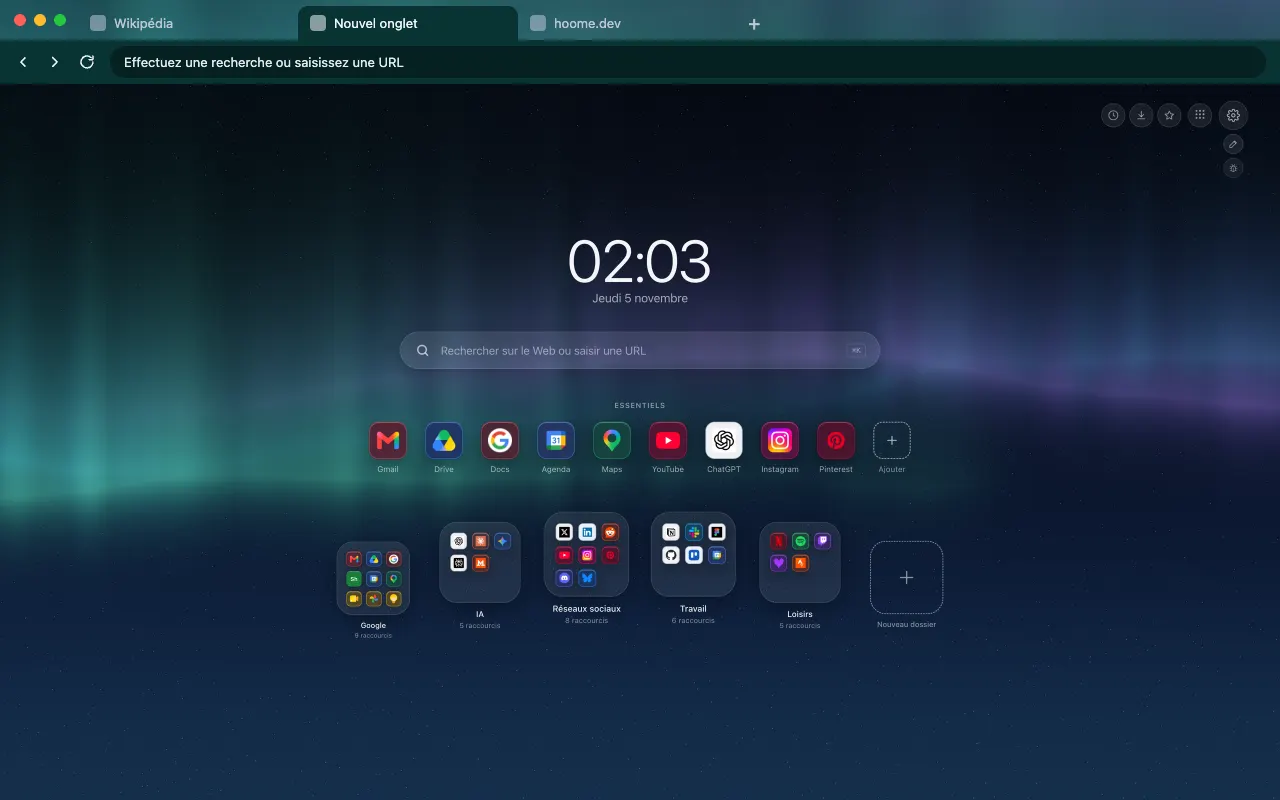 Aurora boreal
Tudo no centro: o relógio, a pesquisa, os Essenciais e as pastas, com os widgets nas laterais.
-
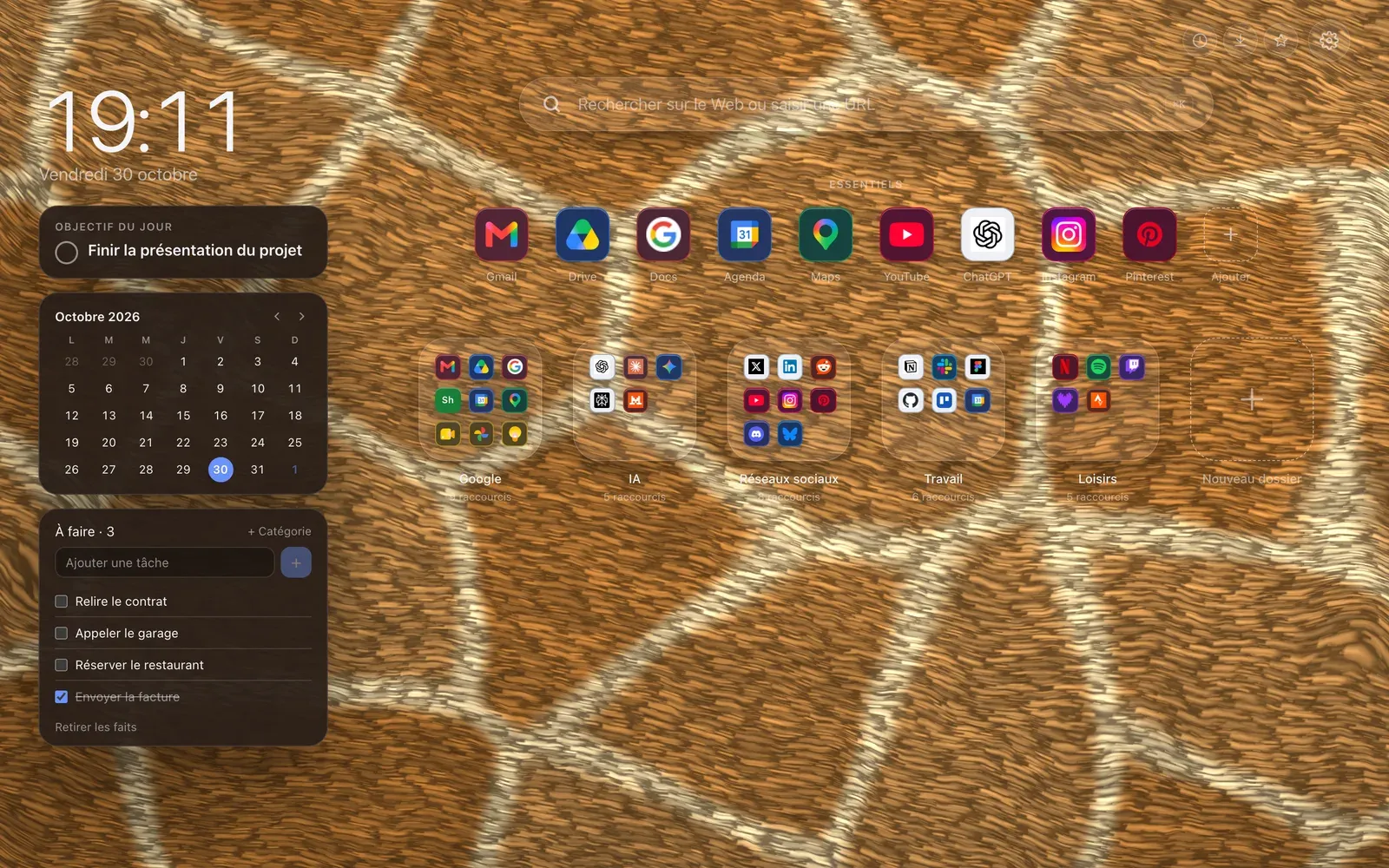
Painel
 Pelagem de girafa
O relógio e os widgets alinhados numa coluna à esquerda, os atalhos e as pastas à direita.
-
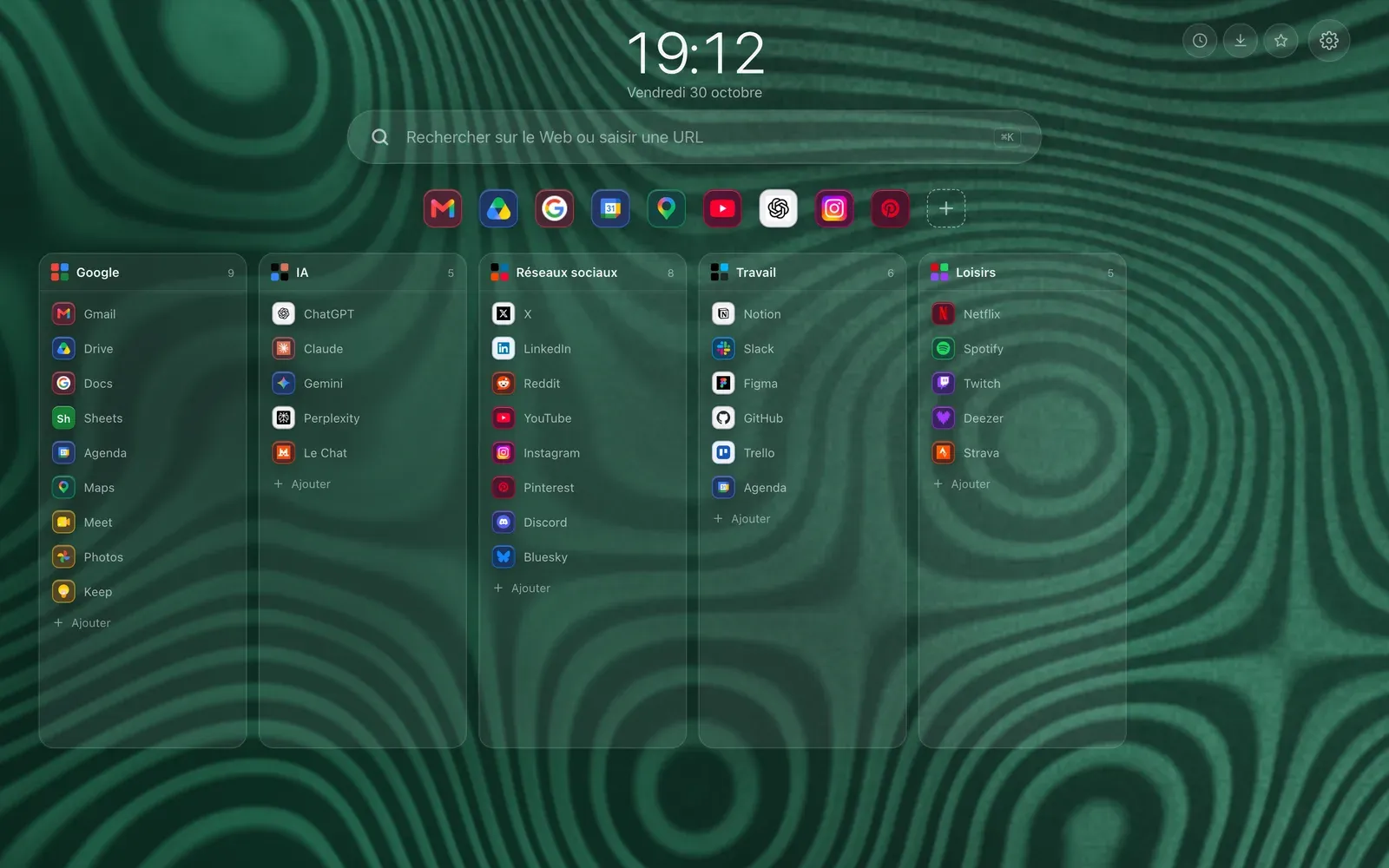
Colunas
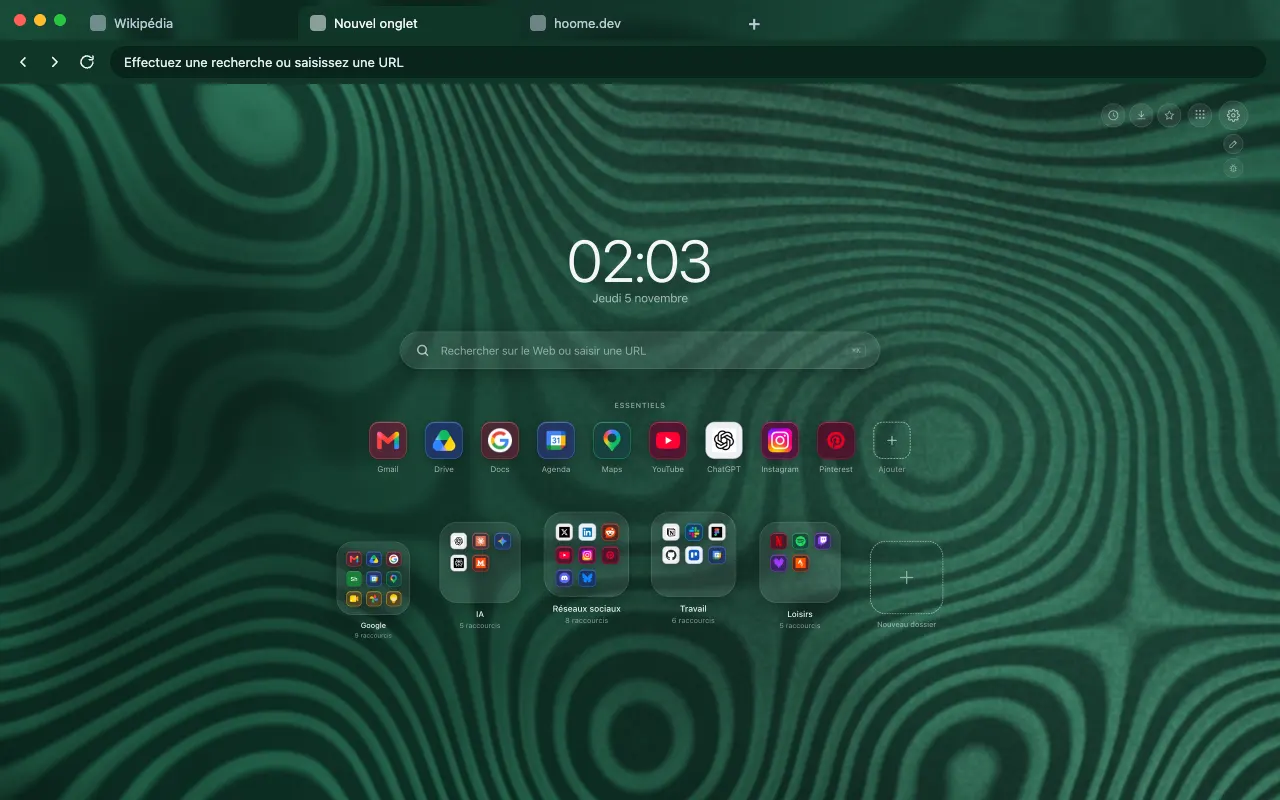 Malaquita
Cada pasta vira uma coluna de links que se lê sem abri-la.
-
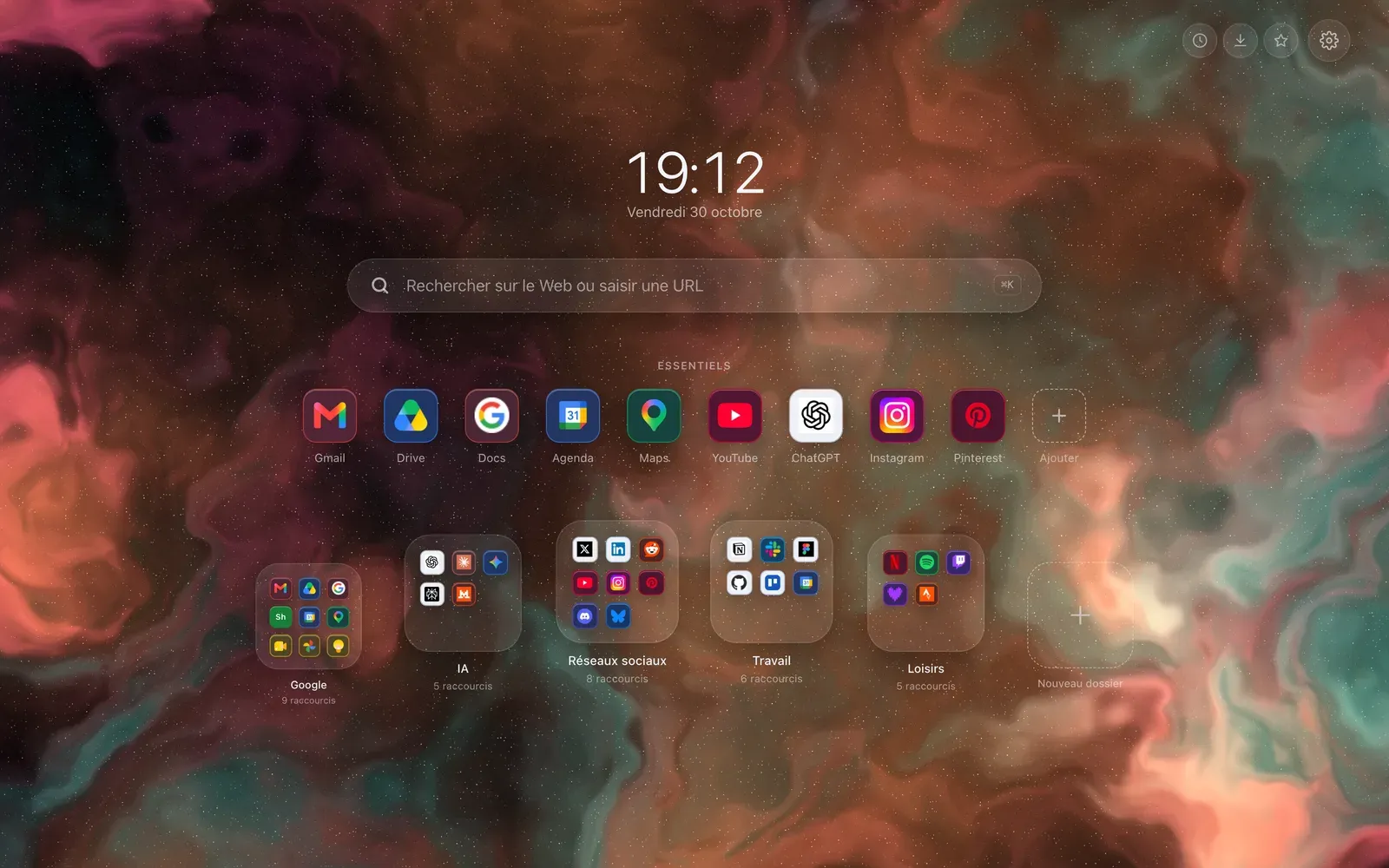
Arco
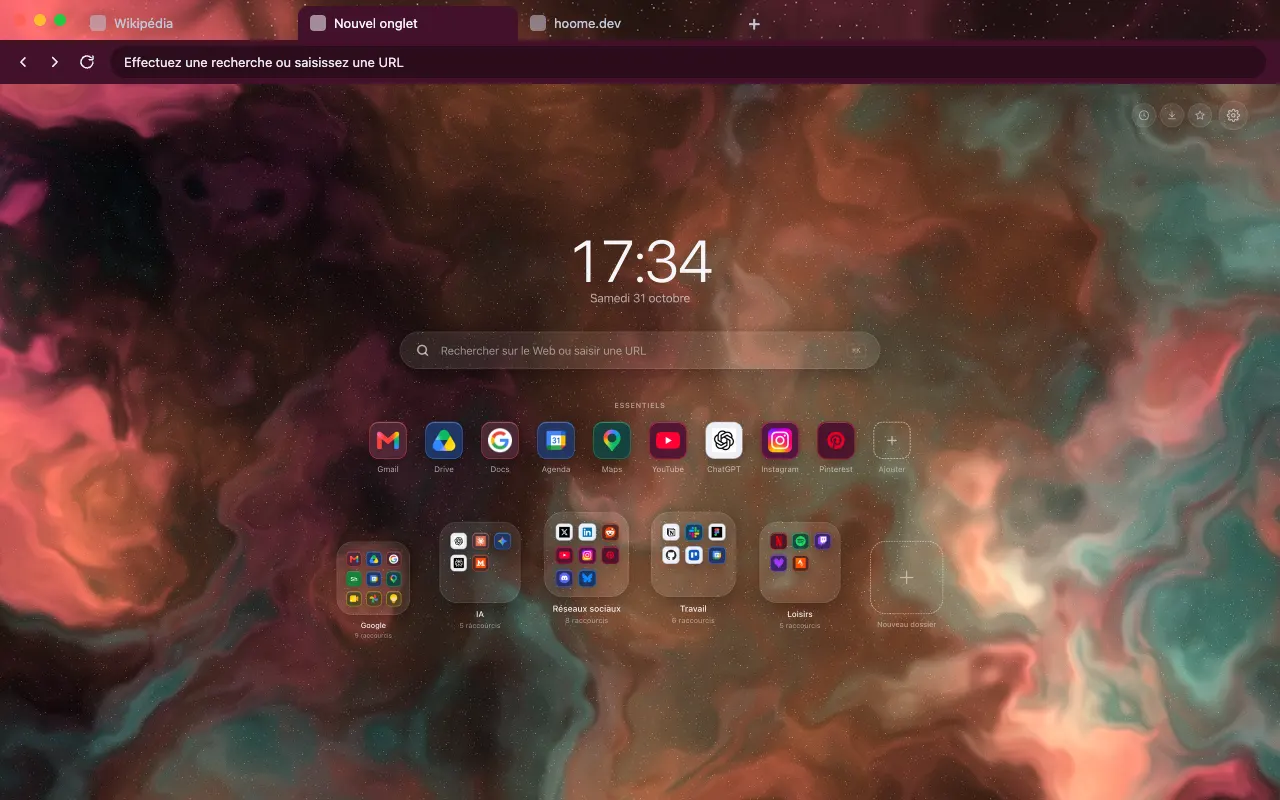 Nebulosa de Órion
As pastas sobre uma curva, sob o relógio e os Essenciais.
-
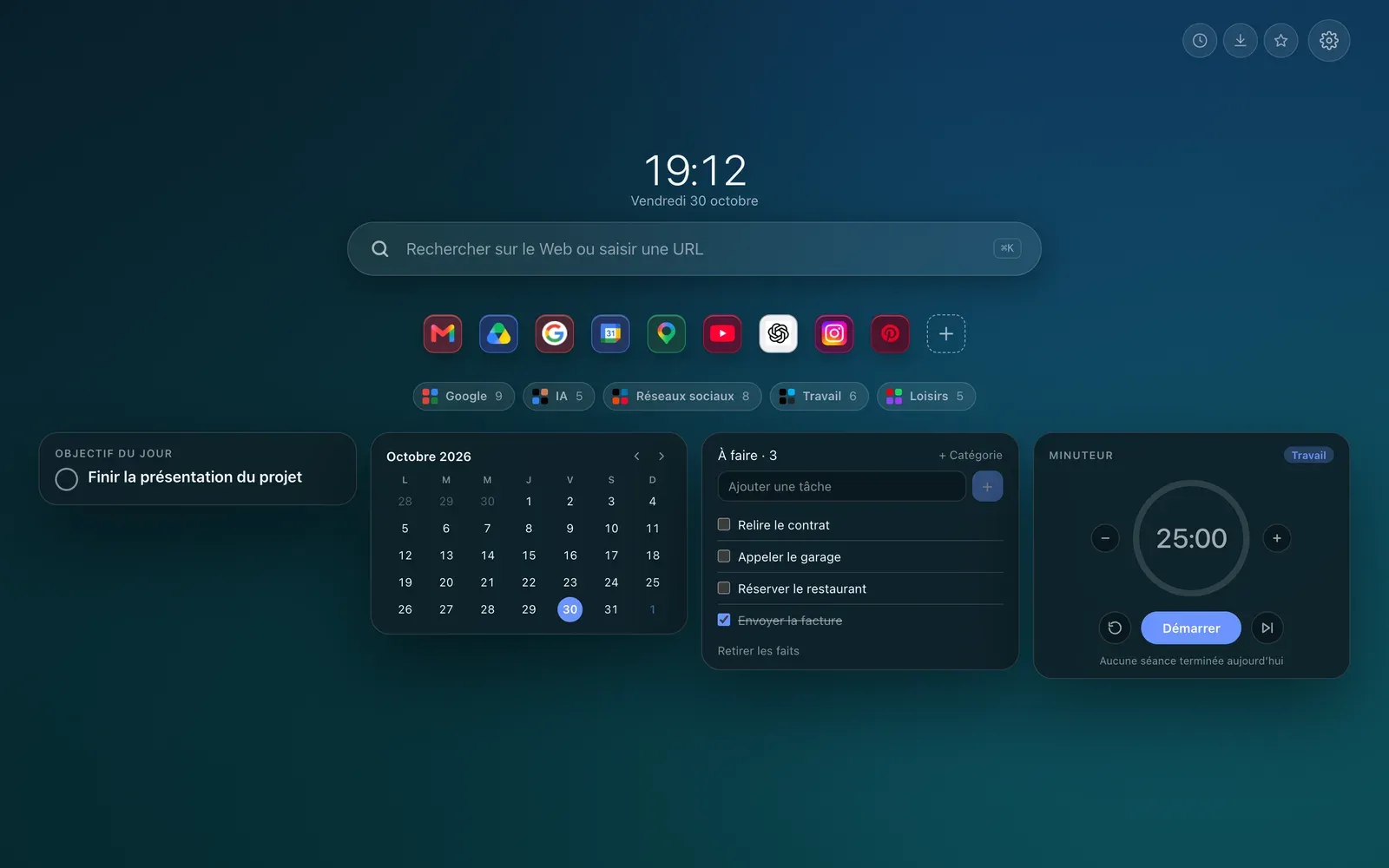
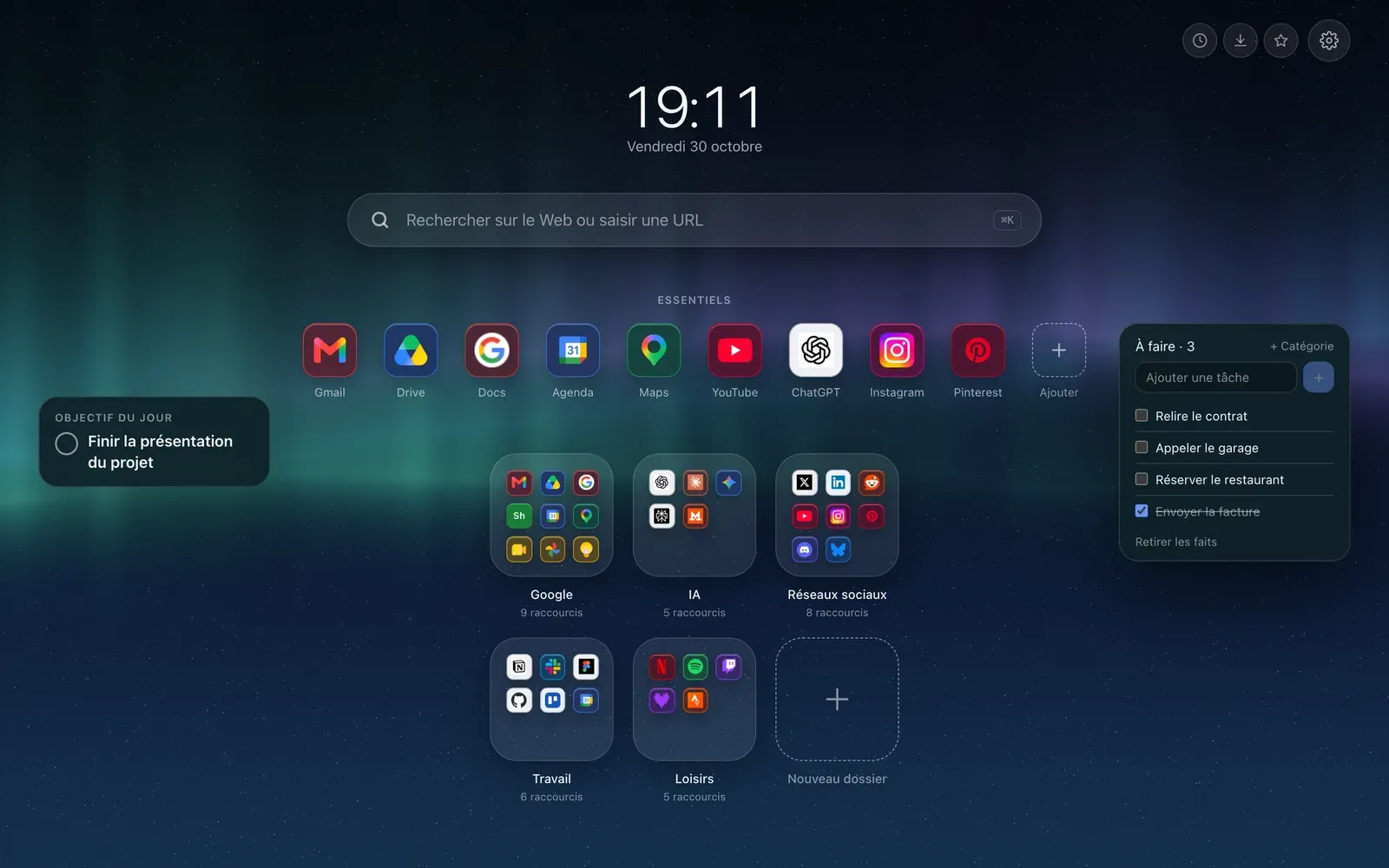
Widgets primeiro
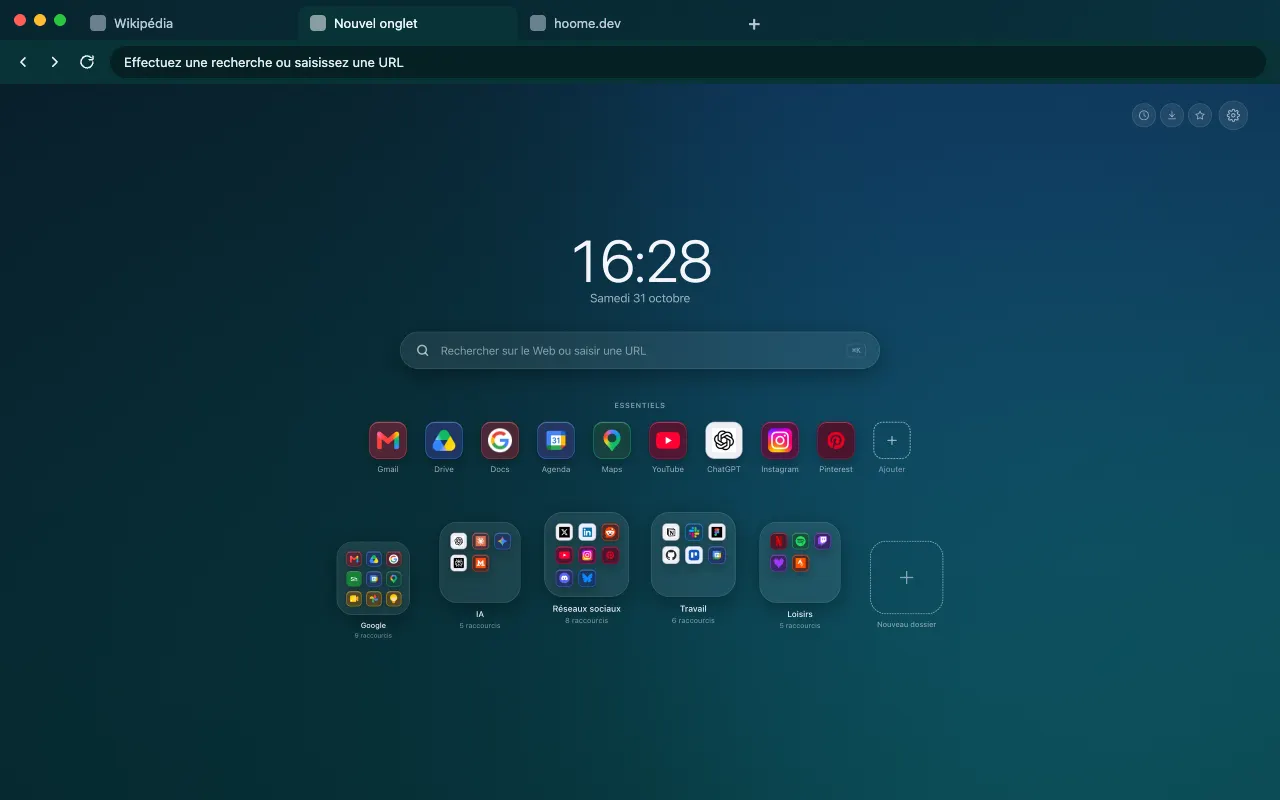 Degradê Laguna
A página é dos widgets: meta do dia, calendário, tarefas e cronômetro, as pastas como etiquetas.
-
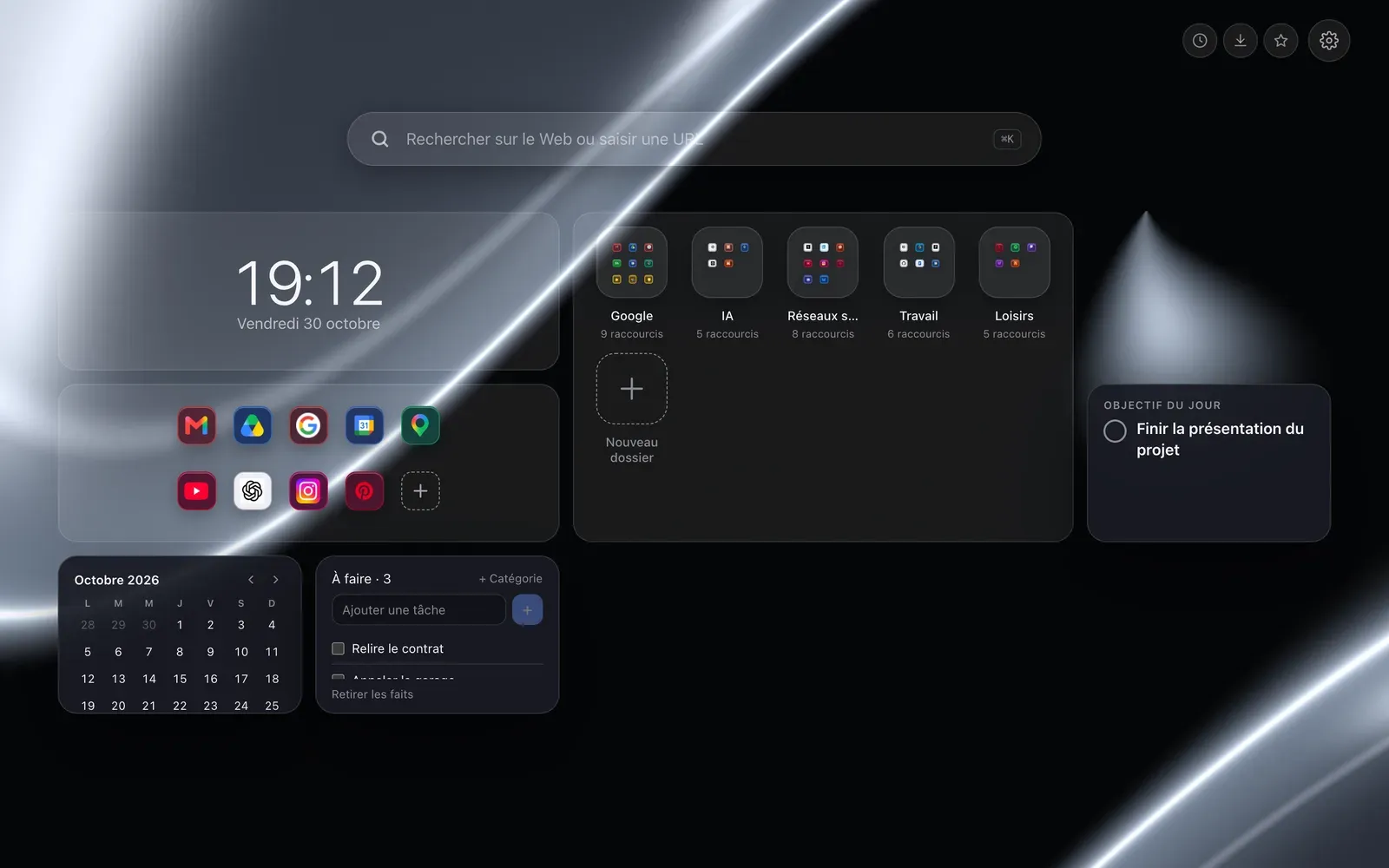
Bento
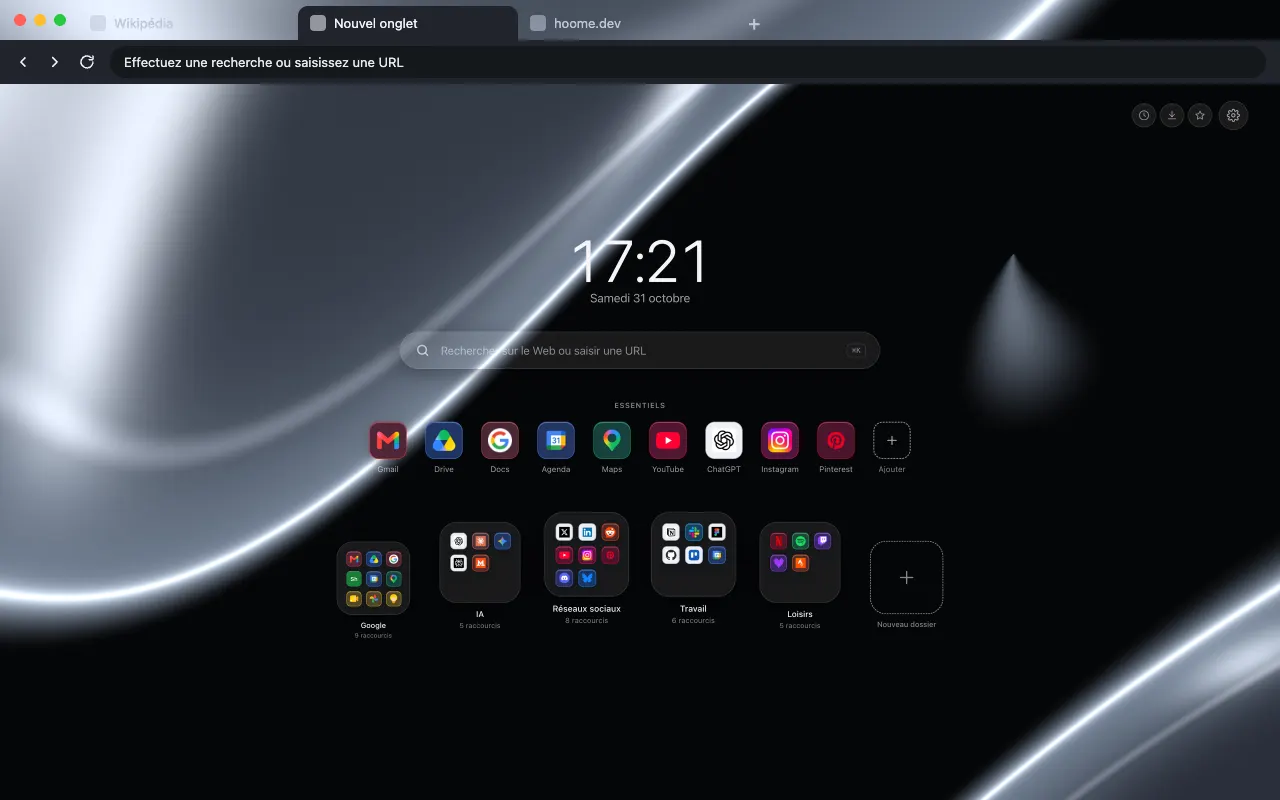 Cromo preto
Tudo numa única grade de blocos, o relógio, as pastas e os widgets juntos.
Configurações que acompanham
Cada layout só oferece as configurações que têm efeito nele: sem tamanho de prévia de pastas onde as pastas não têm prévia. Numa tela estreita, Painel volta sozinho para Clássica.
Grátis ou Premium
Dock e Clássica, com os widgets grátis onde você quiser.
os cinco modelos extras. Sem o Premium, um modelo escolhido fica salvo e a página volta para Clássica.
Os guias do blog
Personalizar
Disposição da nova aba: o Dock ou a clássica
O Dock na parte de baixo da tela como no Mac, ou tudo no centro: as duas disposições gratuitas da nova aba do Chrome, e mais cinco com o Premium.
Guia Personalizar
Personalizar a página inicial do Chrome: o guia
Personalizar a página inicial do Chrome: os ajustes do navegador e, depois, uma página sua, com pastas, relógio, widgets, ícones, tema e plano de fundo.