La disposition de votre nouvel onglet
La même page, rangée de sept façons. Vos raccourcis et vos widgets ne bougent pas d’une disposition à l’autre : seule leur place change, et l’on revient en arrière d’un clic.
Les 7 dispositions, en images
-
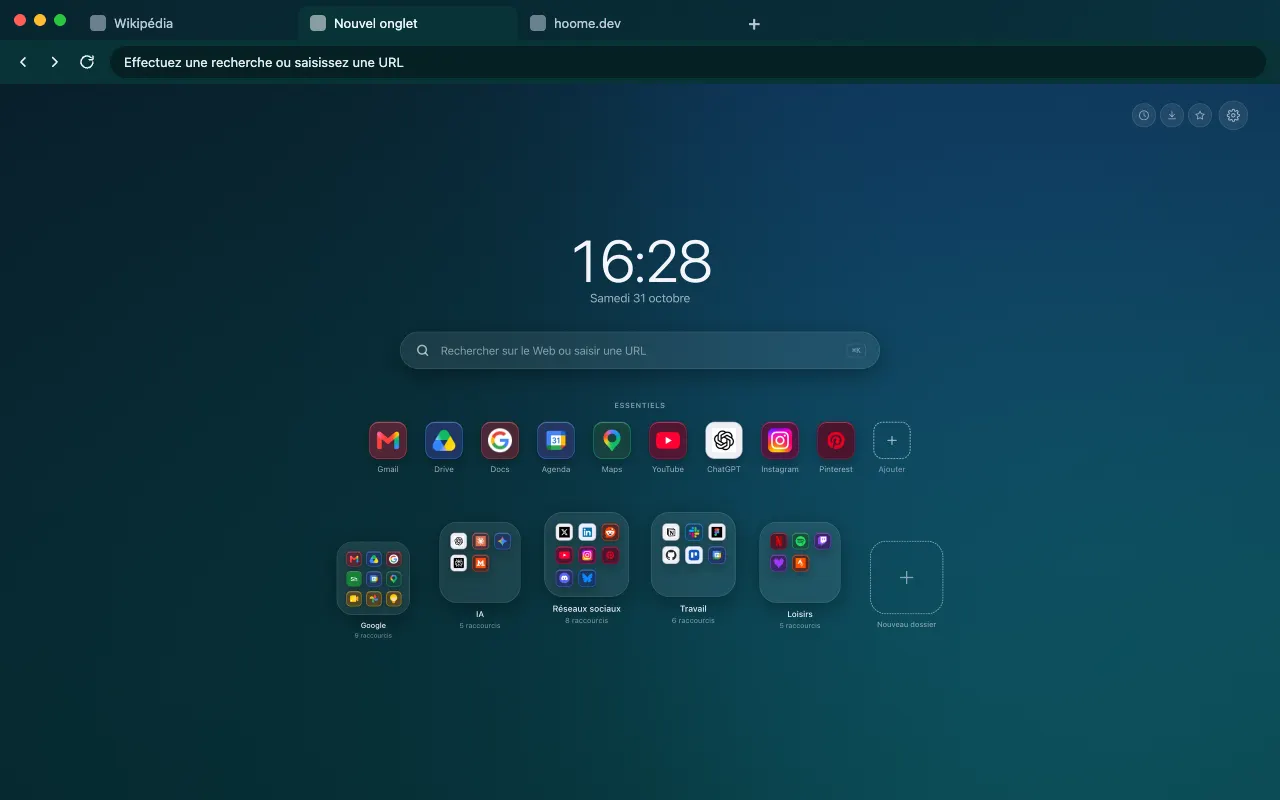
Dock
 Nébuleuse Saphir
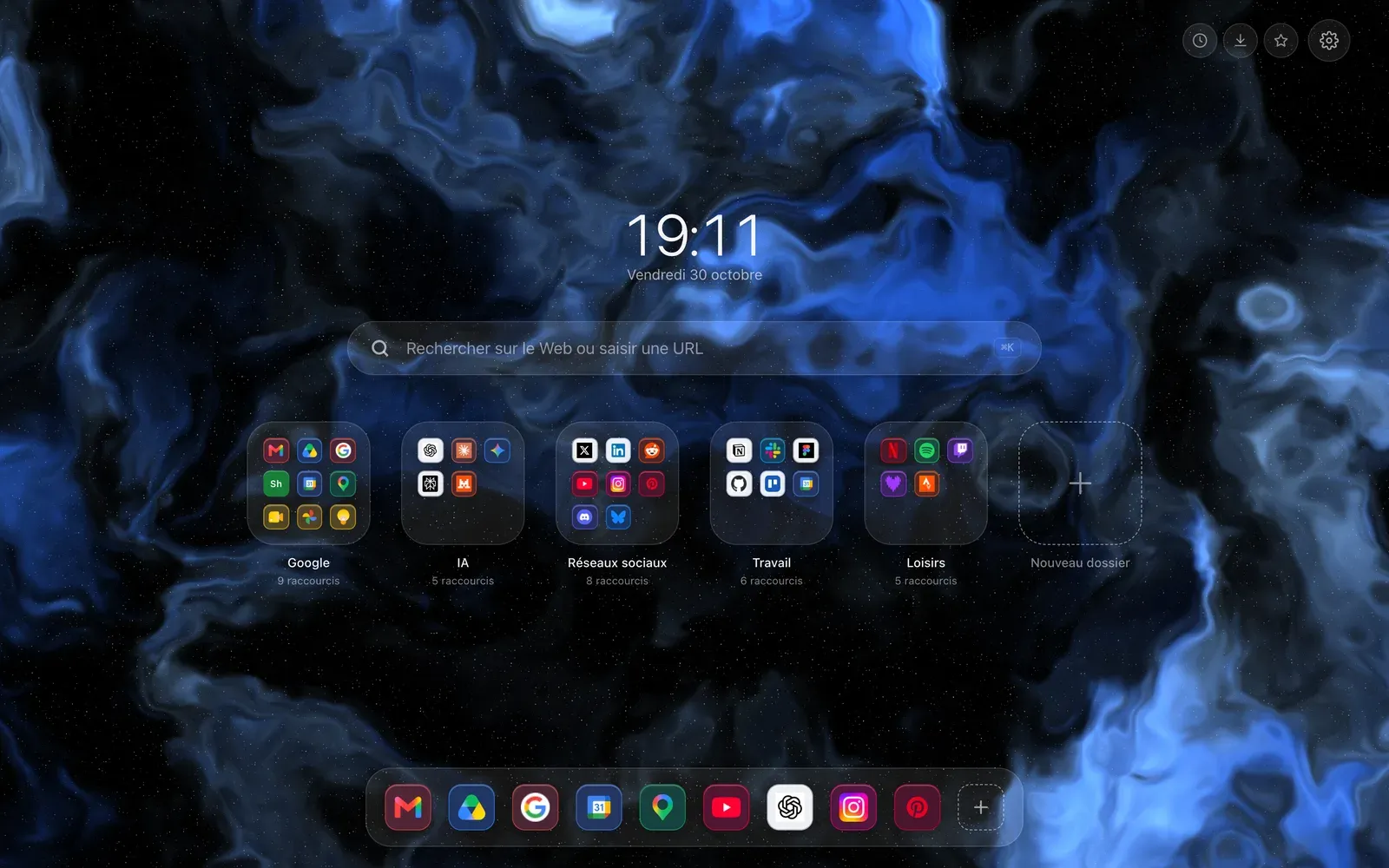
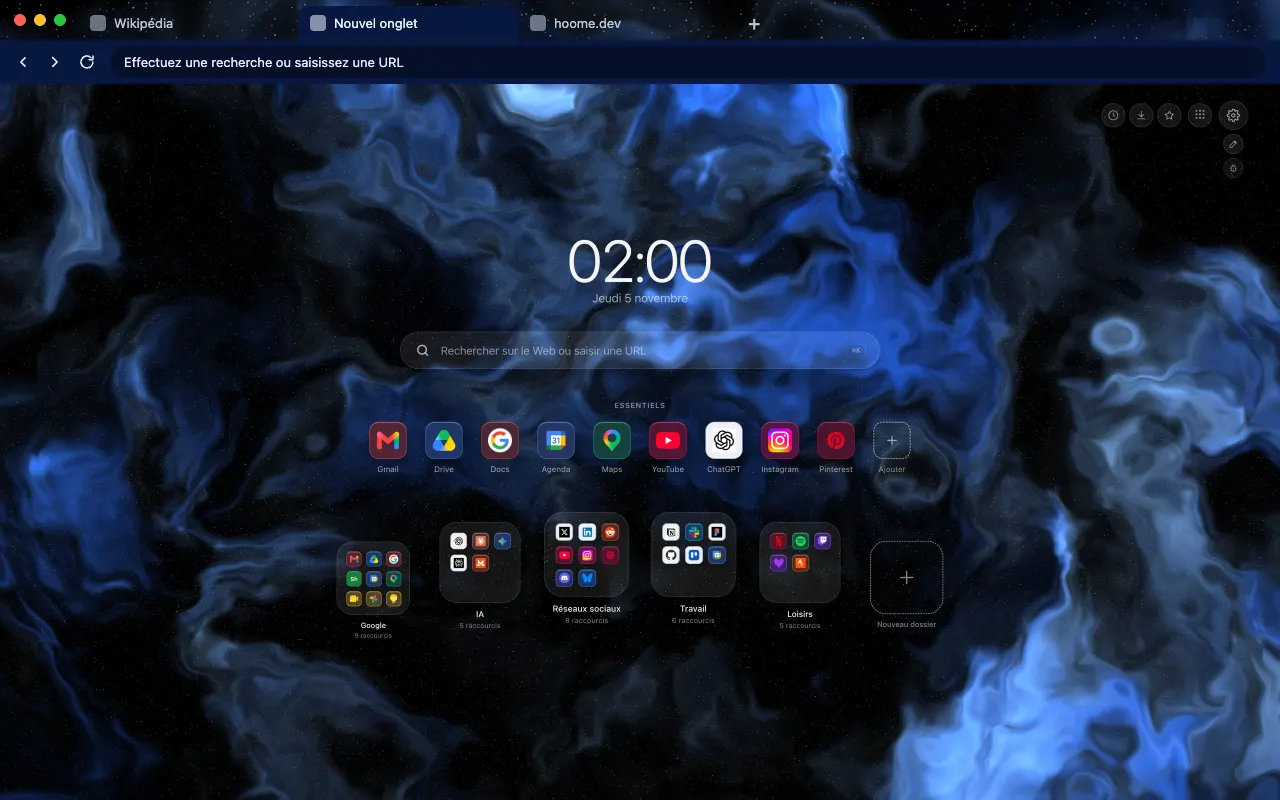
Les Essentiels dans une barre en bas de la page, comme sur un Mac. C’est la disposition d’une installation neuve.
-
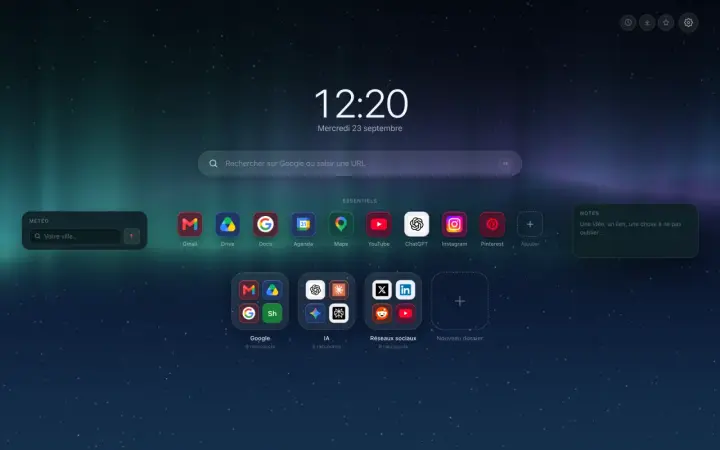
Classique
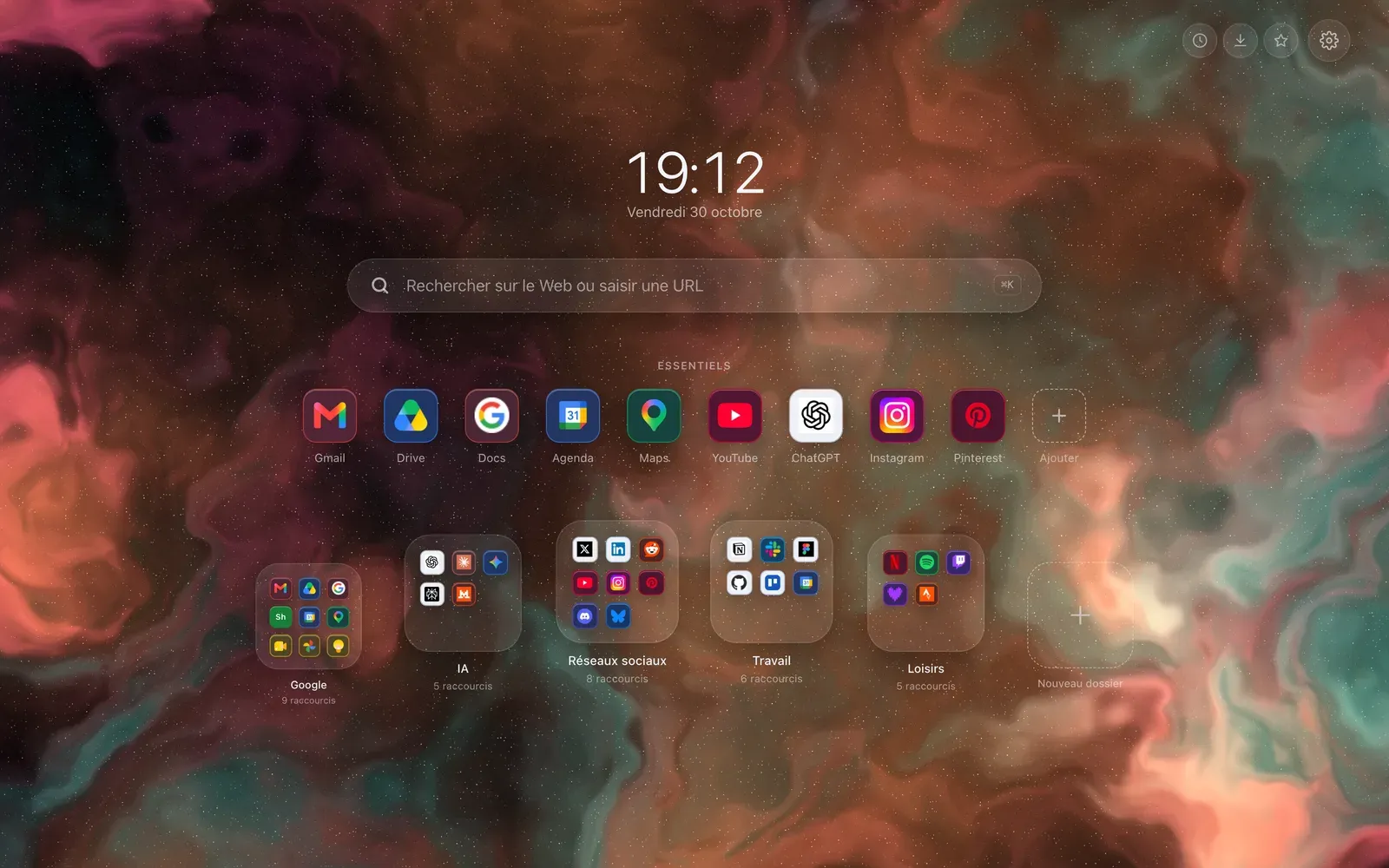
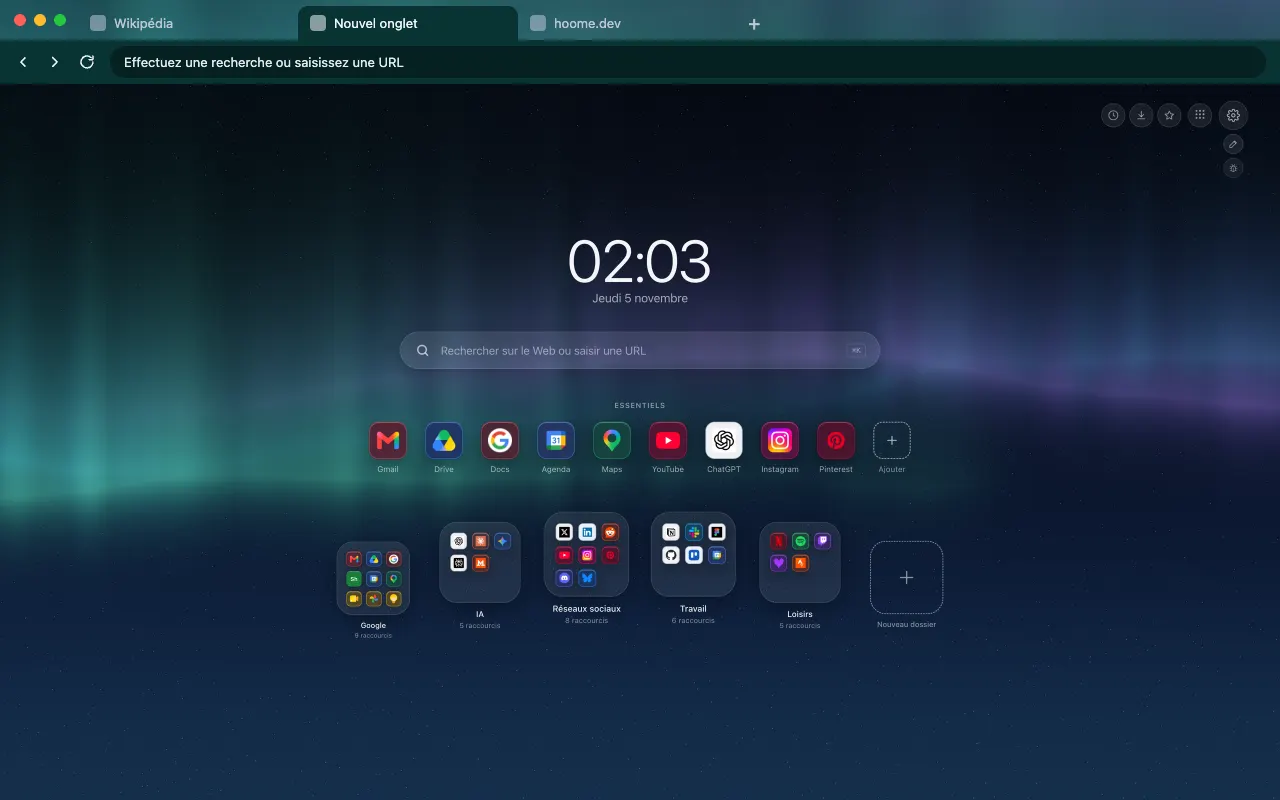 Aurore boréale
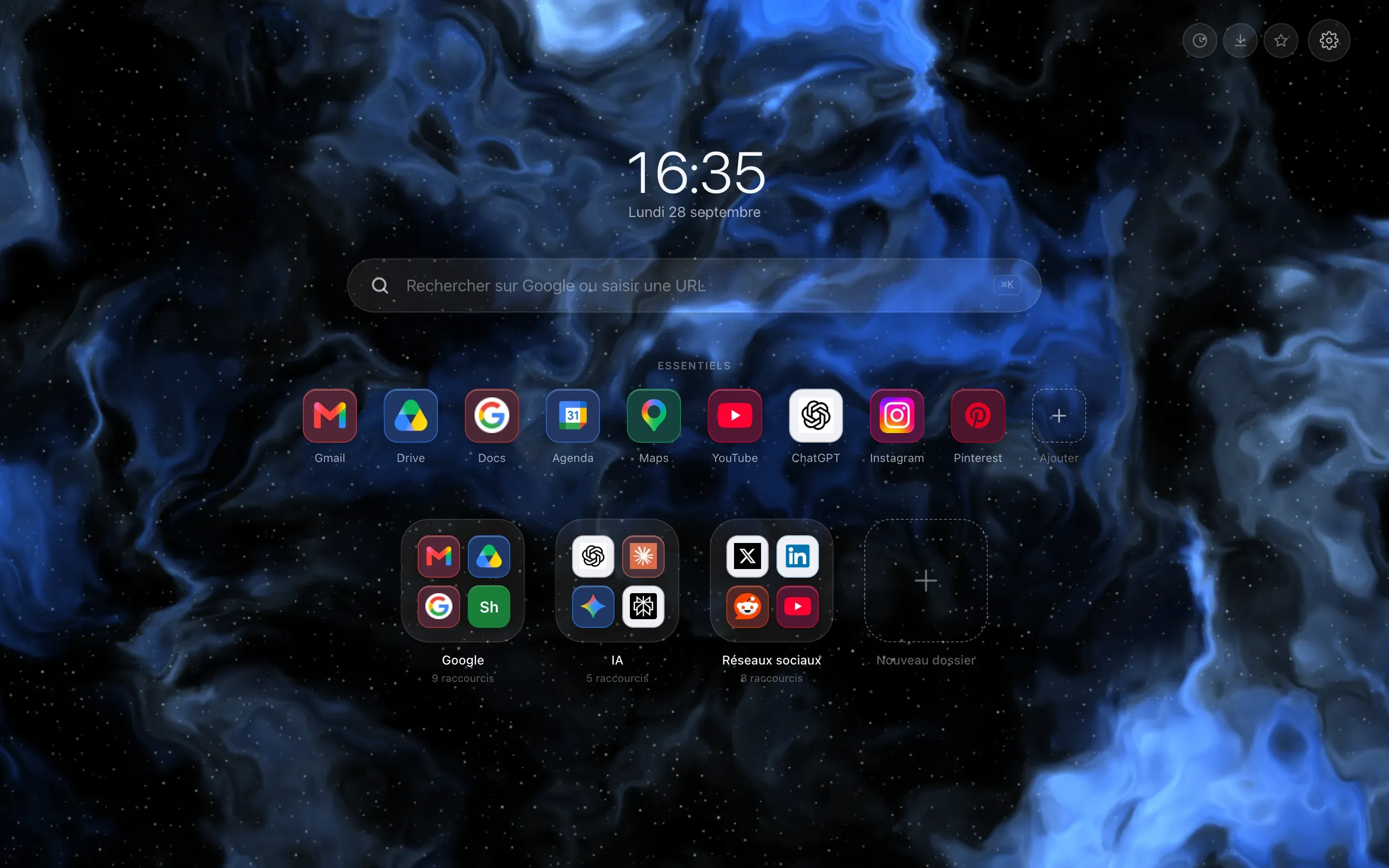
Tout au centre : l’heure, la recherche, les Essentiels et les dossiers, avec les widgets sur les côtés.
-
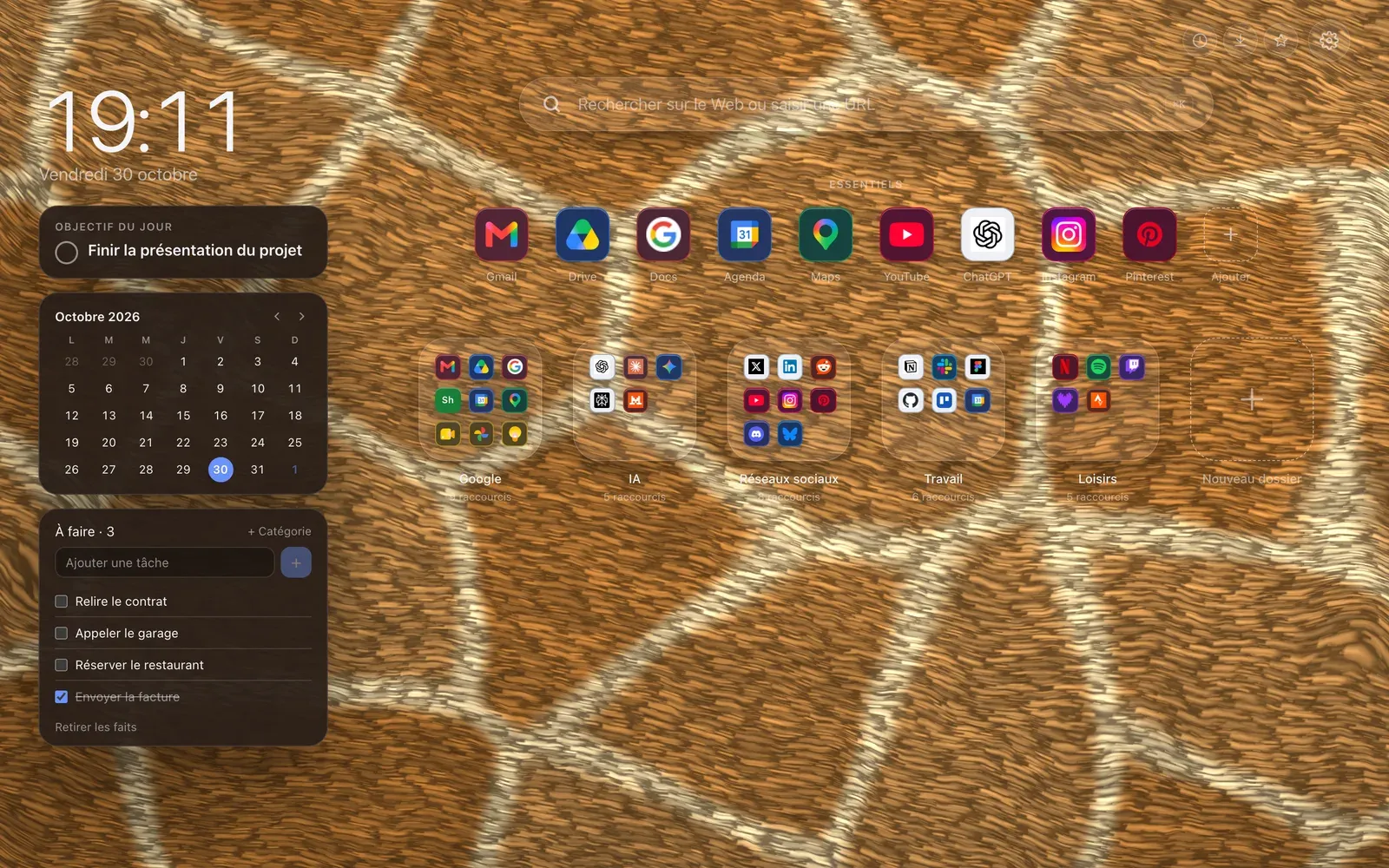
Tableau de bord
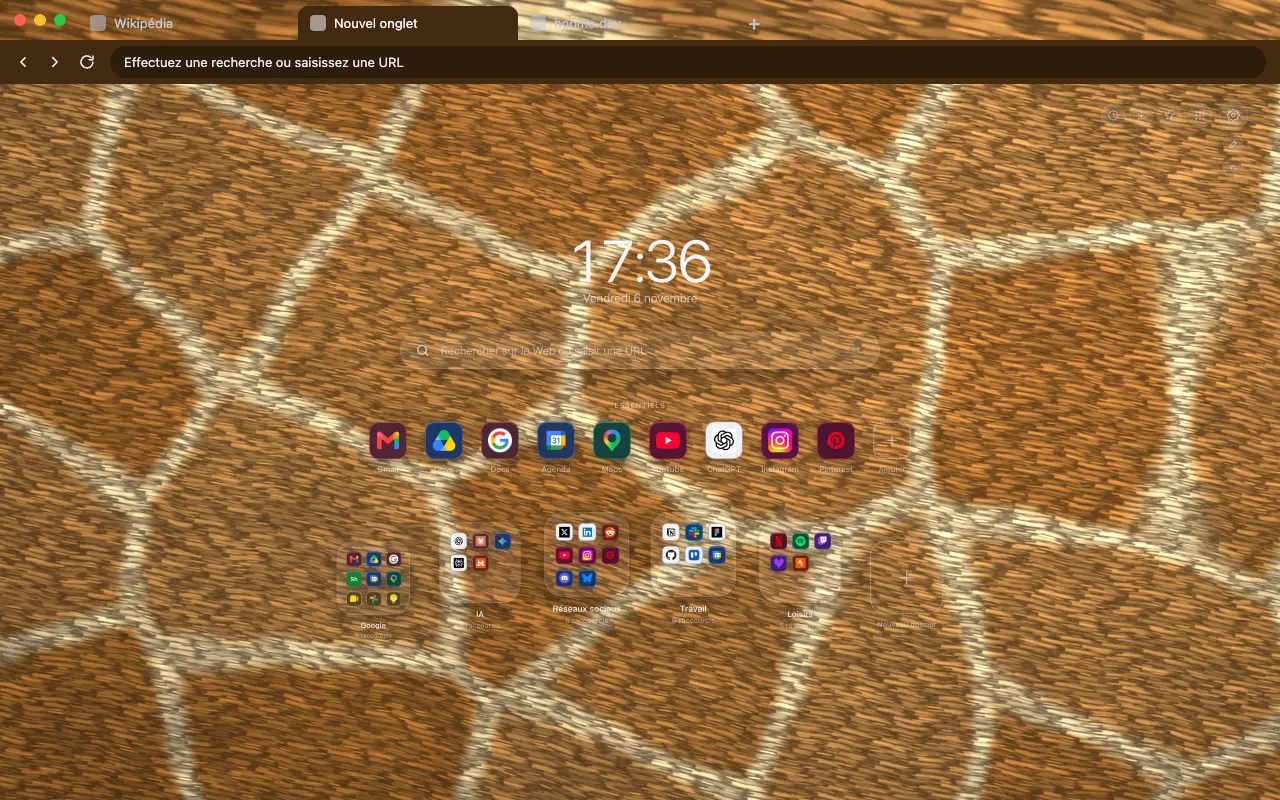 Pelage de girafe
L’heure et les widgets alignés dans une colonne à gauche, les raccourcis et les dossiers à droite.
-
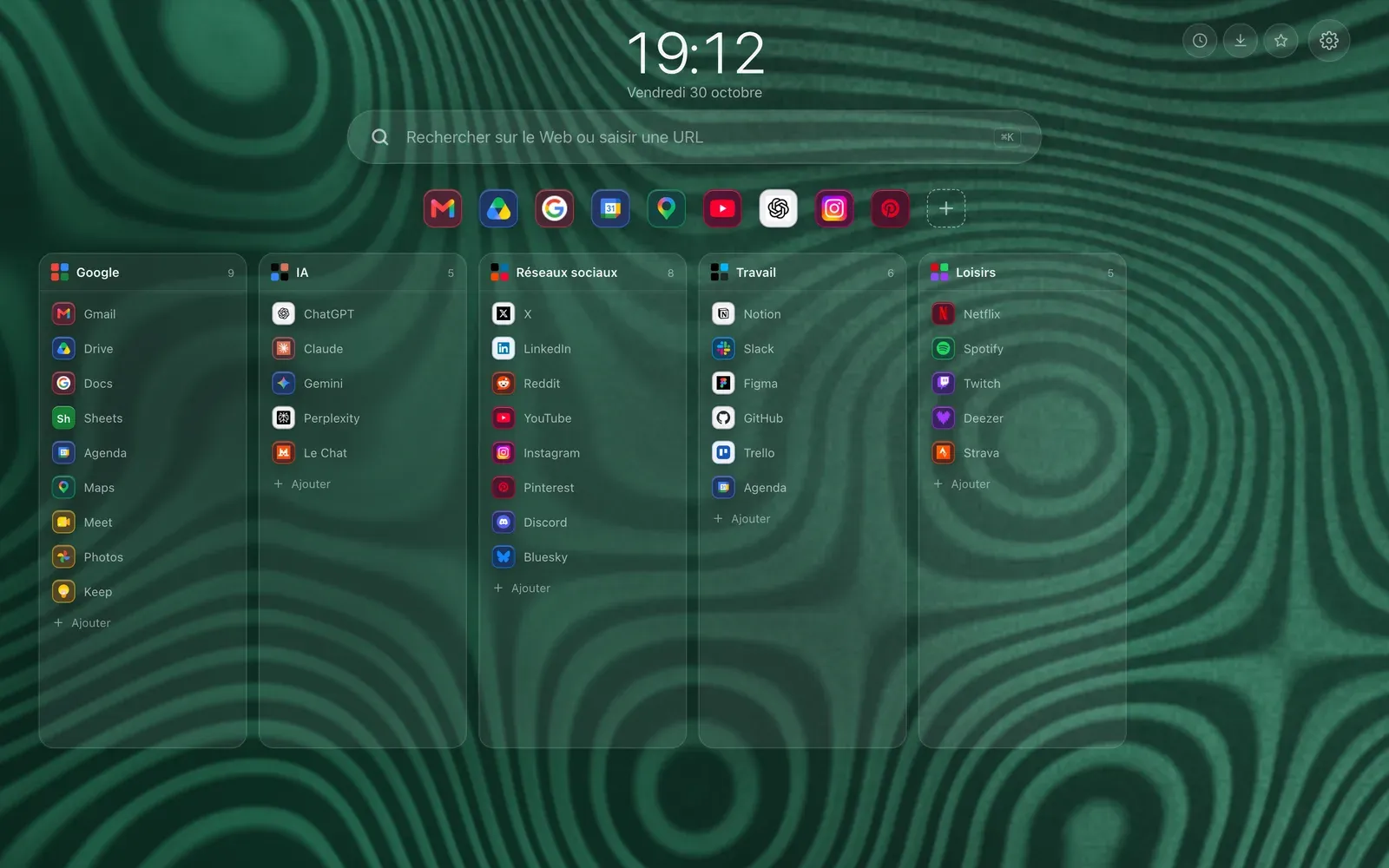
Colonnes
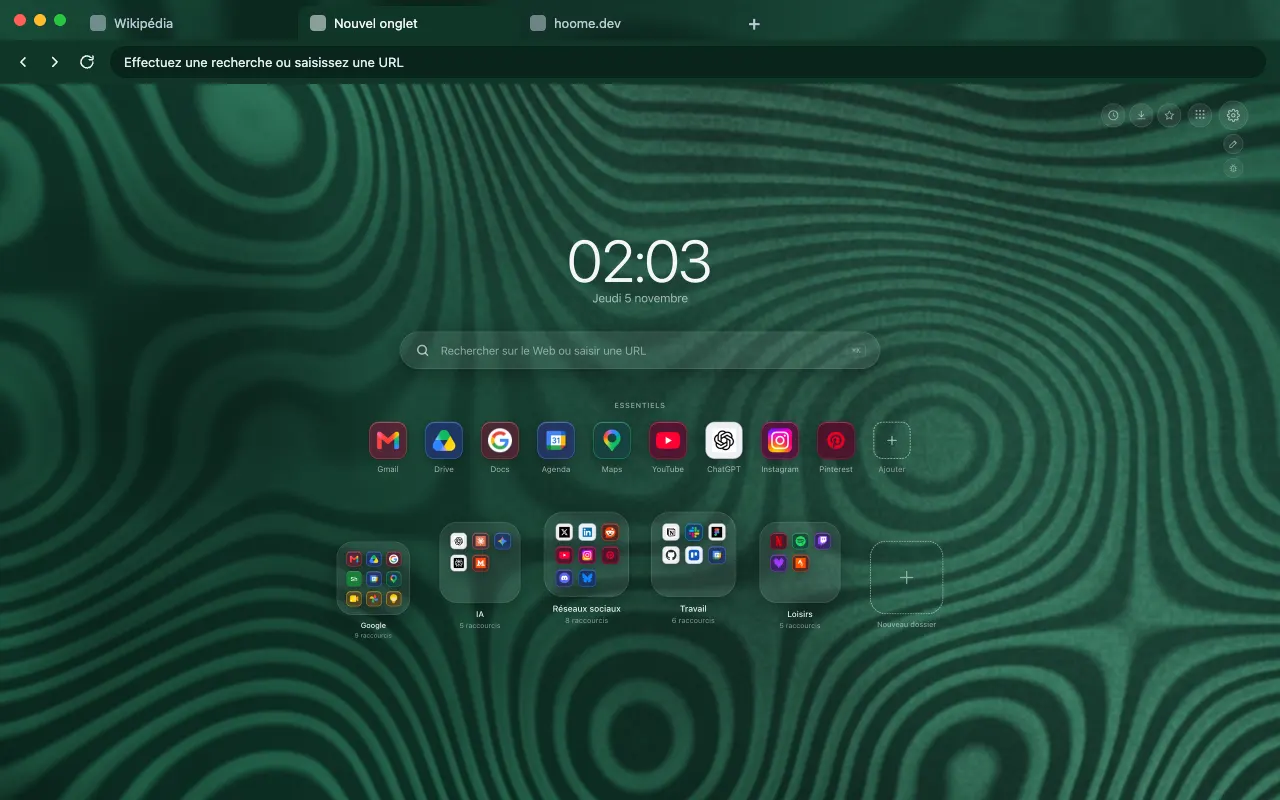 Malachite
Chaque dossier devient une colonne de liens, qui se lit sans l’ouvrir.
-
Les dossiers posés sur une courbe, sous l’horloge et les Essentiels.
-
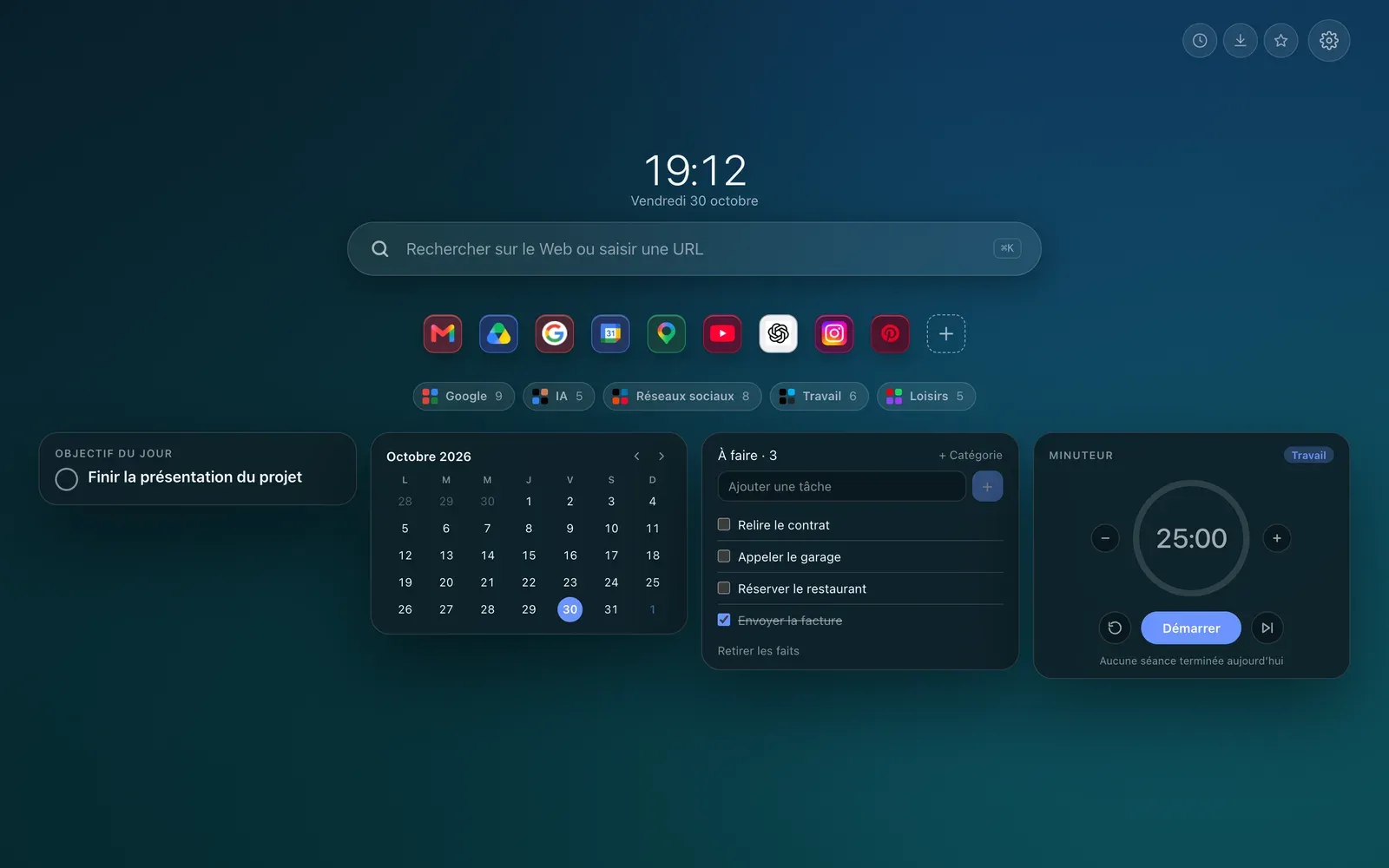
Widgets d’abord
 Dégradé Lagune
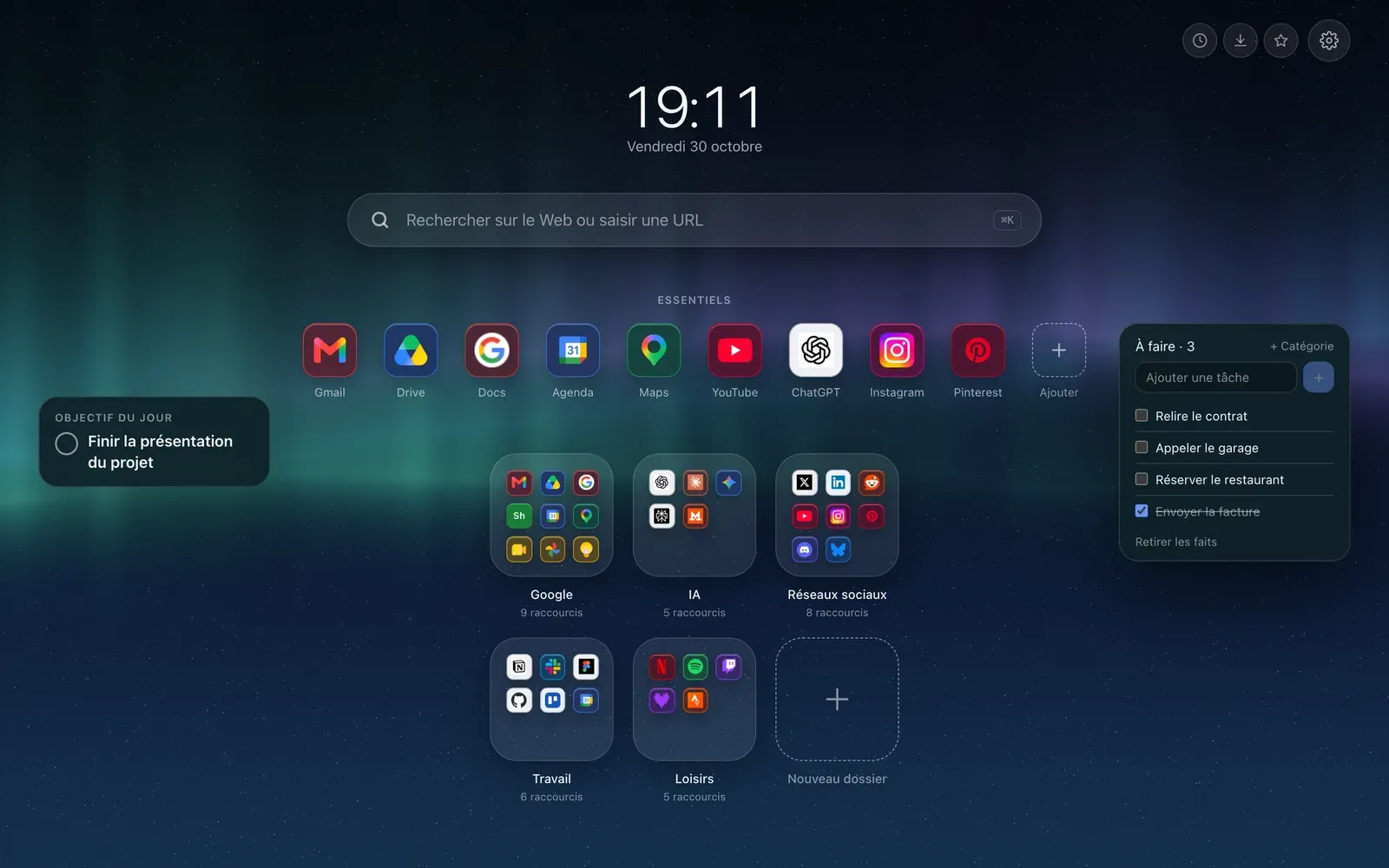
La page aux widgets : objectif du jour, agenda, tâches et minuteur, les dossiers en étiquettes.
-
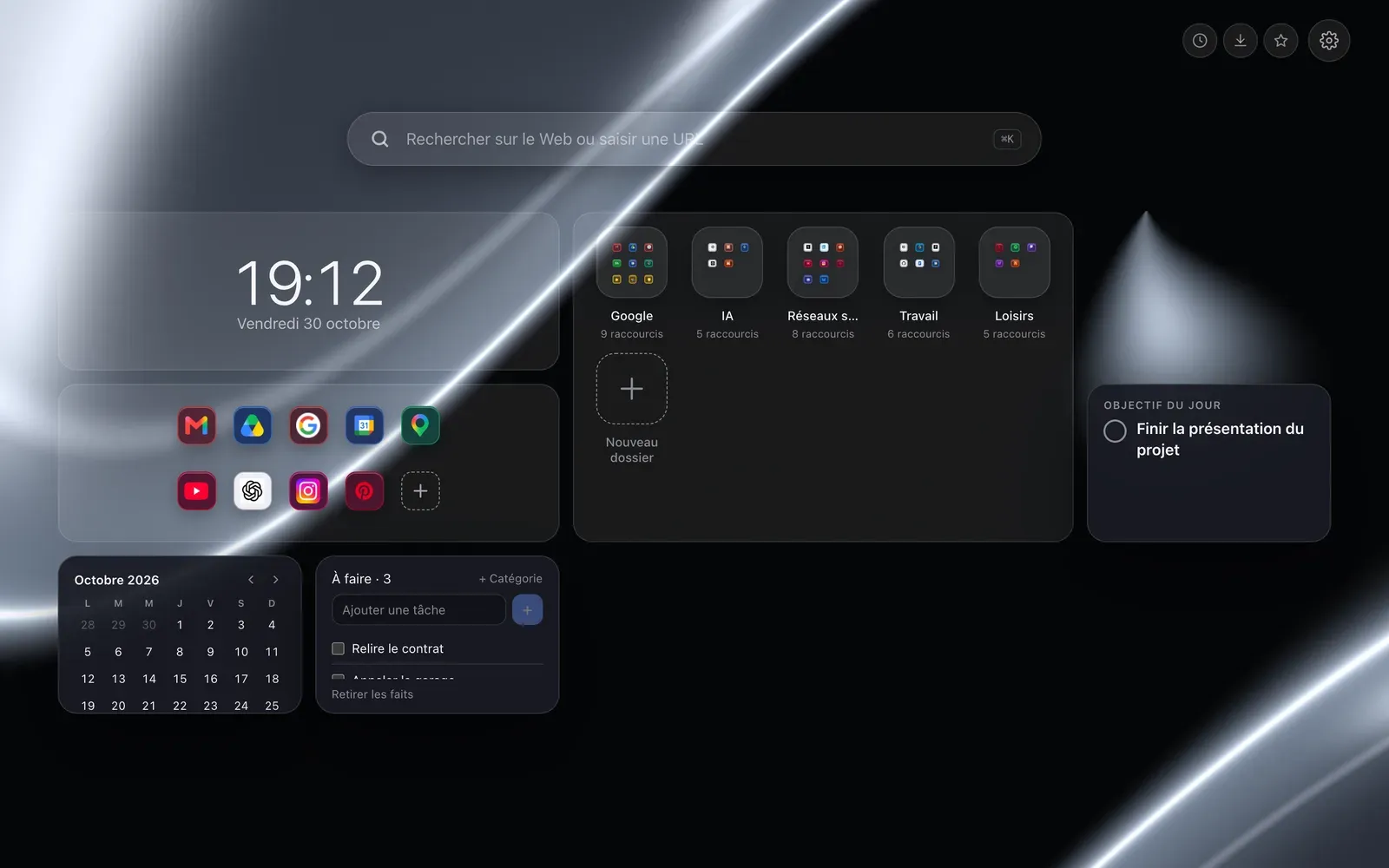
Bento
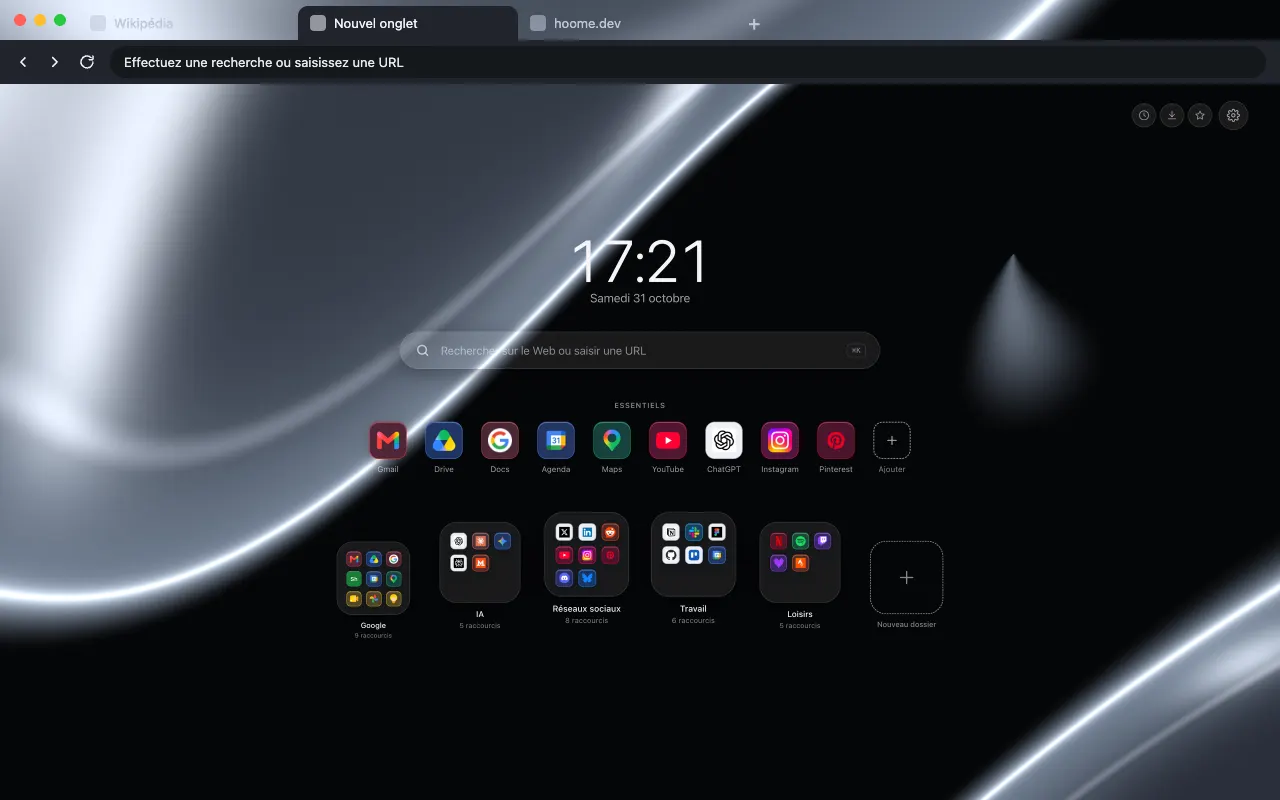 Chrome noir
Tout dans une seule grille de tuiles, l’heure, les dossiers et les widgets mêlés.
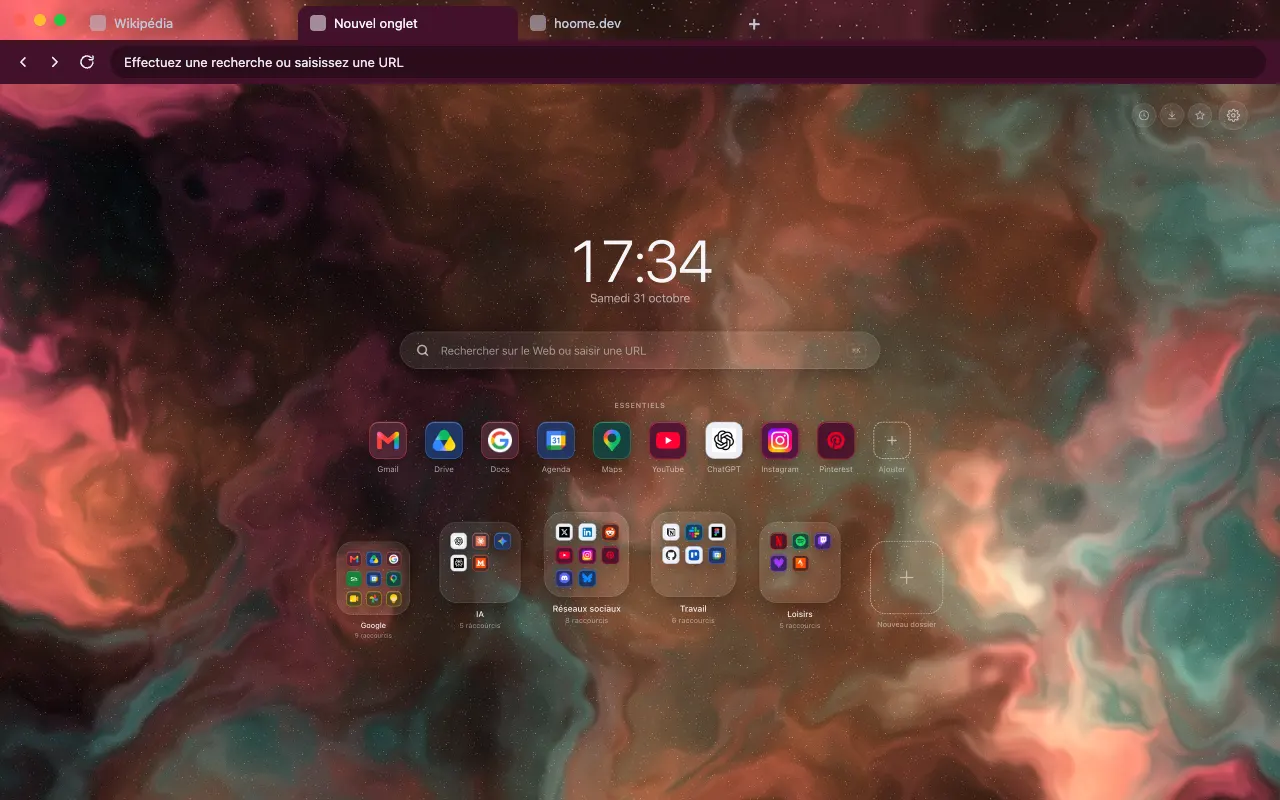 Nébuleuse d'Orion
Des réglages qui suivent
Chaque disposition ne propose que les réglages qui y ont un effet : pas de taille d’aperçu des dossiers là où les dossiers n’ont pas d’aperçu. Sur un écran étroit, Tableau de bord revient de lui-même à Classique.
Gratuit ou Premium
Dock et Classique, avec les widgets gratuits où vous voulez.
les cinq modèles en plus. Sans Premium, un modèle choisi reste enregistré et la page revient à Classique.
Les guides du blog
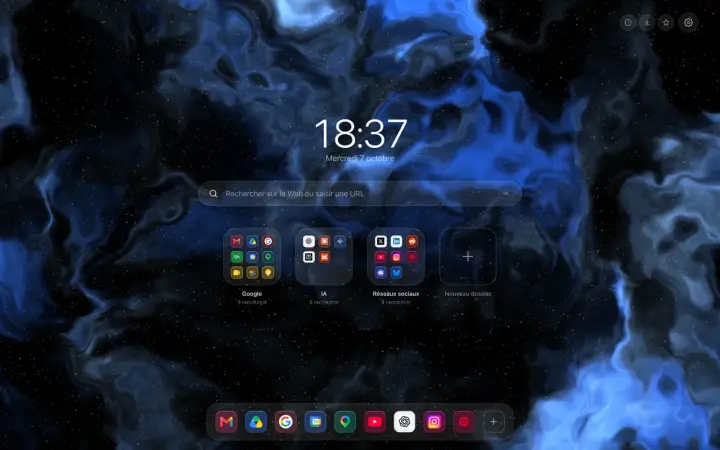
Personnaliser
Disposition du nouvel onglet : le Dock ou le classique
Le Dock en bas de l'écran comme sur un Mac, ou tout au centre : les deux dispositions gratuites du nouvel onglet de Chrome, et cinq autres avec Premium.
Guide Personnaliser
Personnaliser la page d'accueil de Chrome : le guide
Personnaliser la page d'accueil de Chrome : les réglages du navigateur, puis une page à vous, avec dossiers, horloge, widgets, icônes, thème et fond.