Un nouvel onglet personnalisé pour Chrome
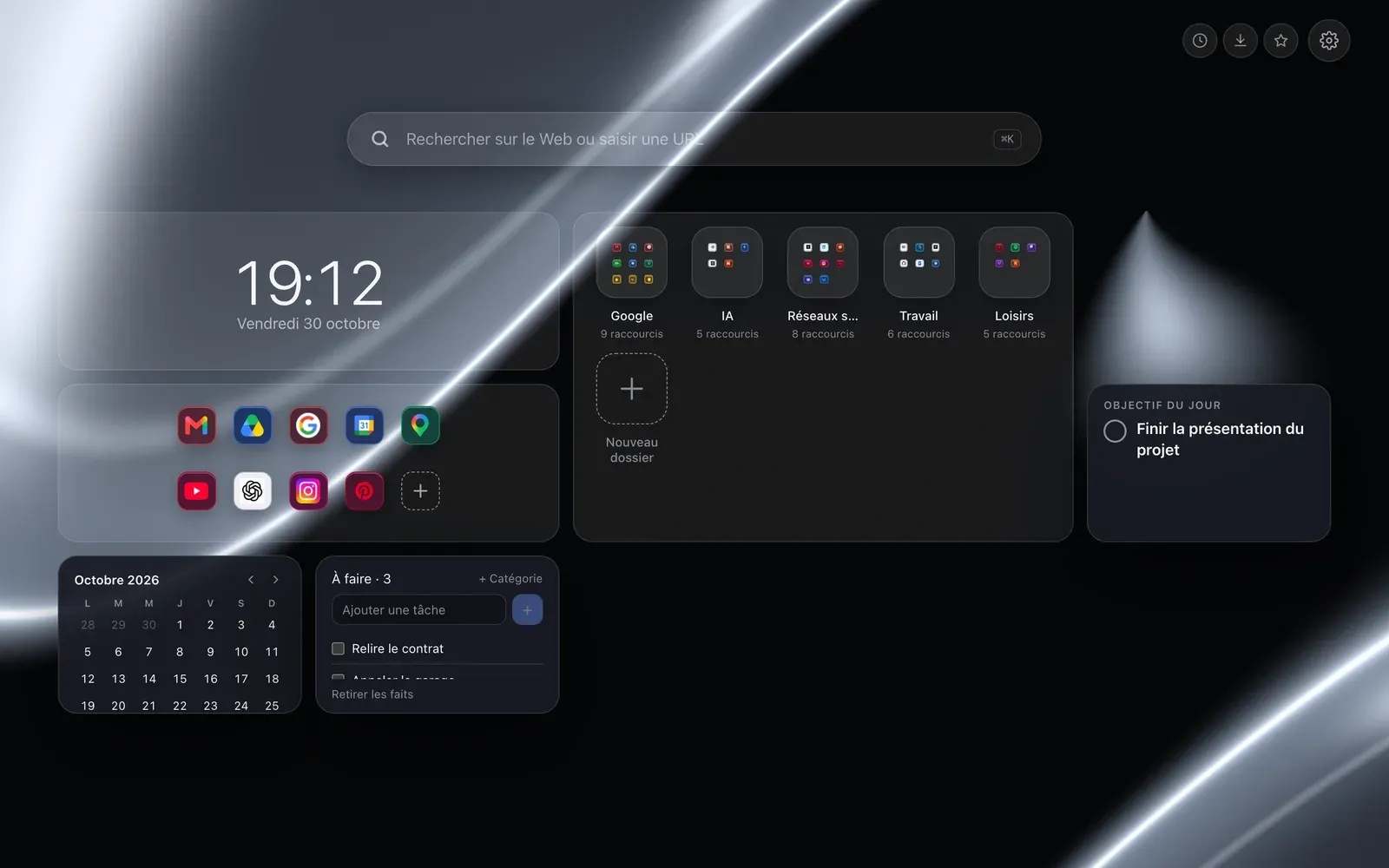
Hoome remplace la page nouvel onglet de Chrome par vos raccourcis, vos dossiers, vos widgets et le fond de votre choix. Il s’installe depuis le Chrome Web Store, à partir de Chrome 111, et toutes ses fonctions y sont disponibles.

- Store d’installation
- Chrome Web Store
- Version minimale
- Chrome 111
- Compte
- Aucun pour la version gratuite
- Fiche du store
- Publique
Installer Hoome sur Chrome, pas à pas
-
Ouvrez la fiche de Hoome sur le Chrome Web Store avec le bouton ci-dessus, puis cliquez sur « Ajouter à Chrome ».
-
Chrome affiche ce que l’extension pourra faire. Lisez la liste, puis confirmez avec « Ajouter l’extension ».
-
Ouvrez un nouvel onglet (Ctrl+T, ou Cmd+T sur Mac). Chrome peut demander « Vouliez-vous modifier cette page ? » : choisissez « Conserver ». « Rétablir les anciens paramètres » désactive l’extension sans rien effacer, et vous la rallumez dans chrome://extensions.
-
Depuis Chrome 138, une barre grise apparaît en bas de la page, avec le nom de l’extension. C’est Chrome qui la pose, pas Hoome : un clic droit sur la barre propose de la masquer, et la section « Pied de page » du panneau « Personnaliser Chrome » la coupe pour de bon.
Ce que Hoome apporte à Chrome
-
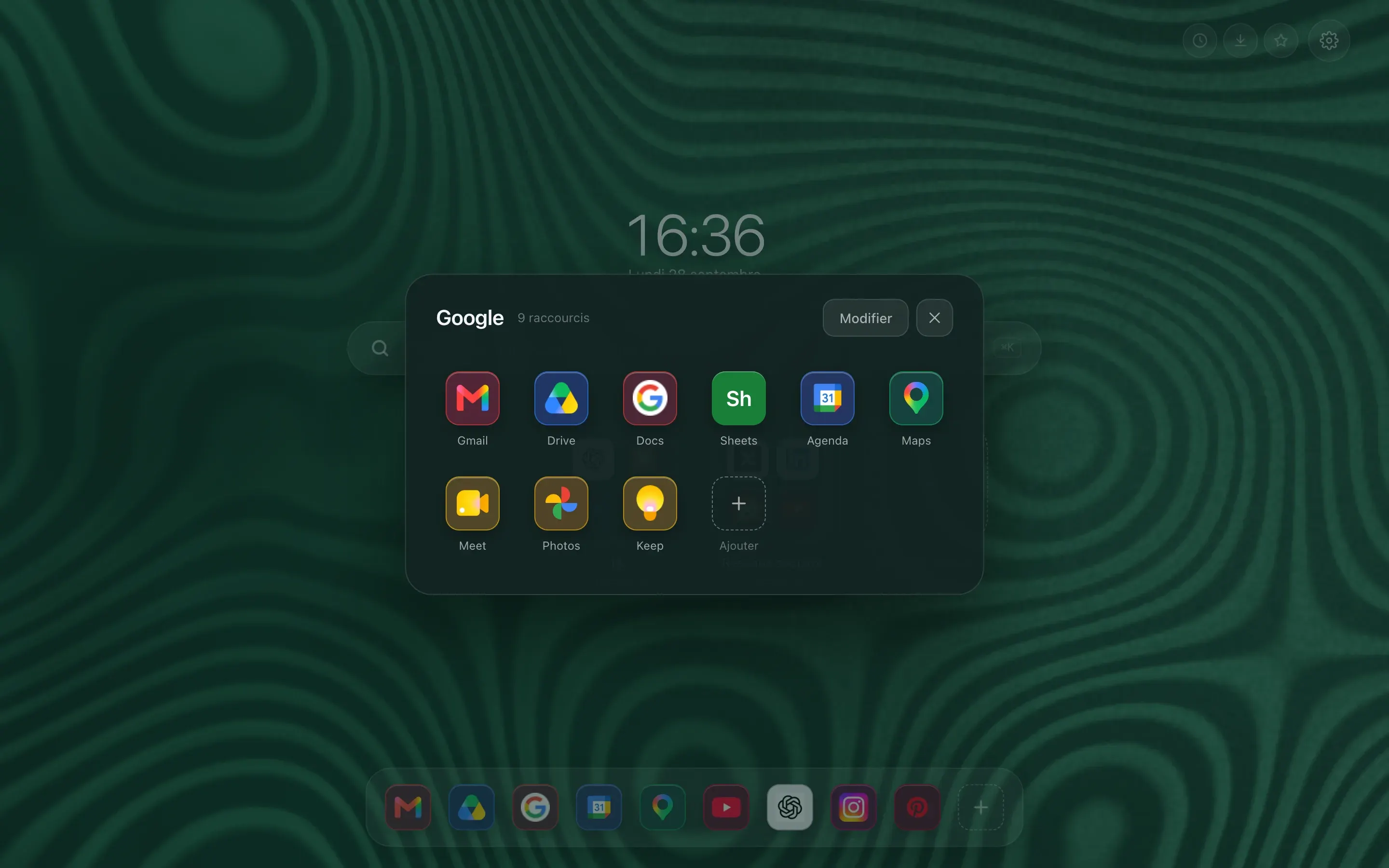
Des dossiers, comme sur un téléphone
Une tuile d'aperçu montre 4 ou 9 icônes. Un clic, elle s'ouvre en zoom sur la grille complète. Vos outils de travail d'un côté, vos lectures de l'autre, et la page reste courte.
-
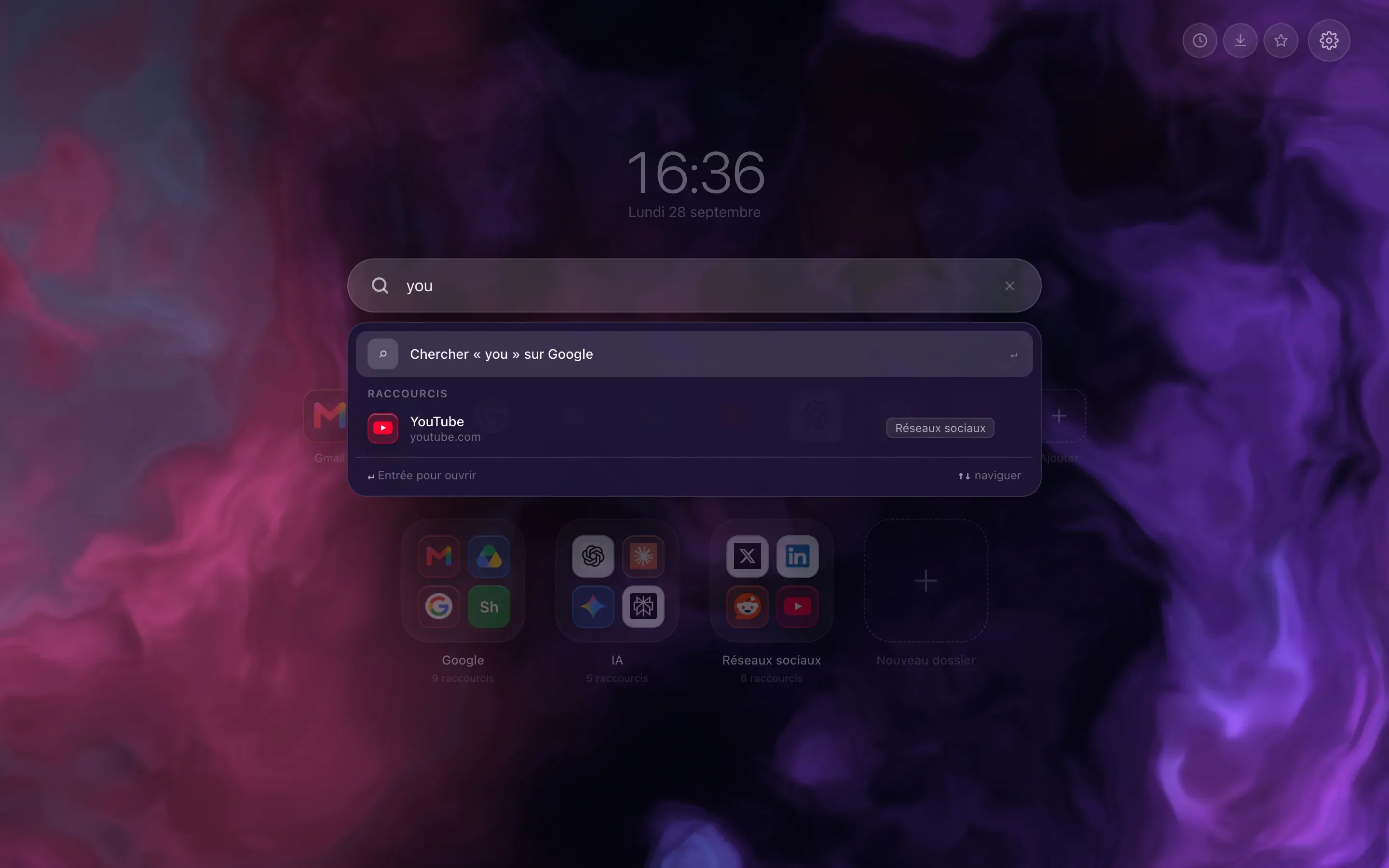
Tapez trois lettres, le site est là
La barre filtre vos raccourcis pendant que vous tapez, et passe la recherche au moteur de votre navigateur si ce que vous cherchez n'est pas rangé chez vous. Entrée ouvre le premier résultat, Maj et Entrée forcent la recherche web.
-
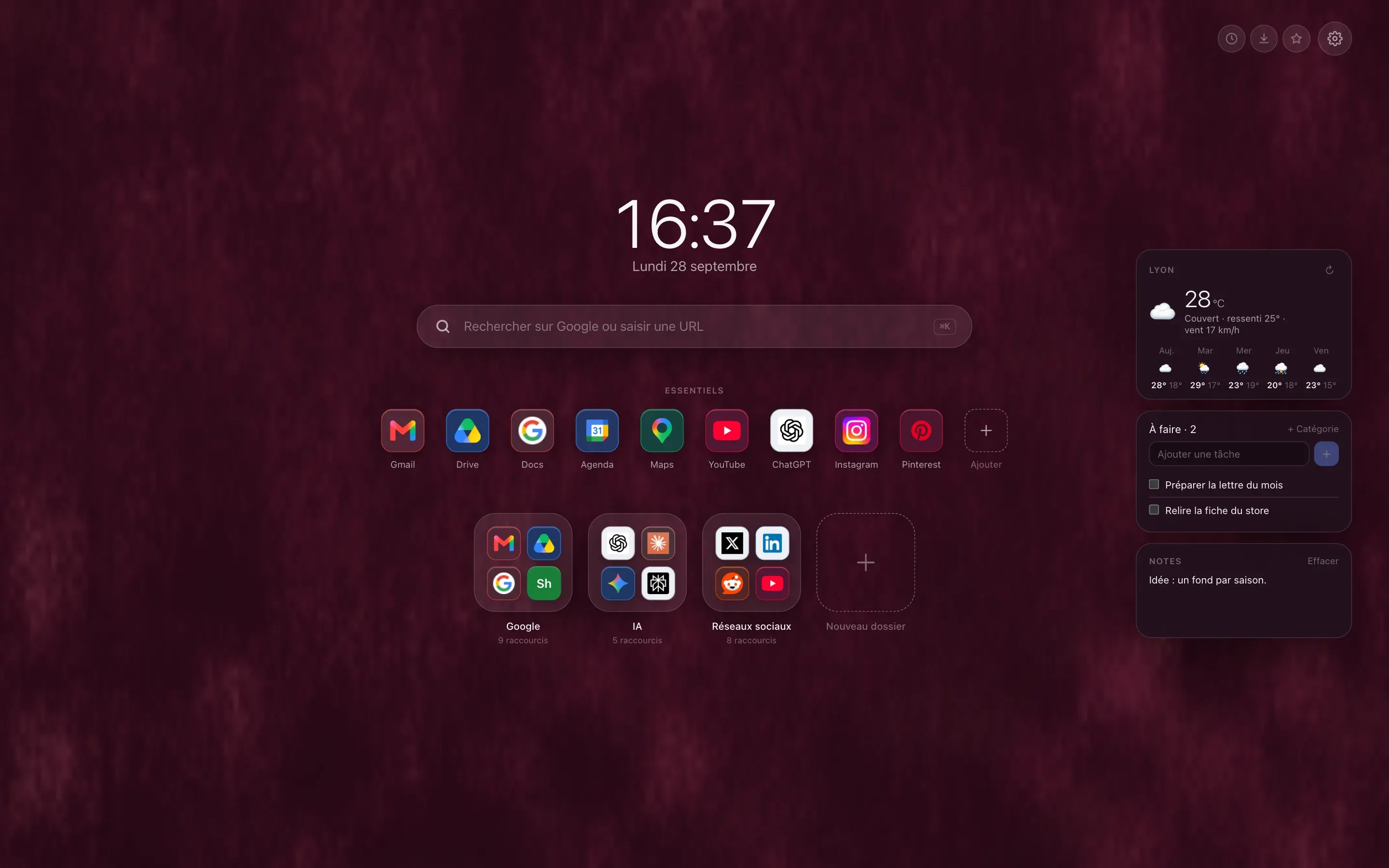
La météo, vos tâches, vos notes
Trois widgets gratuits, désactivés par défaut, que vous allumez un par un. La météo à cinq jours ne demande ni compte ni clé, seulement le nom de votre ville. Les tâches et les notes restent dans votre navigateur, tant que vous ne choisissez pas de les synchroniser.
Ce qui marche sous Chrome, et ce qui ne marche pas
-
Toutes les fonctions
OuiRaccourcis, dossiers, Essentiels, dispositions, widgets et fonds animés : rien n’est retiré sous Chrome. Ce que Premium ajoute y est exactement ce qu’il ajoute ailleurs.
-
Les sites les plus visités
OuiDans la fenêtre d’ajout d’un raccourci, Hoome peut proposer les sites que vous ouvrez le plus. Chrome fournit cette liste après une autorisation que vous donnez d’un clic, la première fois seulement ; sans elle, Hoome ne la lit pas.
-
Processeur et mémoire
OuiLes deux widgets Premium qui montrent la charge de l’ordinateur lisent les informations système de Chrome. Rien n’est enregistré, rien n’est envoyé.
-
Historique, téléchargements, favoris
OuiLes boutons d’accès rapide ouvrent ces pages de Chrome depuis le nouvel onglet. Le réglage se coupe si vous n’en voulez pas.
-
Synchronisation par le compte Google
À savoirGratuite, elle passe par votre profil Chrome connecté à Google et suit vos bureaux d’un ordinateur Chrome à l’autre. Elle ne relie pas Chrome à Firefox : il faut pour cela le compte Hoome, dont le dépôt d’une copie est réservé à Premium.
Les thèmes de Chrome
Chrome n’accepte que des images fixes comme thème, jamais de mouvement : un thème Hoome pour Chrome sera un instantané de votre fond posé sur les onglets. Aucun n’est encore publié sur le Chrome Web Store, et ce site n’annonce que ce qui l’est. Les fonds eux-mêmes, animés compris, s’affichent déjà dans la page nouvel onglet de Hoome. La galerie des thèmes dit, fond par fond, où en est chaque store.
Les guides du blog
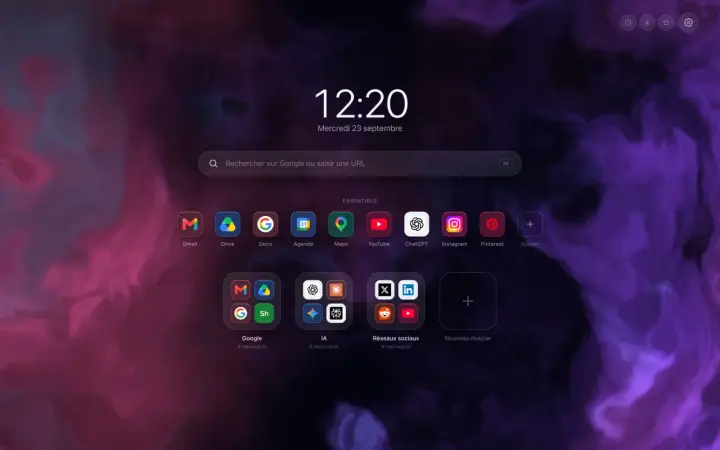
Une extension nouvel onglet pour Chrome qui range vos sites
Une extension nouvel onglet pour Chrome qui range vos sites en dossiers : ce qu'elle change dans une journée de travail, et ce que ce blog va raconter.
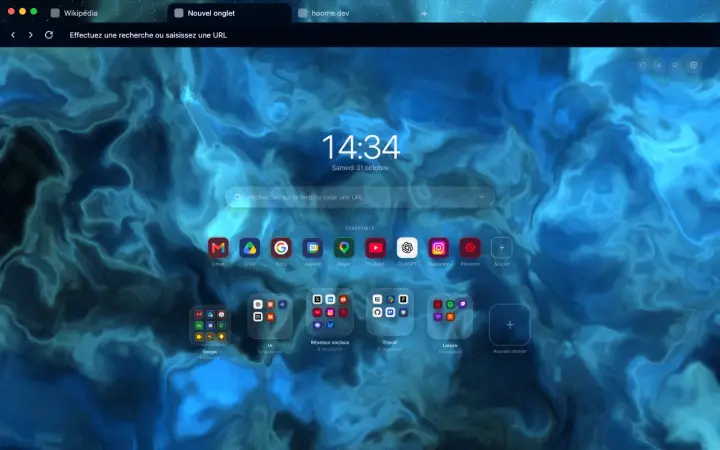
Personnaliser
Installer un thème Chrome et en changer, pas à pas
Installer un thème sur Chrome depuis le Chrome Web Store, en changer, ou revenir au thème par défaut dans Paramètres, Apparence.
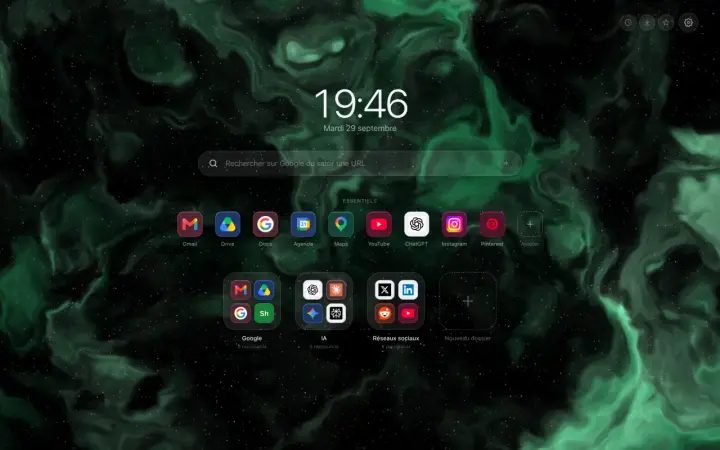
Personnaliser
Enlever la barre en bas du nouvel onglet de Chrome
La barre grise en bas du nouvel onglet ne vient pas de votre extension : Chrome l'ajoute lui-même. Voici les deux clics qui la font disparaître.
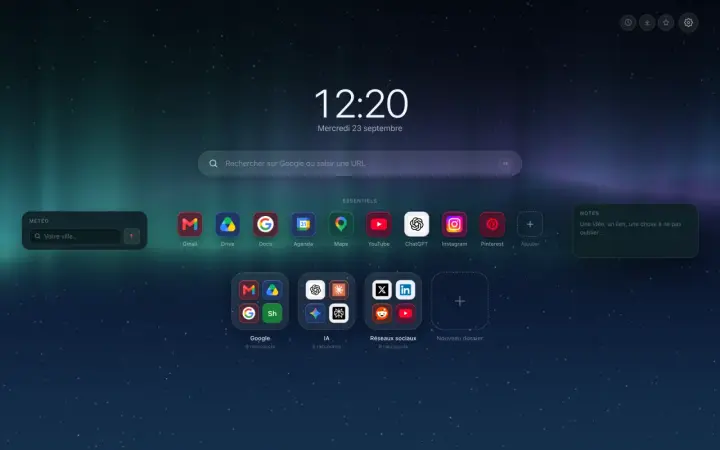
Guide Personnaliser
Personnaliser la page d'accueil de Chrome : le guide
Personnaliser la page d'accueil de Chrome : les réglages du navigateur, puis une page à vous, avec dossiers, horloge, widgets, icônes, thème et fond.
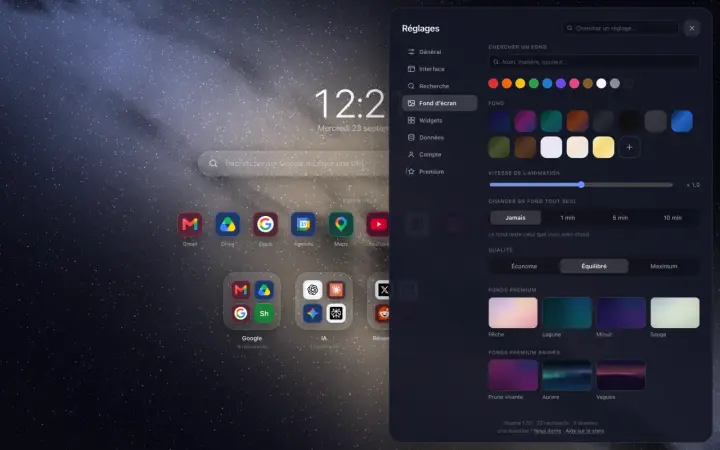
Guide Fonds d’écran
Changer le fond d'écran de Google Chrome : le guide
Changer le fond d'écran de Google Chrome : la méthode intégrée, le piège à éviter avec une extension, puis les dégradés et les fonds animés de Hoome.
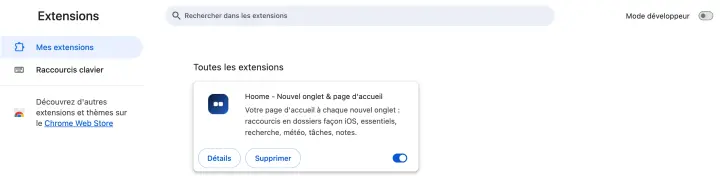
Gérer ses extensions Chrome : afficher, épingler, supprimer
Gérer ses extensions Chrome : où les trouver, les ajouter, les épingler, régler leurs autorisations et leur accès aux sites, les désactiver ou les supprimer.