Pour installer un thème Chrome, ouvrez sa fiche sur le Chrome Web Store et cliquez sur Ajouter à Chrome : le thème s’applique immédiatement. Pour en changer, installez-en un autre : il remplace le précédent.
Installer un thème sur Chrome
- Dans Chrome, cliquez sur Plus (les trois points), en haut à droite, puis sur Paramètres.
- Dans la section Apparence, cliquez sur Thème : la galerie des thèmes du Chrome Web Store s’ouvre. Vous pouvez aussi y aller directement, par la catégorie Thèmes du Chrome Web Store.
- Cliquez sur une miniature pour voir le thème, puis sur Ajouter à Chrome.
- Le thème est appliqué tout de suite. Si vous changez d’avis, cliquez sur Annuler dans la barre qui s’affiche en haut de la fenêtre.
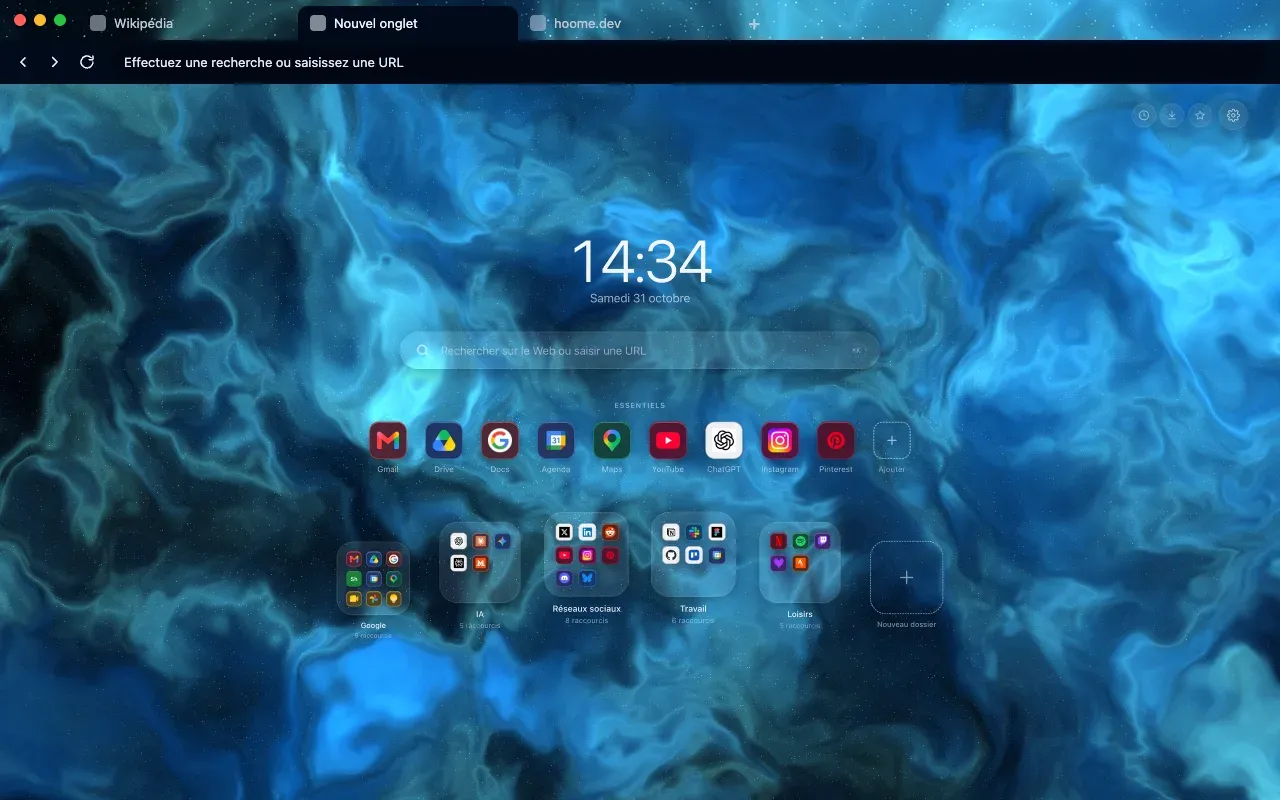
Le thème habille le cadre, pas les pages web : les onglets, la barre d’adresse, les boutons. Il peut aussi poser son image en fond de la page nouvel onglet de Chrome.
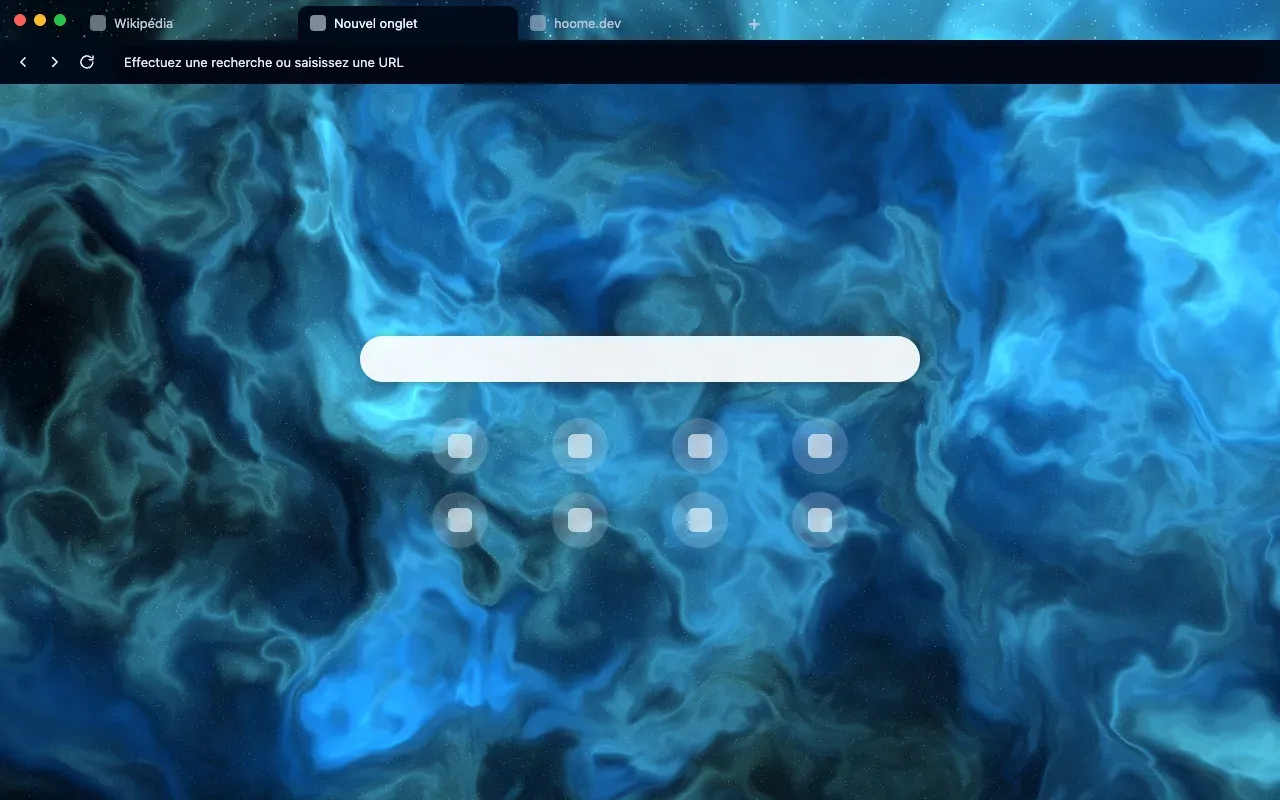
Si une extension comme Hoome tient déjà votre page nouvel onglet, c’est elle qui s’affiche : le thème garde le cadre et ses couleurs, et les deux fonctionnent ensemble.
Changer de thème Chrome
Un seul thème est actif à la fois : refaites les mêmes étapes avec un autre thème, qui remplace le précédent.
Revenir au thème par défaut
Ouvrez Paramètres, section Apparence, et cliquez sur Rétablir le thème par défaut : le thème standard de Chrome revient.
Retrouver son thème sur un autre ordinateur
Selon l’aide de Google, vos thèmes Chrome sont enregistrés dans votre compte : en vous connectant à Chrome avec ce compte, vous retrouvez le même thème sur un autre ordinateur.
Les thèmes Hoome
Hoome publie un thème gratuit par fond, pour que le cadre de Chrome soit assorti à la page de l’extension, comme l’annonce l’explique. Les thèmes Hoome ne sont pas encore sur le Chrome Web Store : ils y viendront plus tard, et les aperçus de ce guide montrent l’un d’eux tel qu’il y sera. Pour l’instant, ils sont sur Firefox. La page Thèmes montre chaque thème en ligne, avec le lien vers sa fiche.