Para instalar um tema no Chrome, abra a página dele na Chrome Web Store e clique em Adicionar ao Chrome: o tema é aplicado na hora. Para trocar, instale outro: ele substitui o anterior.
Instalar um tema no Chrome
- No Chrome, clique em Mais (os três pontos), no canto superior direito, e depois em Configurações.
- Na seção Aparência, clique na linha dos temas: a galeria de temas da Chrome Web Store se abre. Você também pode ir direto à categoria Temas da Chrome Web Store.
- Clique em uma miniatura para ver o tema e depois em Adicionar ao Chrome.
- O tema é aplicado imediatamente. Se mudar de ideia, clique em Desfazer na barra que aparece no alto da janela.
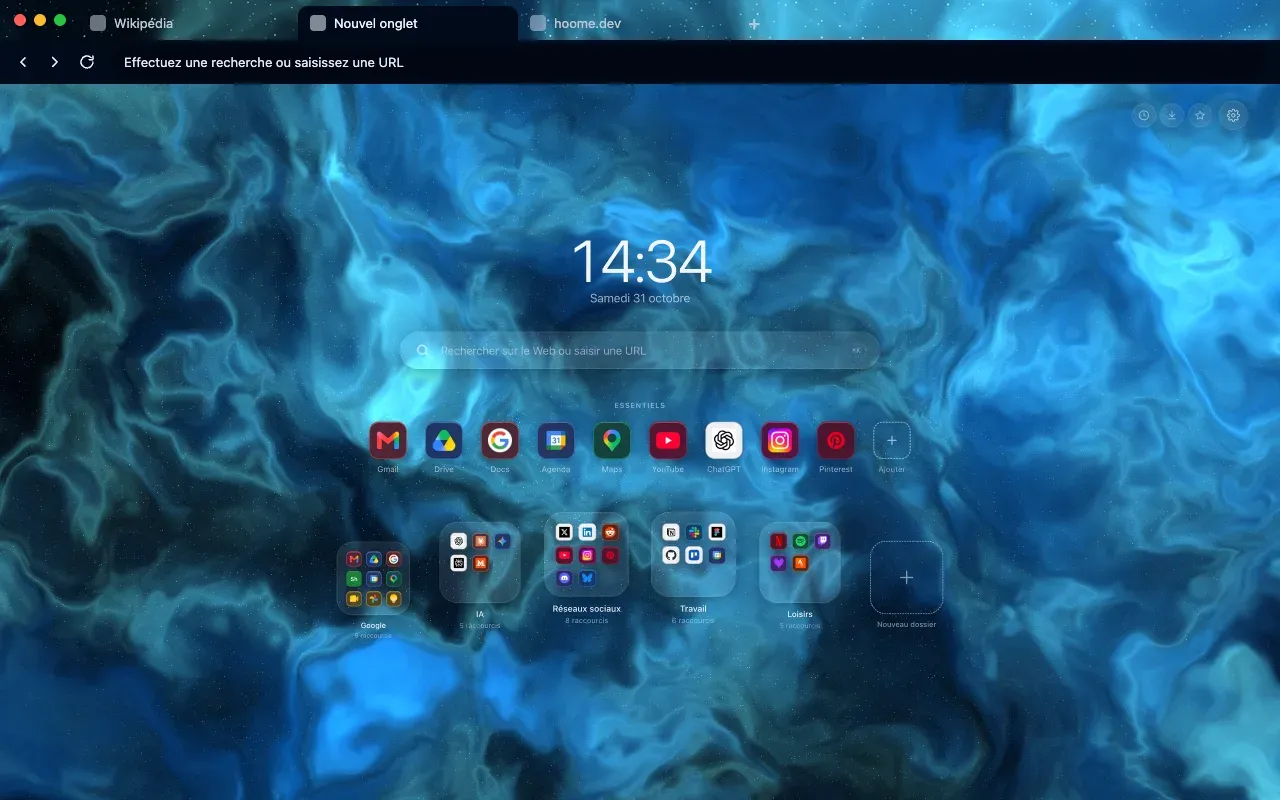
O tema veste a moldura, não as páginas da web: as guias, a barra de endereço, os botões. Ele também pode colocar a imagem dele atrás da nova guia do Chrome.
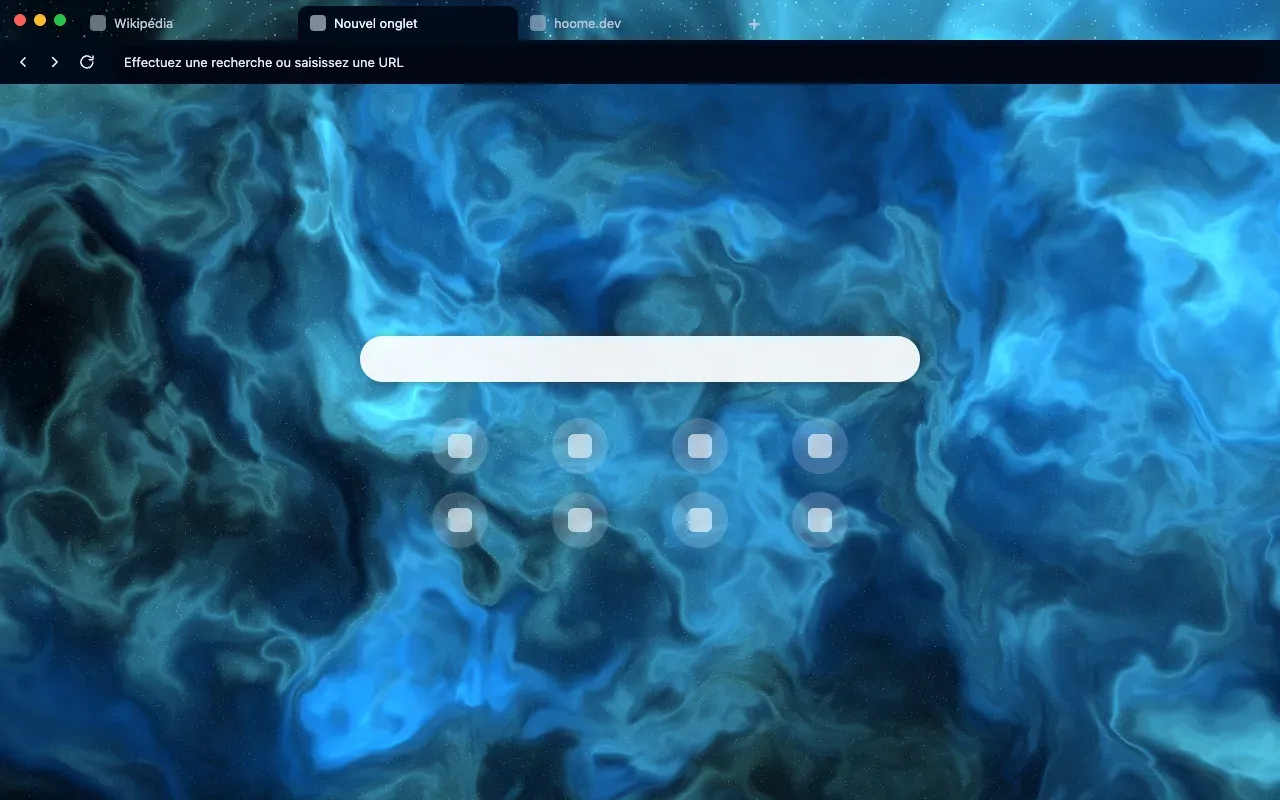
Se uma extensão como o Hoome já controla a sua nova guia, é ela que aparece: o tema mantém a moldura e as cores dela, e os dois funcionam juntos.
Trocar de tema no Chrome
Só um tema fica ativo por vez: repita os mesmos passos com outro tema, que substitui o anterior.
Voltar ao tema padrão
Abra as Configurações, vá à seção Aparência e clique em Redefinir para o tema padrão: o tema clássico do Chrome volta.
Reencontrar o tema em outro computador
Segundo a ajuda do Google, seus temas do Chrome ficam guardados na sua conta: ao entrar no Chrome com ela, você vê o mesmo tema em outro computador.
Os temas do Hoome
O Hoome publica um tema gratuito para cada plano de fundo, para que a moldura do Chrome combine com a página da extensão, como o anúncio explica. Os temas do Hoome ainda não estão na Chrome Web Store: chegarão mais tarde, e as prévias deste guia mostram um deles como ficará lá. Por enquanto, eles estão no Firefox. A página de Temas mostra cada tema que já está no ar, com o link para a página dele na loja.