Um ein Chrome-Theme zu installieren (Chrome nennt es „Design“), öffnen Sie seine Seite im Chrome Web Store und klicken auf Zu Chrome hinzufügen: Das Theme wird sofort übernommen. Zum Wechseln installieren Sie ein anderes, es ersetzt das vorherige.
Theme in Chrome installieren
- Klicken Sie in Chrome oben rechts auf das Symbol Mehr (die drei Punkte) und dann auf Einstellungen.
- Klicken Sie im Bereich Darstellung auf die Zeile für Designs: Die Galerie der Themes im Chrome Web Store öffnet sich. Sie können auch direkt die Kategorie Designs im Chrome Web Store aufrufen.
- Klicken Sie auf eine Miniatur, um das Theme anzusehen, und dann auf Zu Chrome hinzufügen.
- Das Theme wird sofort übernommen. Wenn Sie es sich anders überlegen, klicken Sie in der Leiste oben im Fenster auf Rückgängig machen.
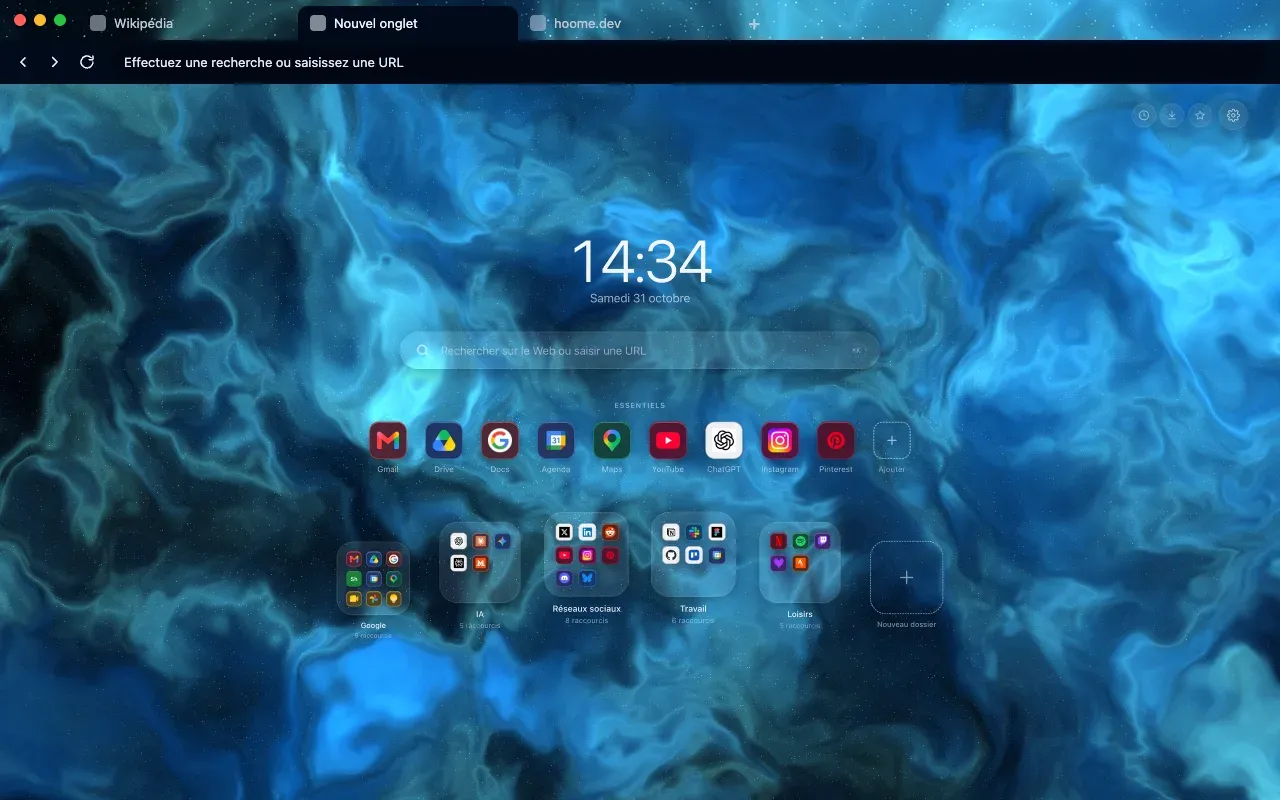
Das Theme gestaltet den Rahmen, nicht die Webseiten: die Tabs, die Adressleiste, die Schaltflächen. Es kann auch sein Bild hinter den neuen Tab von Chrome legen.
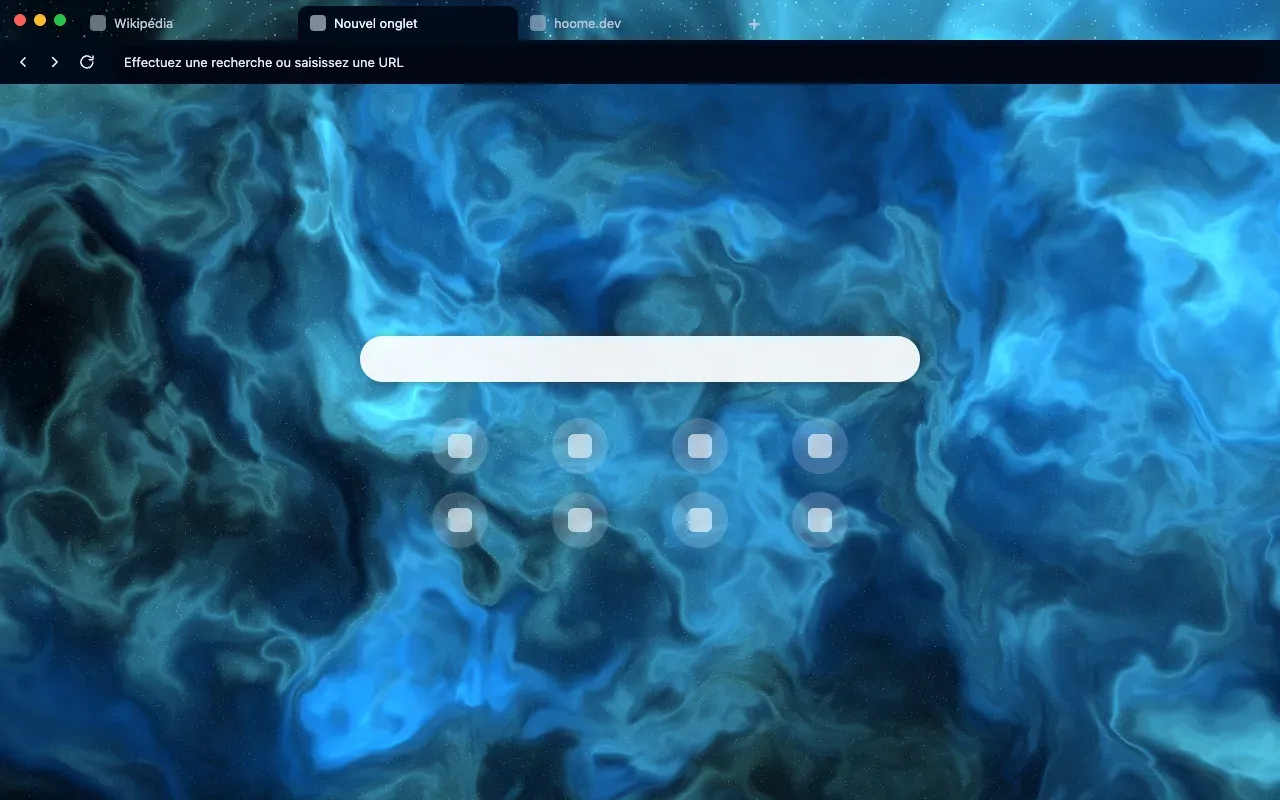
Wenn schon eine Erweiterung wie Hoome Ihren neuen Tab übernimmt, wird diese angezeigt: Das Theme behält den Rahmen und seine Farben, beide arbeiten zusammen.
Chrome-Theme wechseln
Es ist immer nur ein Theme aktiv: Gehen Sie dieselben Schritte mit einem anderen Theme durch, es ersetzt das vorherige.
Zum Standard-Theme zurückkehren
Öffnen Sie die Einstellungen, gehen Sie zum Bereich Darstellung und wählen Sie Auf Standardeinstellungen zurücksetzen: Das klassische Chrome-Design erscheint wieder.
Das Theme auf einem anderen Computer wiederfinden
Laut der Hilfe von Google werden Ihre Chrome-Themes in Ihrem Konto gespeichert: Wenn Sie sich mit diesem Konto in Chrome anmelden, sehen Sie auf einem anderen Computer dasselbe Theme.
Die Hoome-Themes
Hoome veröffentlicht für jeden Hintergrund ein kostenloses Theme, damit der Rahmen von Chrome zur Seite der Erweiterung passt, wie die Ankündigung erklärt. Die Hoome-Themes sind noch nicht im Chrome Web Store: Sie kommen später, und die Vorschauen in dieser Anleitung zeigen eines davon so, wie es dort aussehen wird. Vorerst gibt es sie bei Firefox. Die Seite Themes zeigt jedes Theme, das online ist, mit dem Link zu seiner Seite im Store.