Visuelle Lesezeichen in Ihrem neuen Tab, in Ordnern sortiert
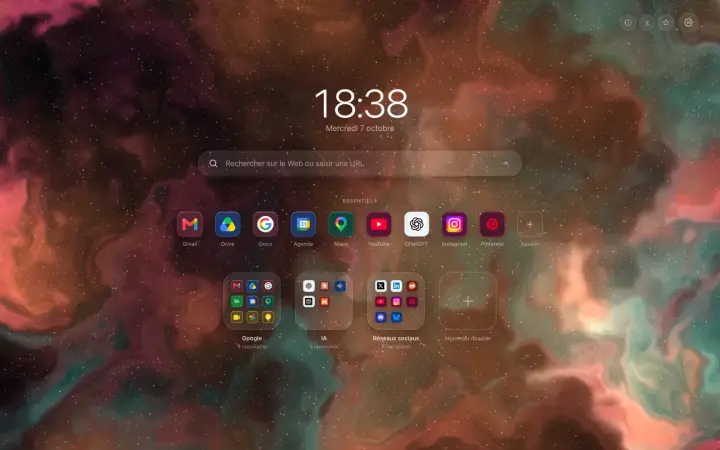
Hoome ersetzt die Neuer-Tab-Seite durch Ihre Websites, jede mit ihrem Symbol. Die meistgenutzten stehen in einer Reihe, der Rest kommt in Ordner, und alles öffnet sich mit einem Klick.
Eine Reihe für jeden Tag
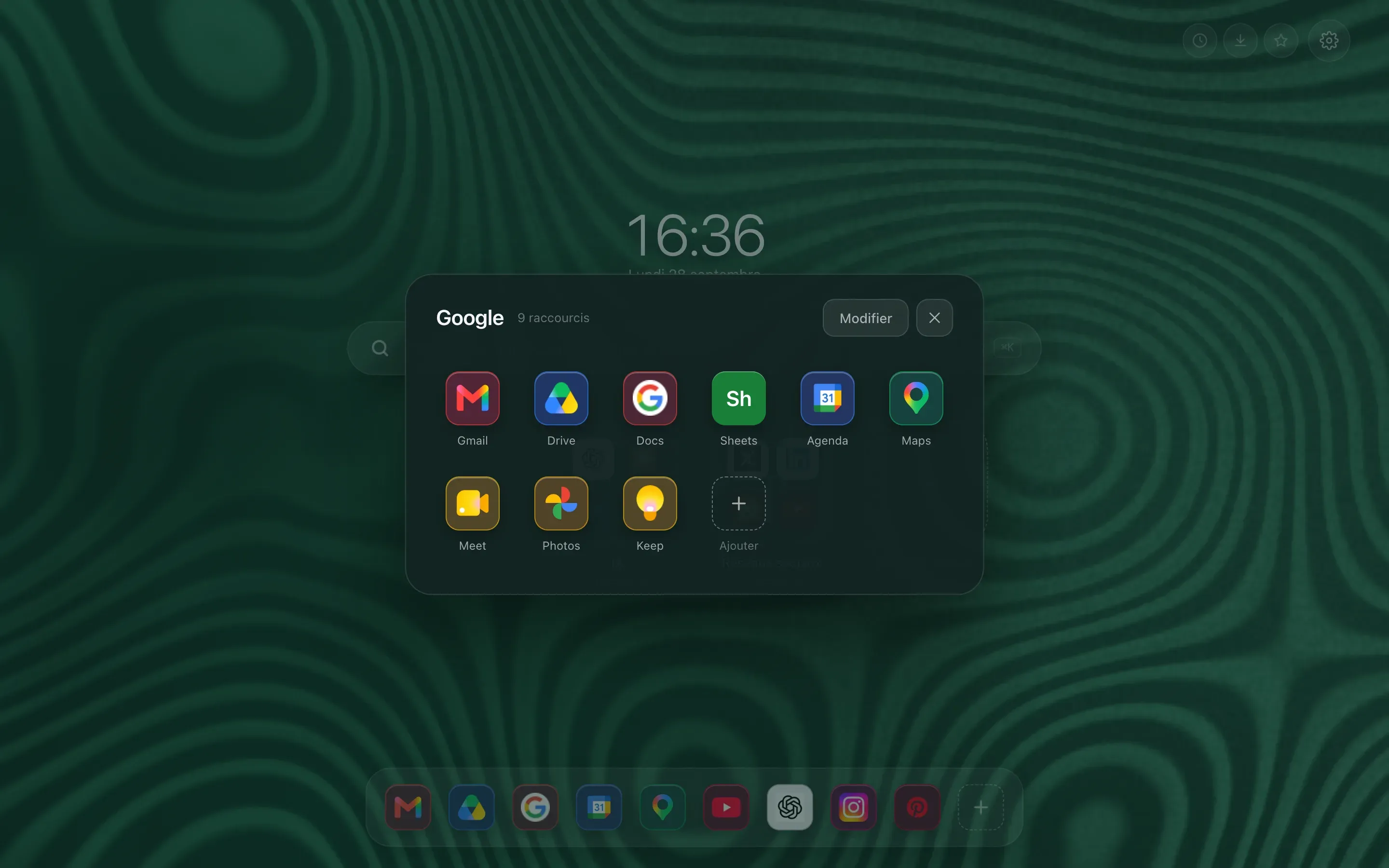
Favoriten sind die Websites, die Sie ohne Nachdenken öffnen: E-Mail, Kalender, Ihre Arbeitsseite. Sie bleiben unter der Suchleiste oder, mit dem Layout Dock, in einer Leiste am unteren Rand, immer am selben Platz.
Ordner für den Rest
Arbeit, Einkaufen, Lesen, Werkzeuge: Jeder Ordner zeigt eine Vorschau seiner Symbole und öffnet sich mit einem Klick. Eine Verknüpfung verschieben Sie per Ziehen, allein oder mit mehreren auf einmal ausgewählten.
Ohne alles neu einzutippen
Die Lesezeichen Ihres Browsers werden als Ordner importiert, und ein Katalog beliebter Websites kommt mit wenigen Klicks hinzu. Und wenn sich die Ordner füllen, schlägt die Suchleiste Ihre Verknüpfungen schon beim Tippen vor.
Kostenlos oder Premium
bis zu hundert Verknüpfungen und fünf Ordner, die Synchronisierung zwischen Ihren Computern inbegriffen.
unbegrenzt viele Verknüpfungen und Ordner, und mehrere Desktops, zum Beispiel einen für die Arbeit und einen für zu Hause.
Die Ratgeber im Blog
Leitfaden Ordnen
Websites in Chrome organisieren: der große Leitfaden
Websites in Chrome organisieren: was Lesezeichen und Tabgruppen leisten, und wie eine Seite für den neuen Tab mit Ordnern alles sofort wiederfinden lässt.
Ordnen
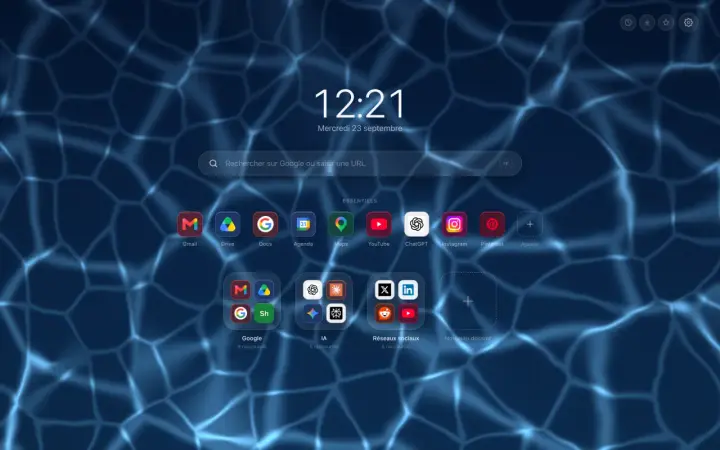
Chrome-Lesezeichen in Ordner sortieren
Chrome-Lesezeichen in Ordner sortieren, ohne etwas zu verlieren: vorhandene Ordner übernehmen, fertige Kategorien wählen, alles im neuen Tab vor Augen haben.
Ordnen
Verknüpfungen im neuen Tab von Chrome mit der Maus verschieben
Verknüpfungen im neuen Tab von Chrome per Ziehen verschieben: die Reihenfolge ändern, sie aus einem Ordner holen, einen neuen anlegen, ganz ohne Formular.
Ordnen
Chrome-Verknüpfungen hinzufügen, ohne eine Adresse zu tippen
Verknüpfungen zum neuen Tab von Chrome hinzufügen, ohne eine einzige Adresse zu tippen: ein Rechtsklick, ein Katalog bekannter Websites, und alles ist geordnet.