Das Layout Ihres neuen Tabs
Dieselbe Seite, auf sieben Arten angeordnet. Ihre Verknüpfungen und Widgets bleiben von einem Layout zum anderen gleich: Nur ihr Platz ändert sich, und ein Klick bringt Sie zurück.
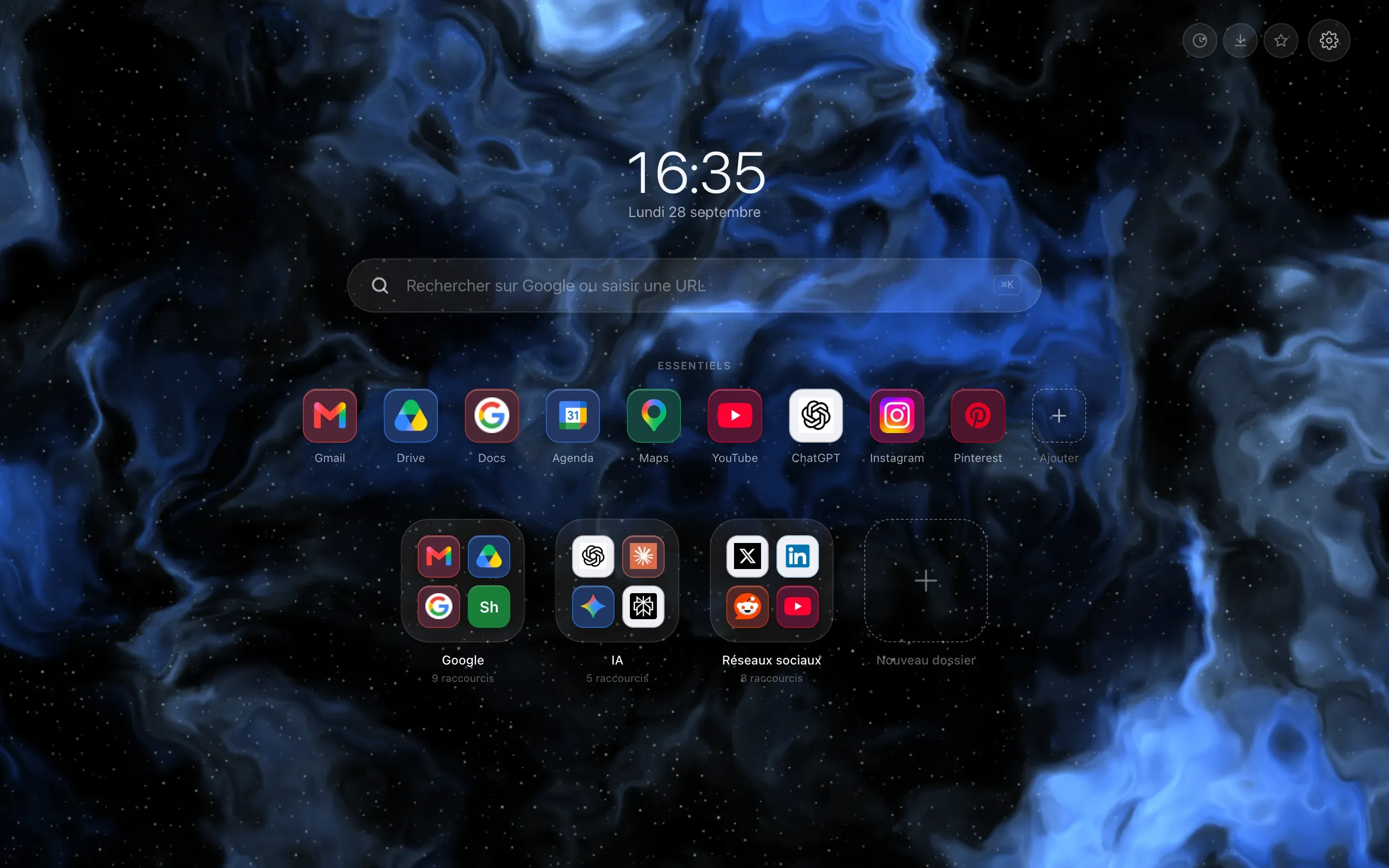
Alle 7 Layouts, in Bildern
-
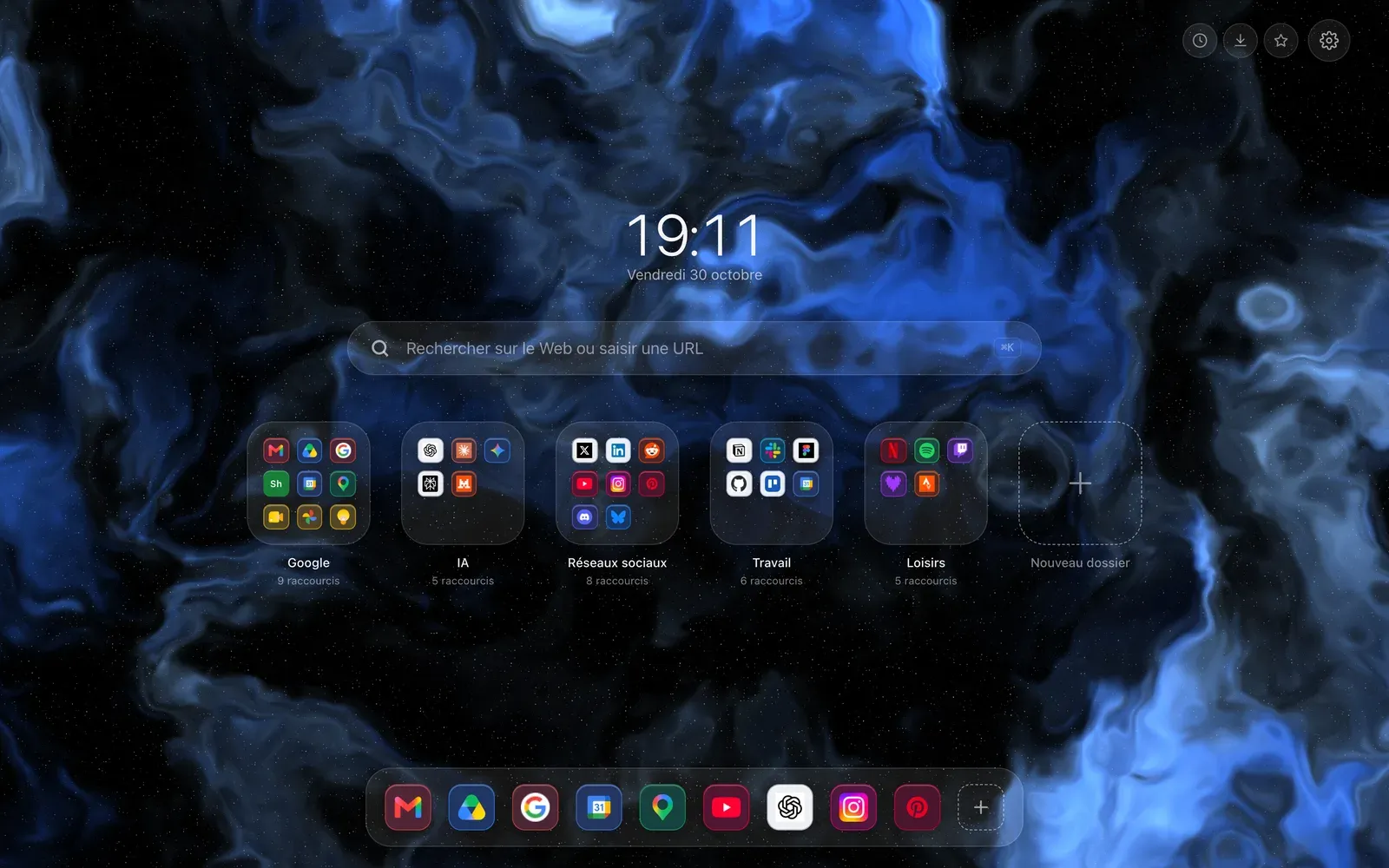
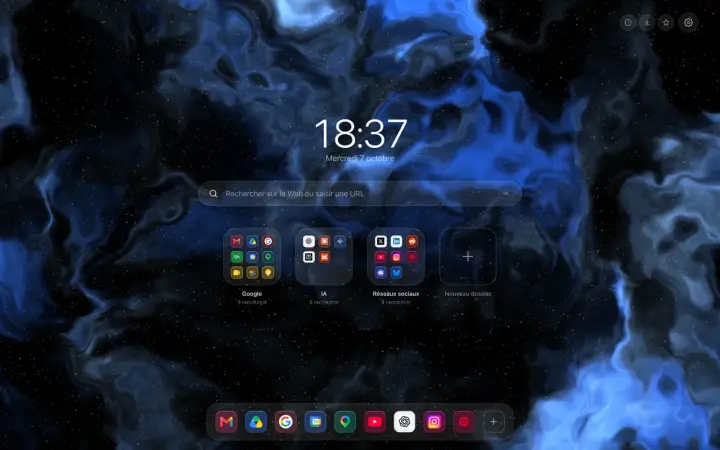
Dock
 Saphir-Nebel
Die Favoriten in einer Leiste am unteren Rand, wie auf einem Mac. Es ist das Layout einer neuen Installation.
-
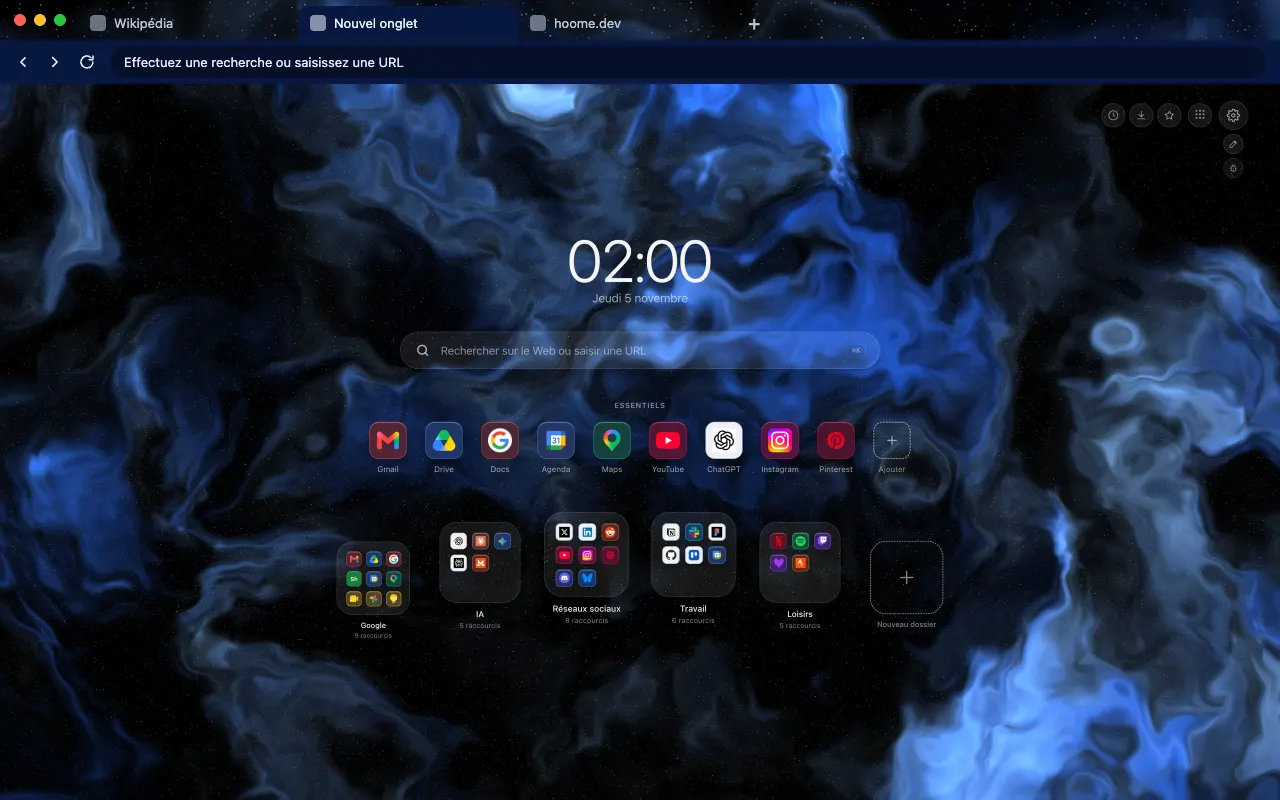
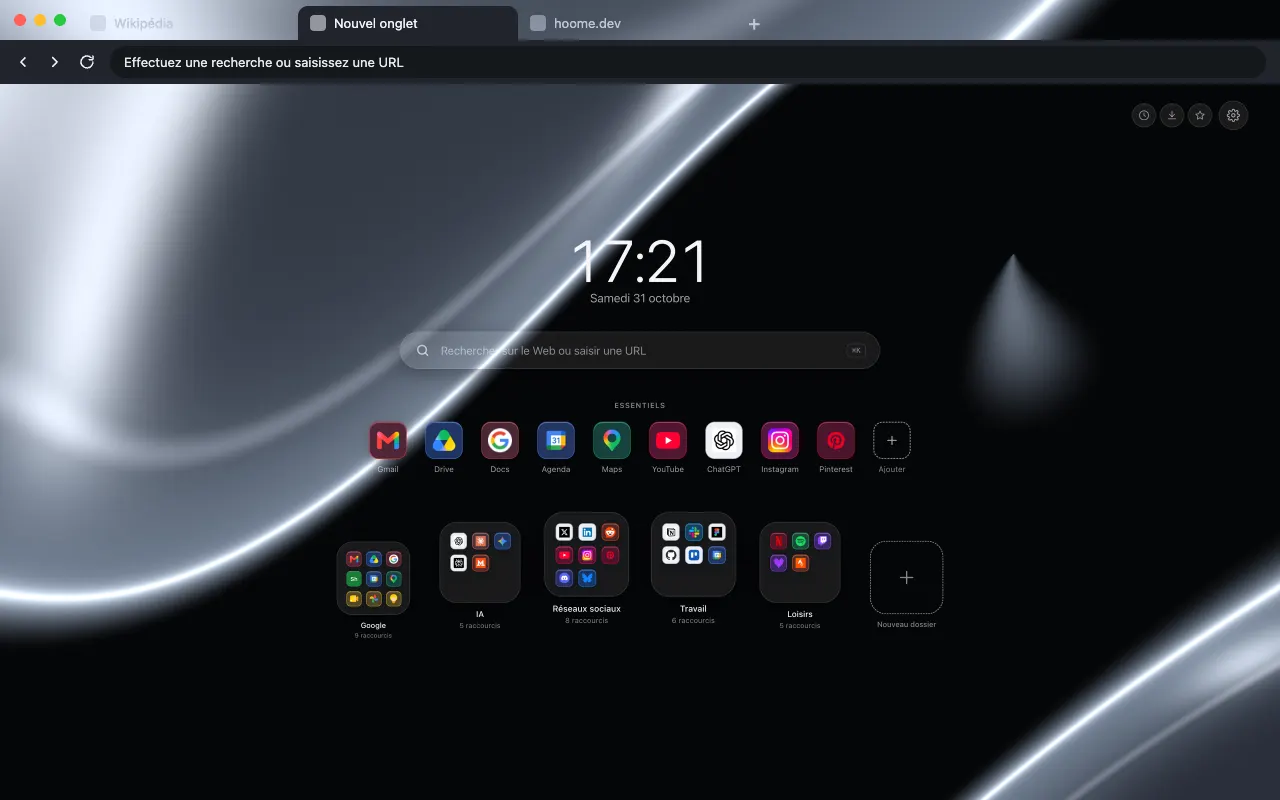
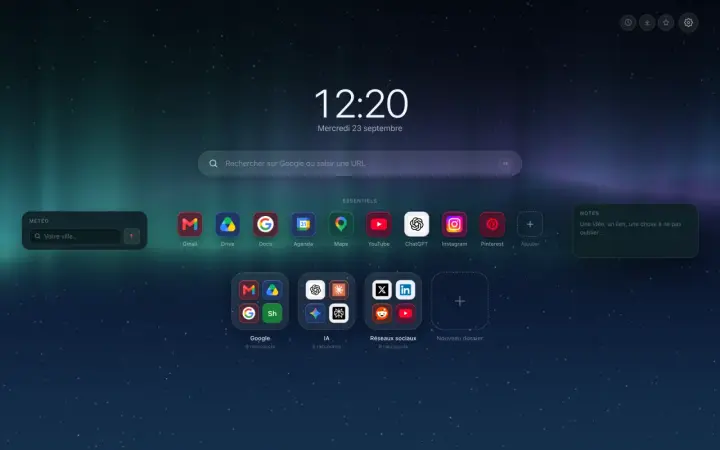
Klassisch
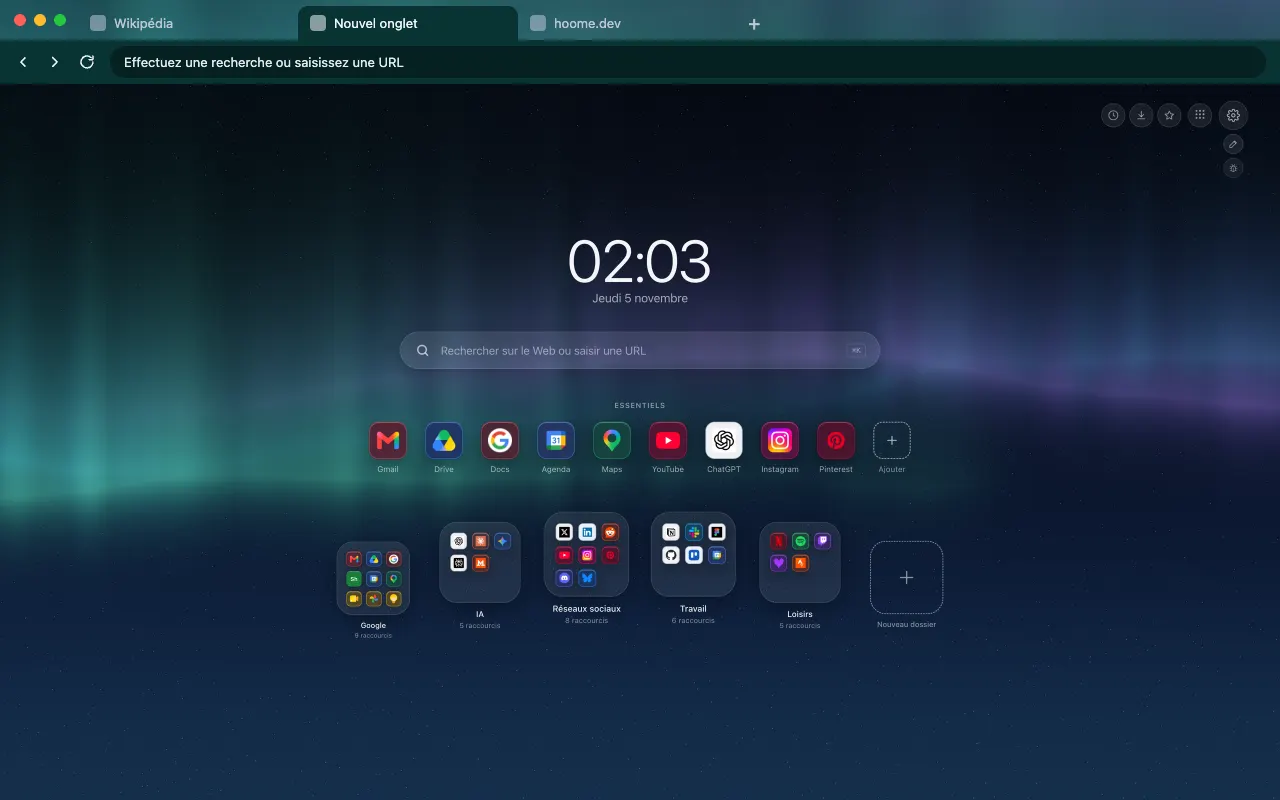 Polarlicht
Alles in der Mitte: Uhrzeit, Suche, Favoriten und Ordner, mit den Widgets an den Seiten.
-
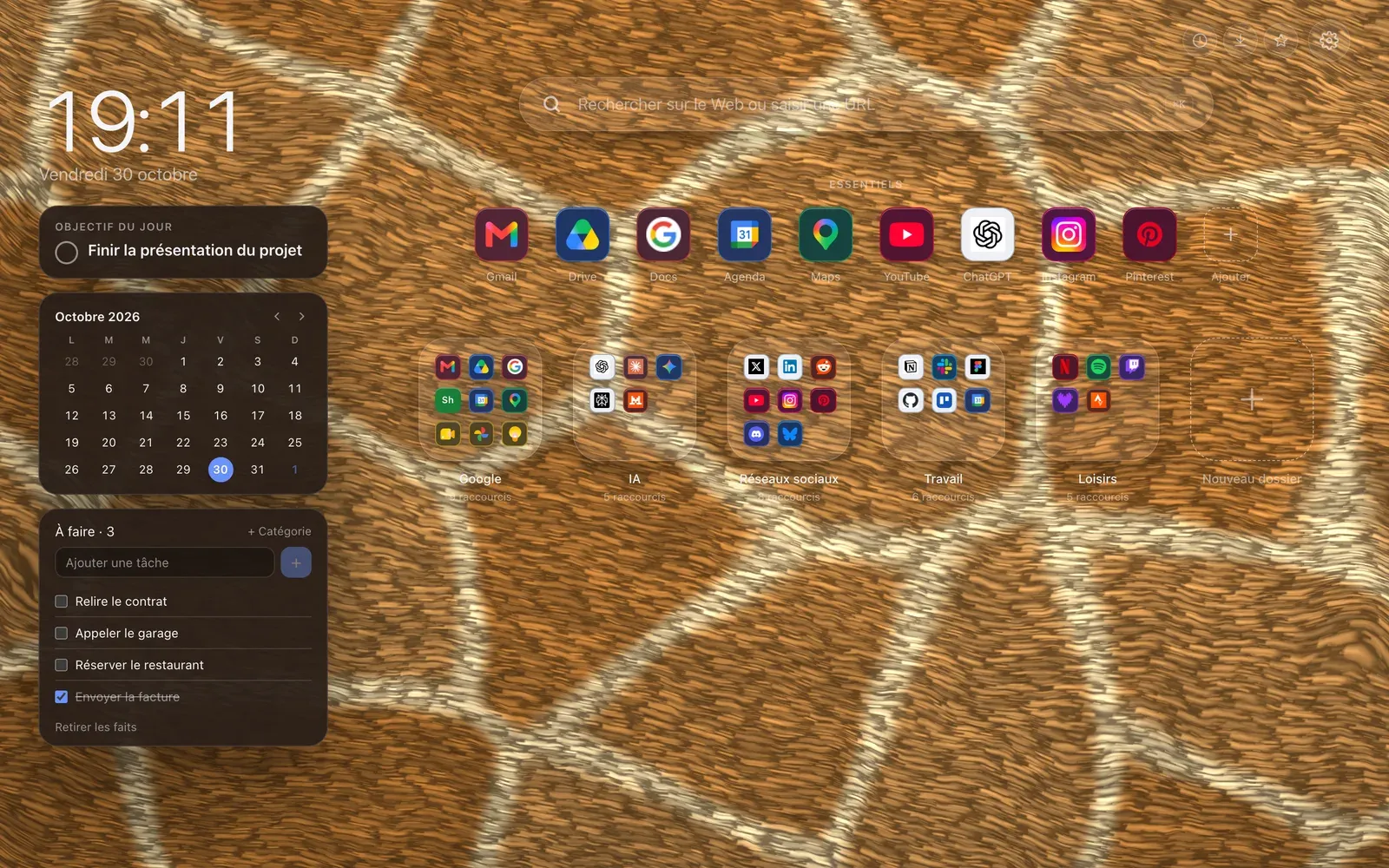
Dashboard
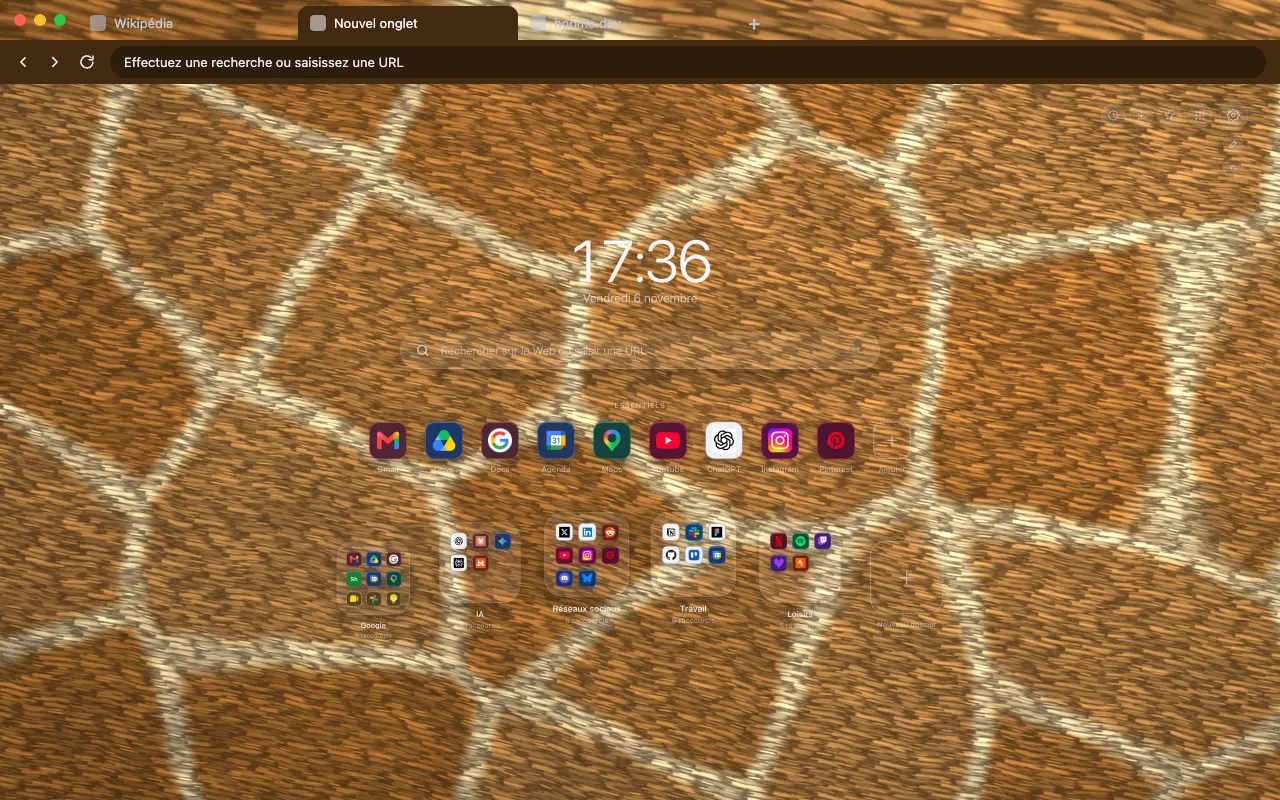 Giraffenfell
Uhrzeit und Widgets in einer Spalte links, Verknüpfungen und Ordner rechts.
-
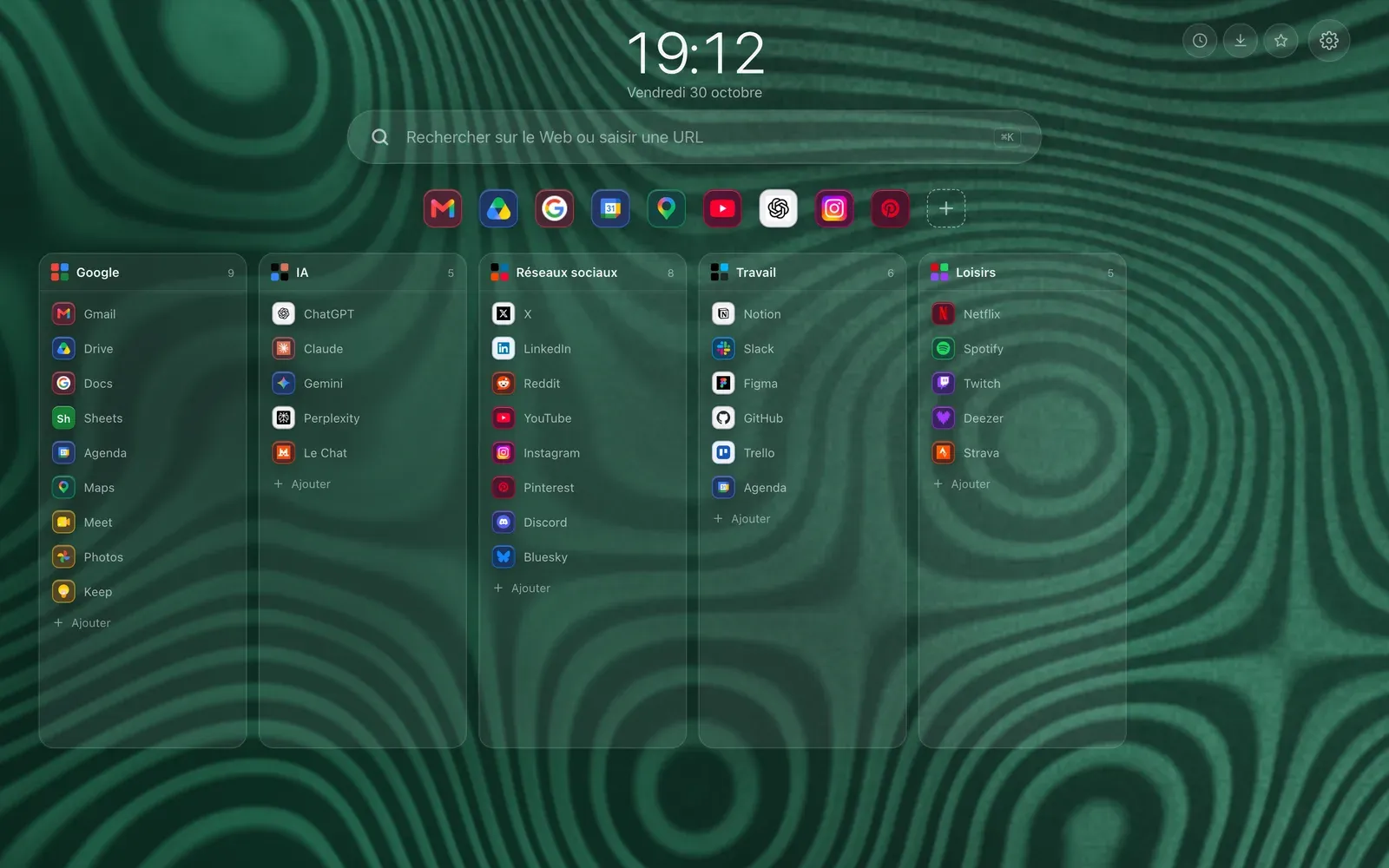
Spalten
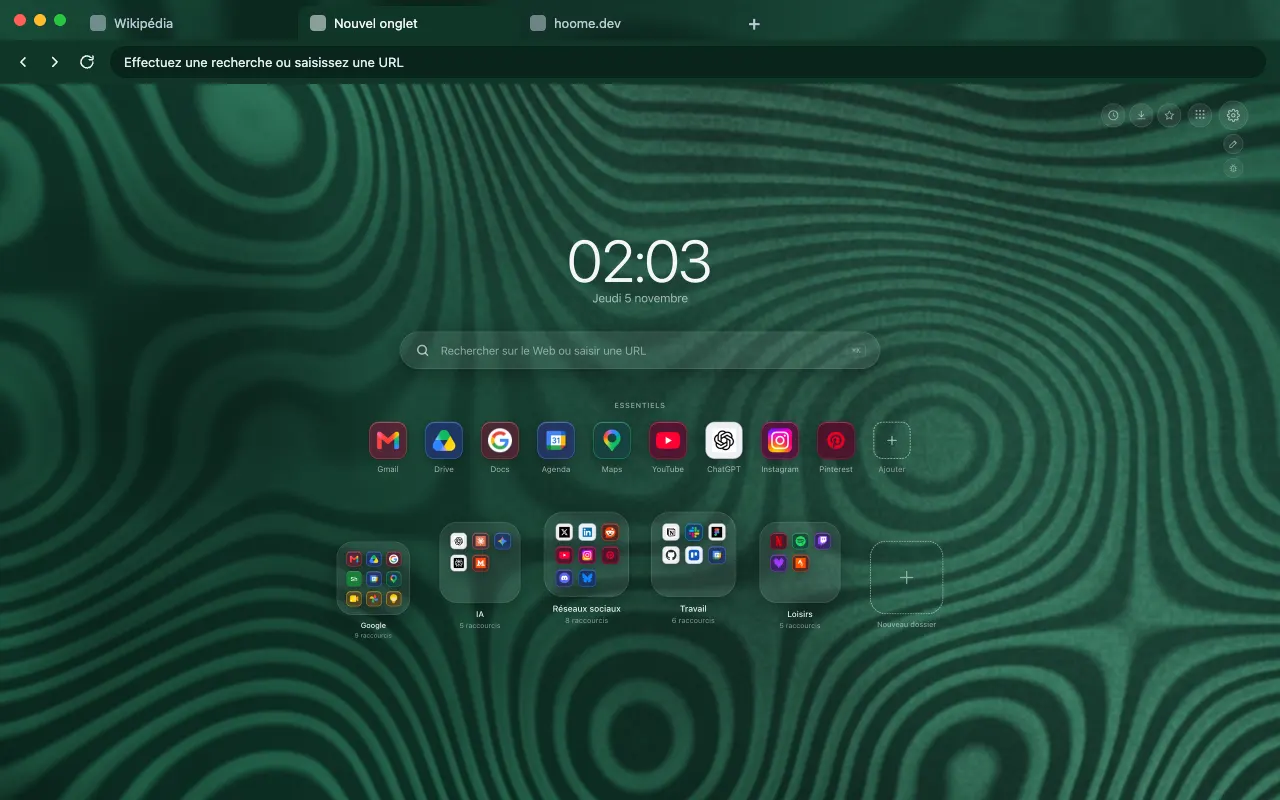 Malachit
Jeder Ordner wird zu einer Spalte mit Links, die Sie lesen, ohne ihn zu öffnen.
-
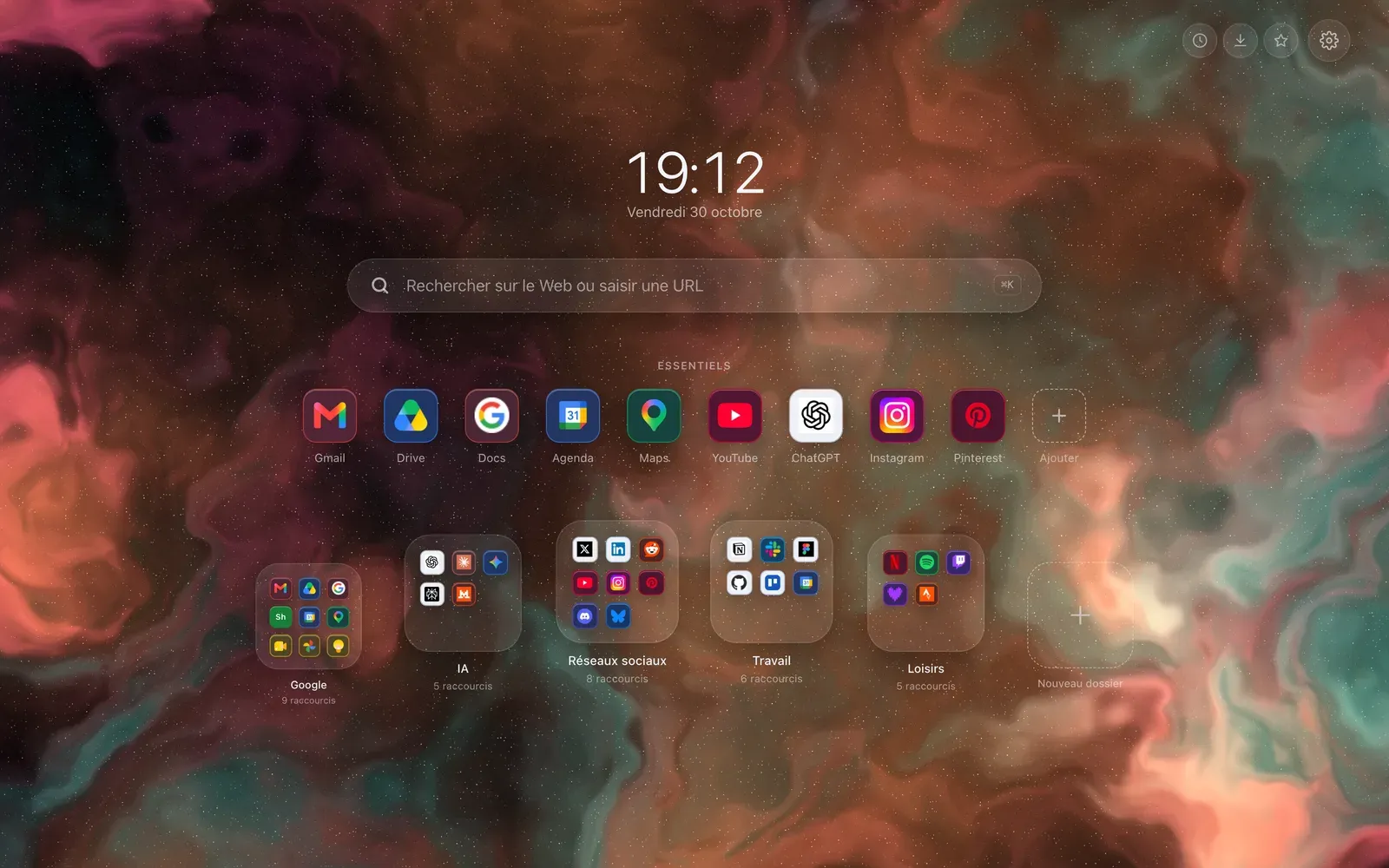
Bogen
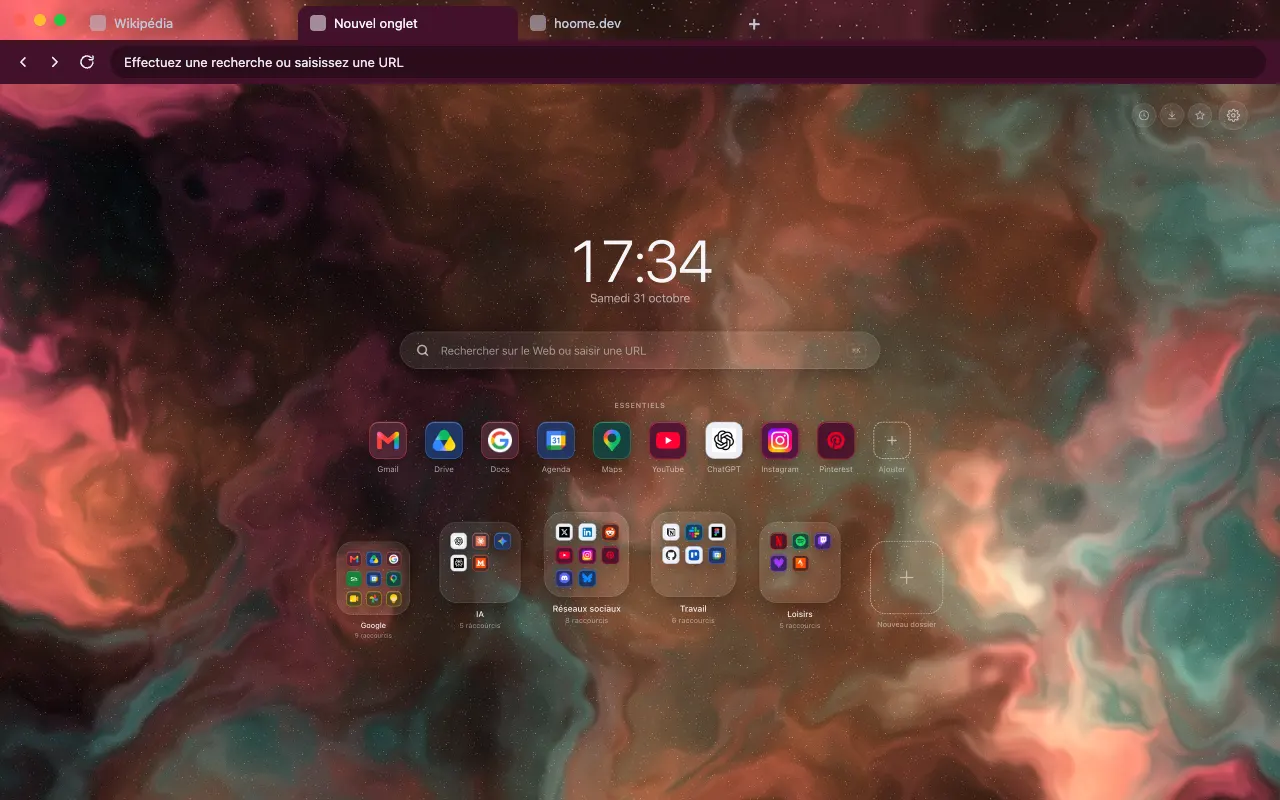 Orionnebel
Die Ordner auf einem Bogen, unter der Uhrzeit und den Favoriten.
-
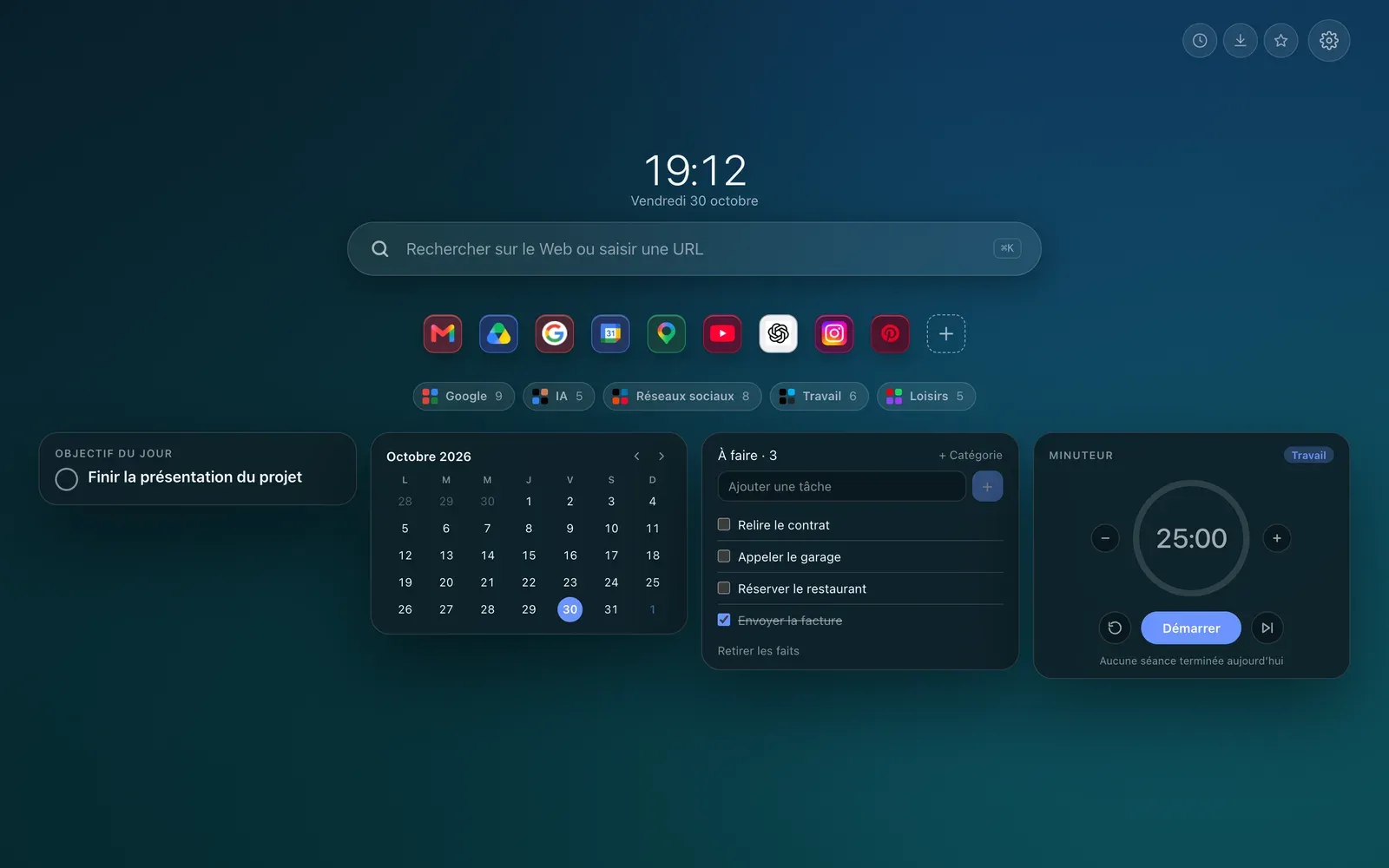
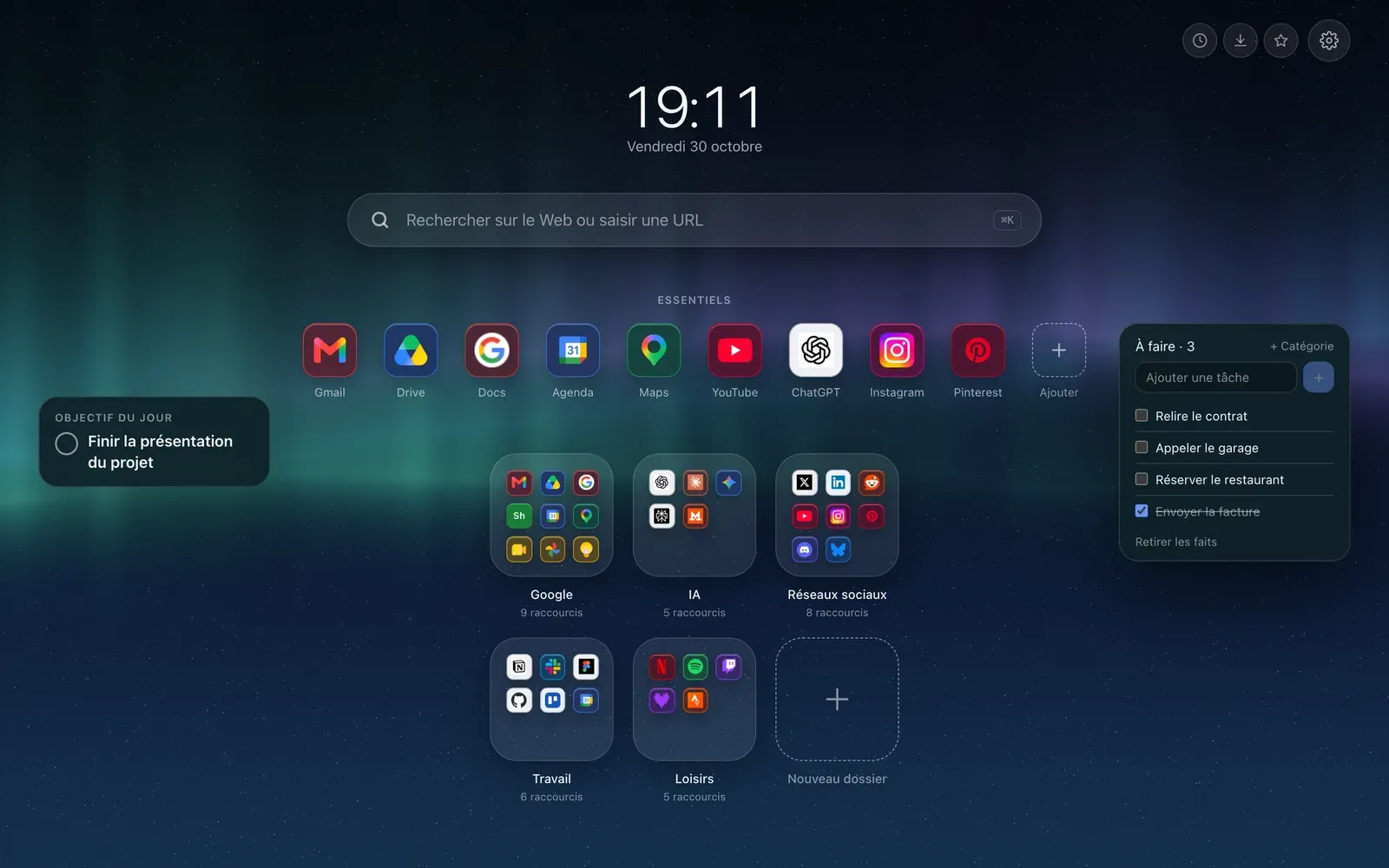
Widgets zuerst
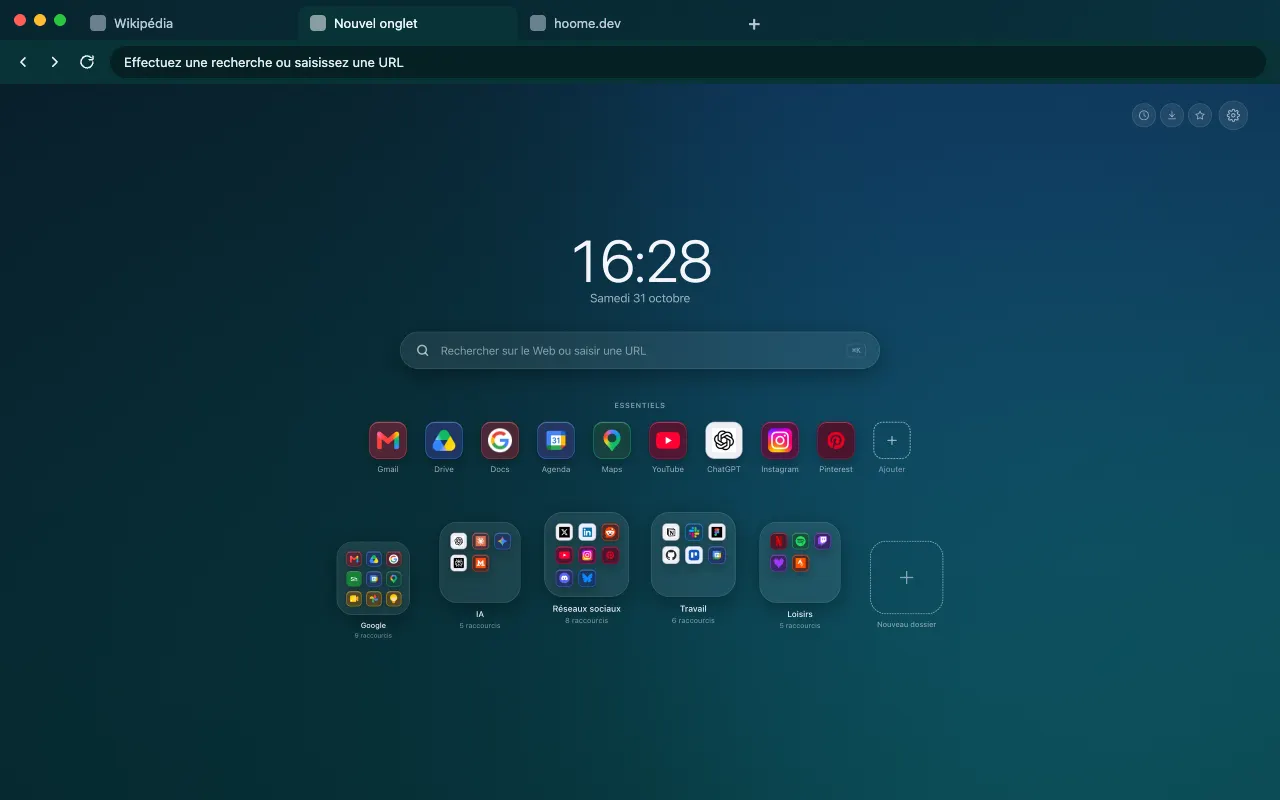 Lagunen-Verlauf
Die Seite gehört den Widgets: Tagesziel, Kalender, Aufgaben und Timer, die Ordner als Schlagwörter.
-
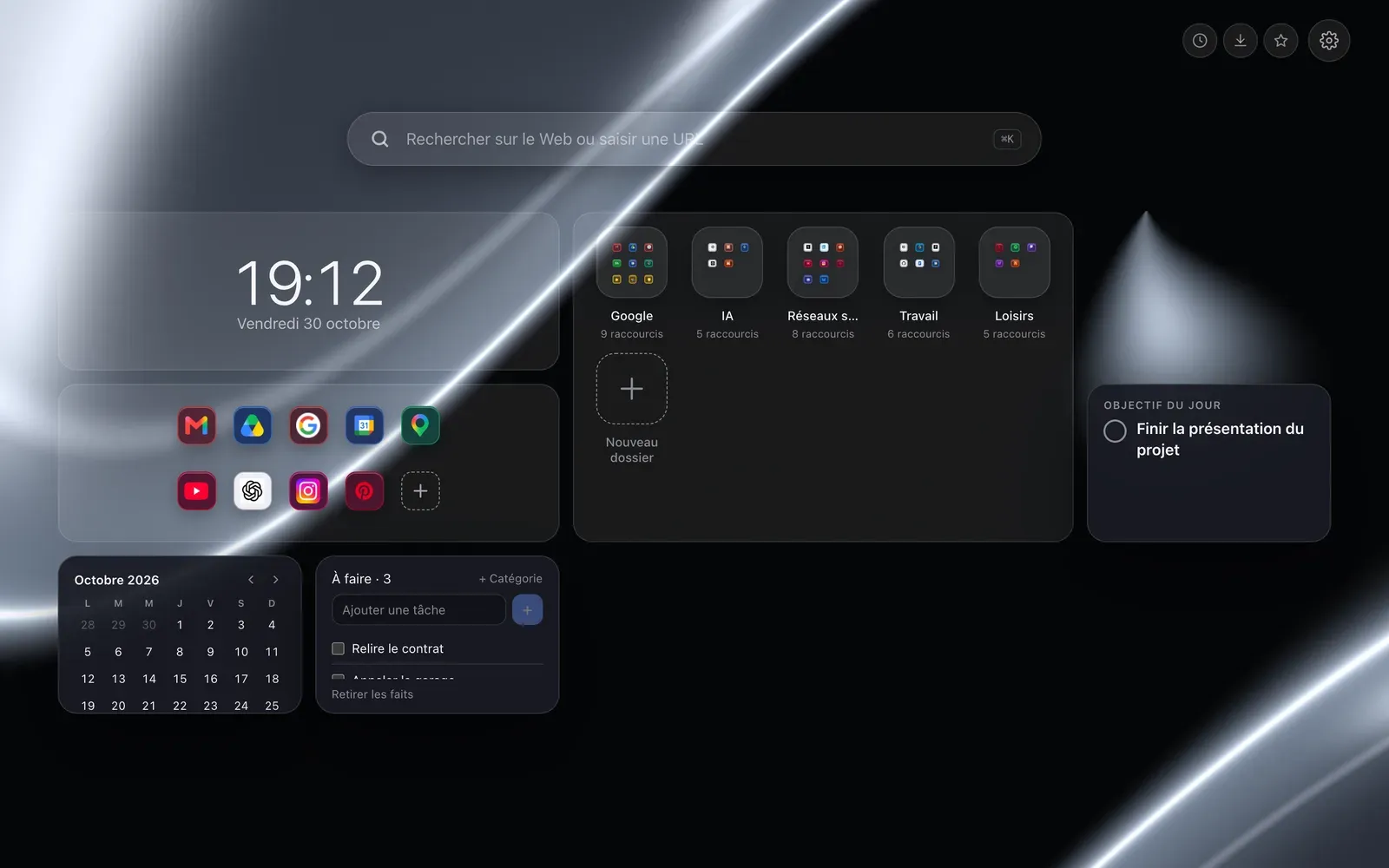
Bento
 Schwarzchrom
Alles in einem einzigen Kachelraster, Uhrzeit, Ordner und Widgets gemischt.
Einstellungen, die mitgehen
Jedes Layout bietet nur die Einstellungen, die dort etwas bewirken: keine Ordnervorschau-Größe, wo Ordner keine Vorschau haben. Auf einem schmalen Bildschirm wechselt Dashboard von selbst zu Klassisch.
Kostenlos oder Premium
Dock und Klassisch, mit den kostenlosen Widgets, wo Sie wollen.
die fünf weiteren Vorlagen. Ohne Premium bleibt eine gewählte Vorlage gespeichert, und die Seite kehrt zu Klassisch zurück.
Die Ratgeber im Blog
Anpassen
Anordnung des neuen Tabs: das Dock oder klassisch
Das Dock am unteren Bildschirmrand wie auf dem Mac oder alles in der Mitte: die zwei kostenlosen Anordnungen des neuen Tabs von Chrome, dazu fünf mit Premium.
Leitfaden Anpassen
Die Startseite von Chrome anpassen: der Leitfaden
Die Startseite von Chrome anpassen: erst die Einstellungen des Browsers, dann eine eigene Seite mit Ordnern, Anordnung, Uhr, Widgets, Symbolen und Hintergrund.