La disposición de su nueva pestaña
La misma página, ordenada de siete maneras. Sus accesos directos y sus widgets no cambian de una disposición a otra: solo cambia su lugar, y un clic le devuelve atrás.
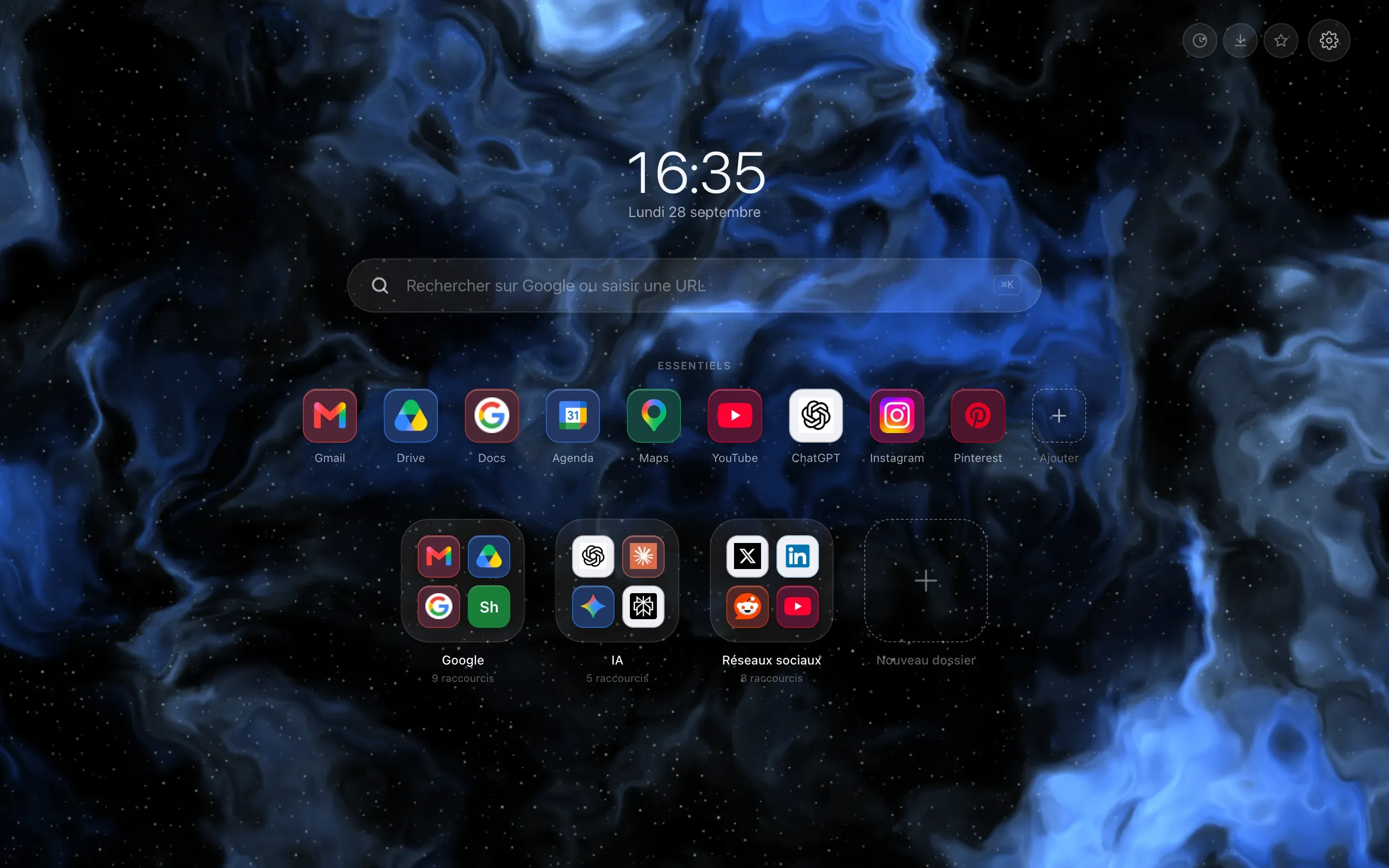
Las 7 disposiciones, en imágenes
-
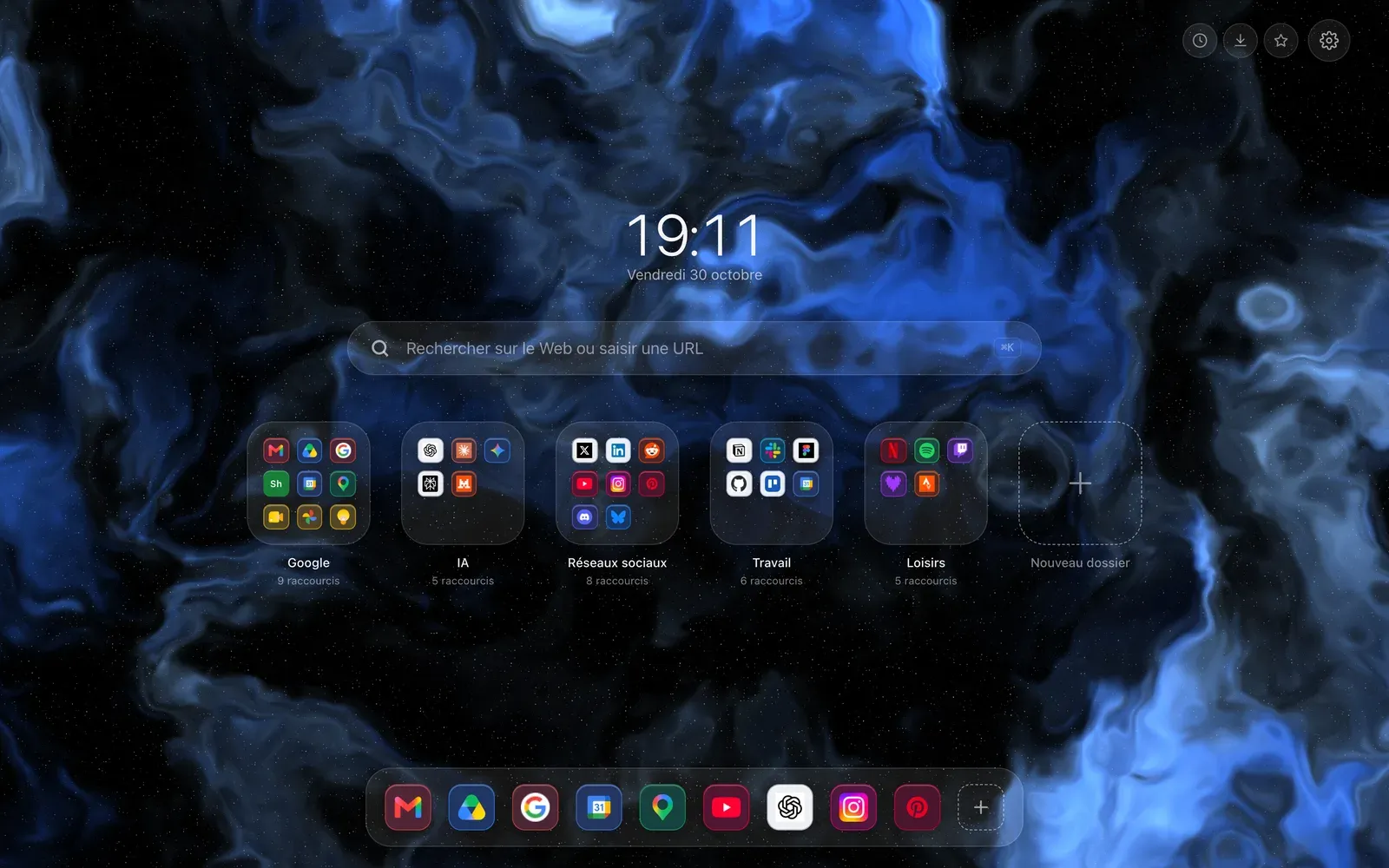
Dock
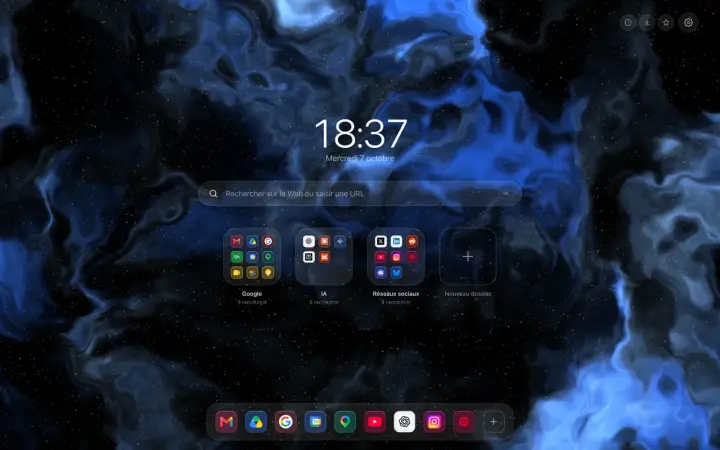
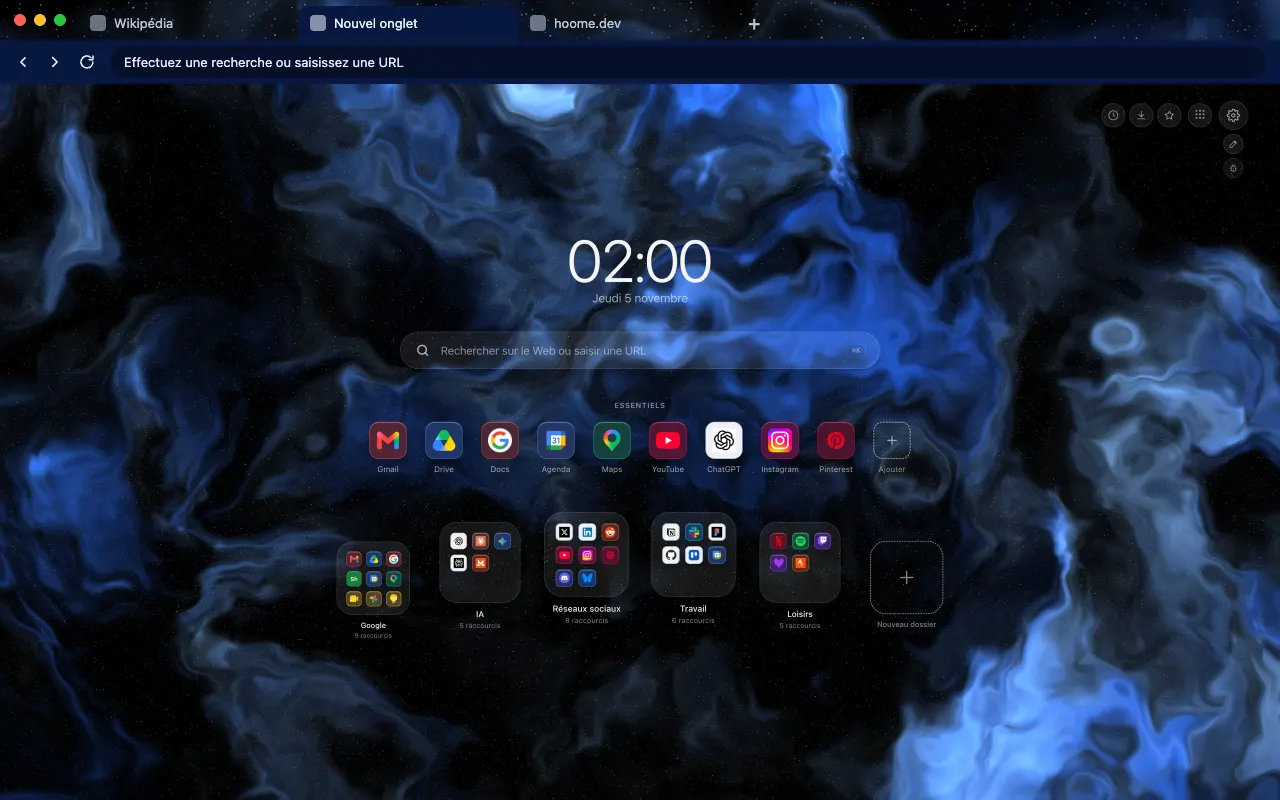 Nebulosa Zafiro
Los Esenciales en una barra al pie de la página, como en un Mac. Es la disposición de una instalación nueva.
-
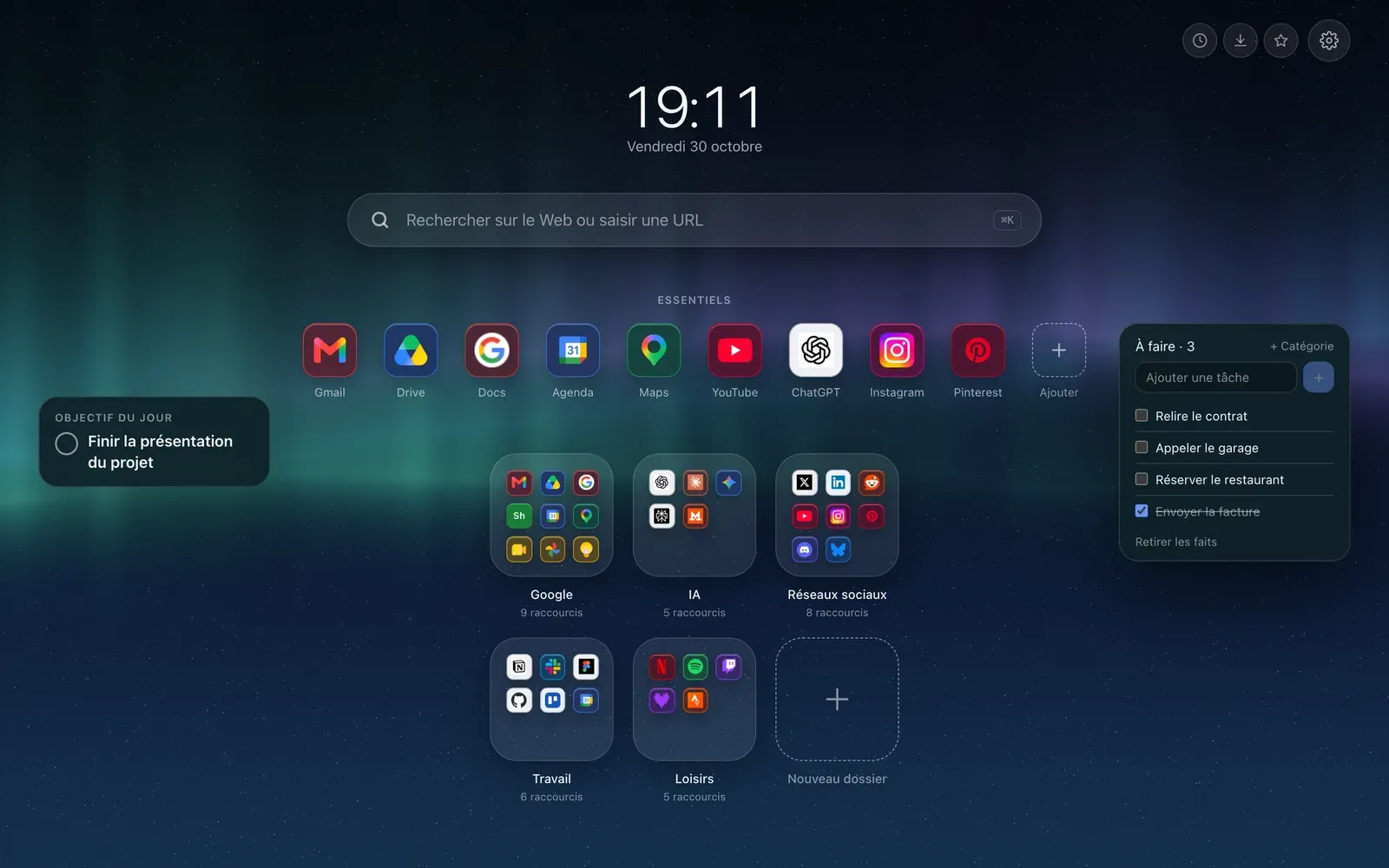
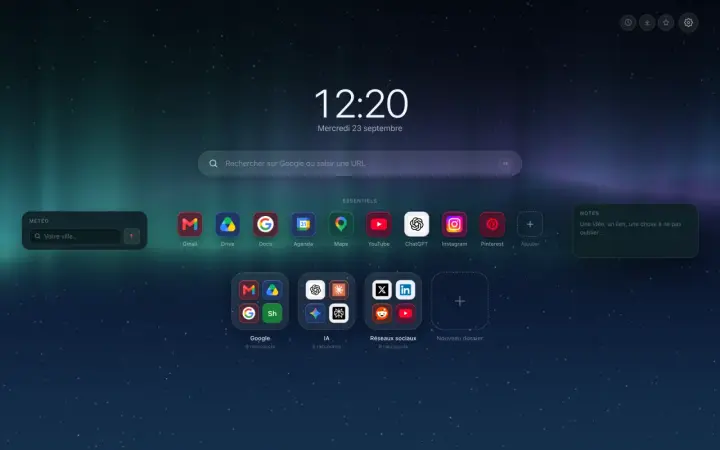
Clásica
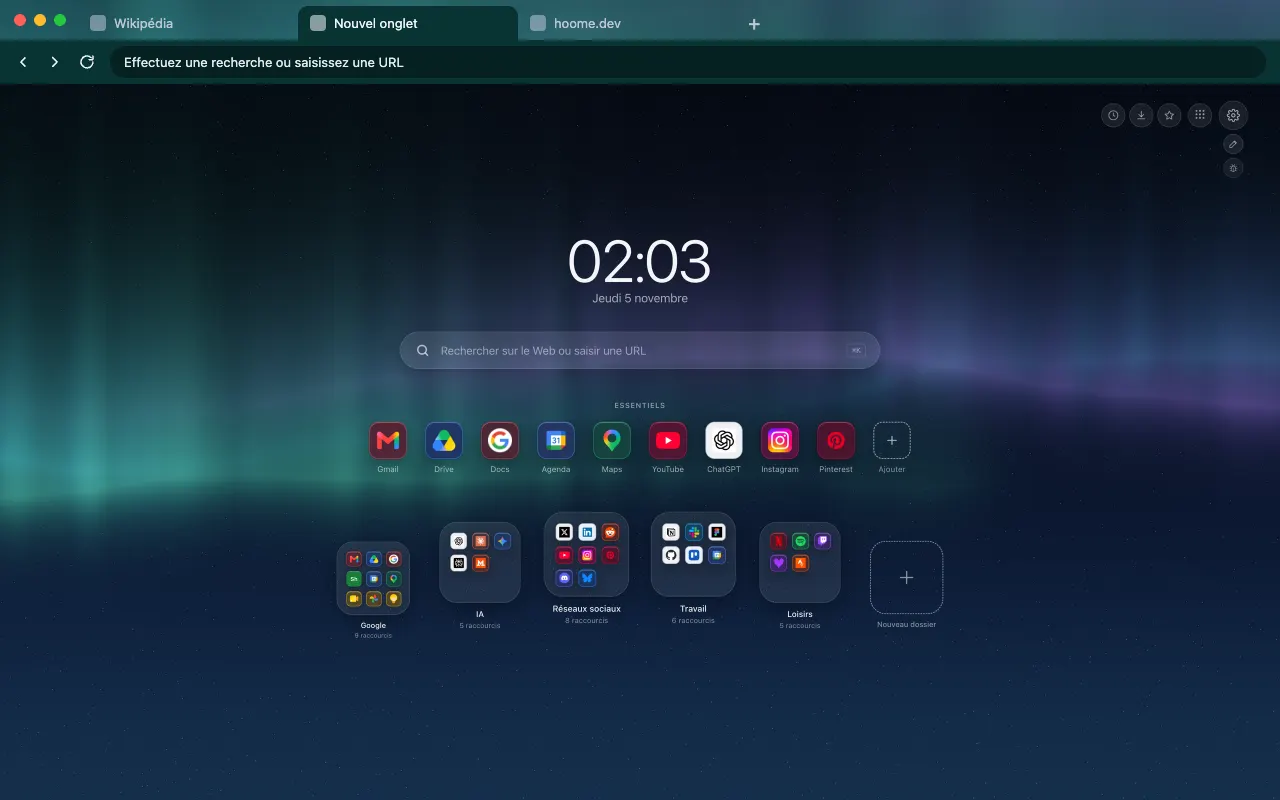 Aurora boreal
Todo en el centro: la hora, la búsqueda, los Esenciales y las carpetas, con los widgets a los lados.
-
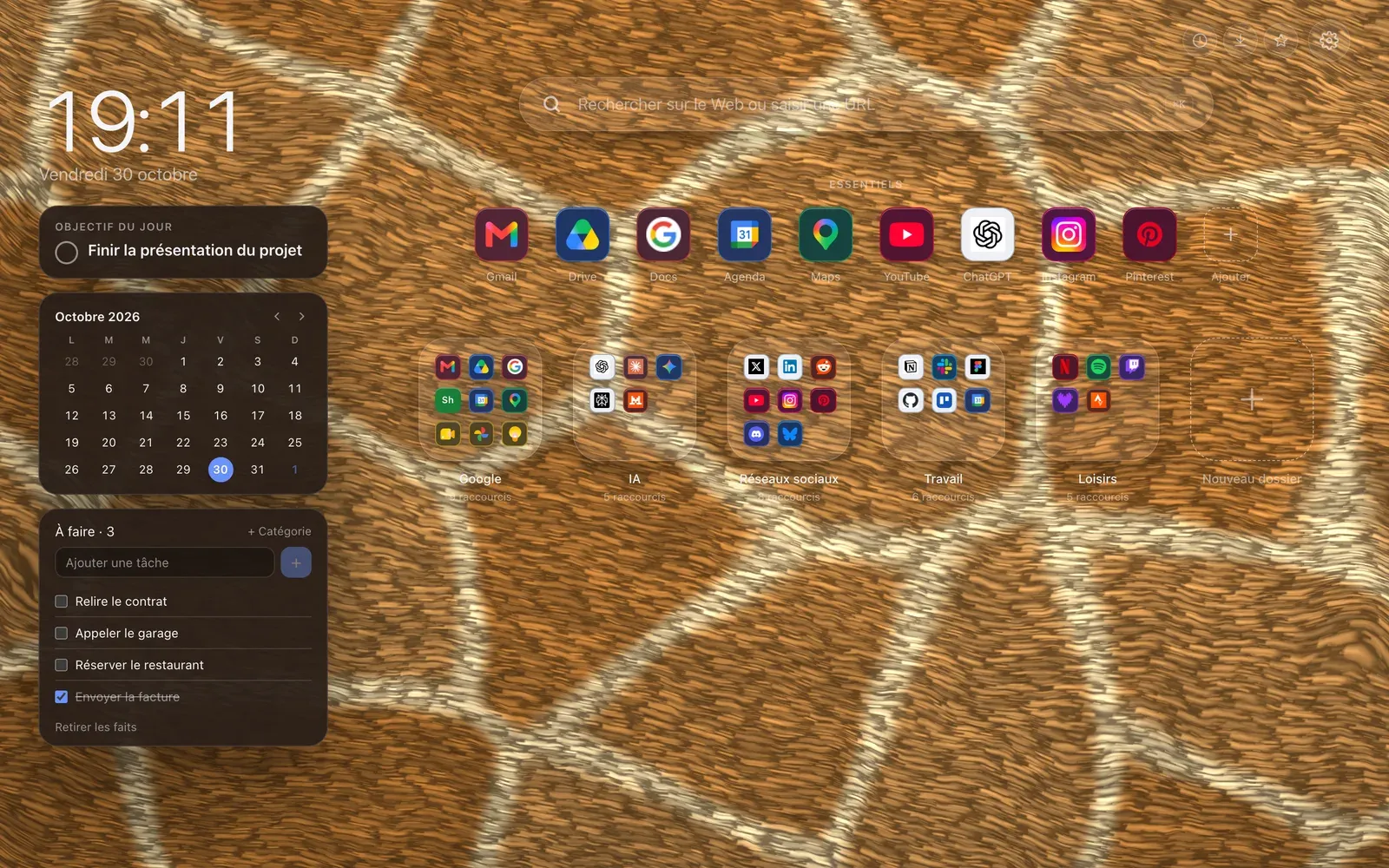
Panel
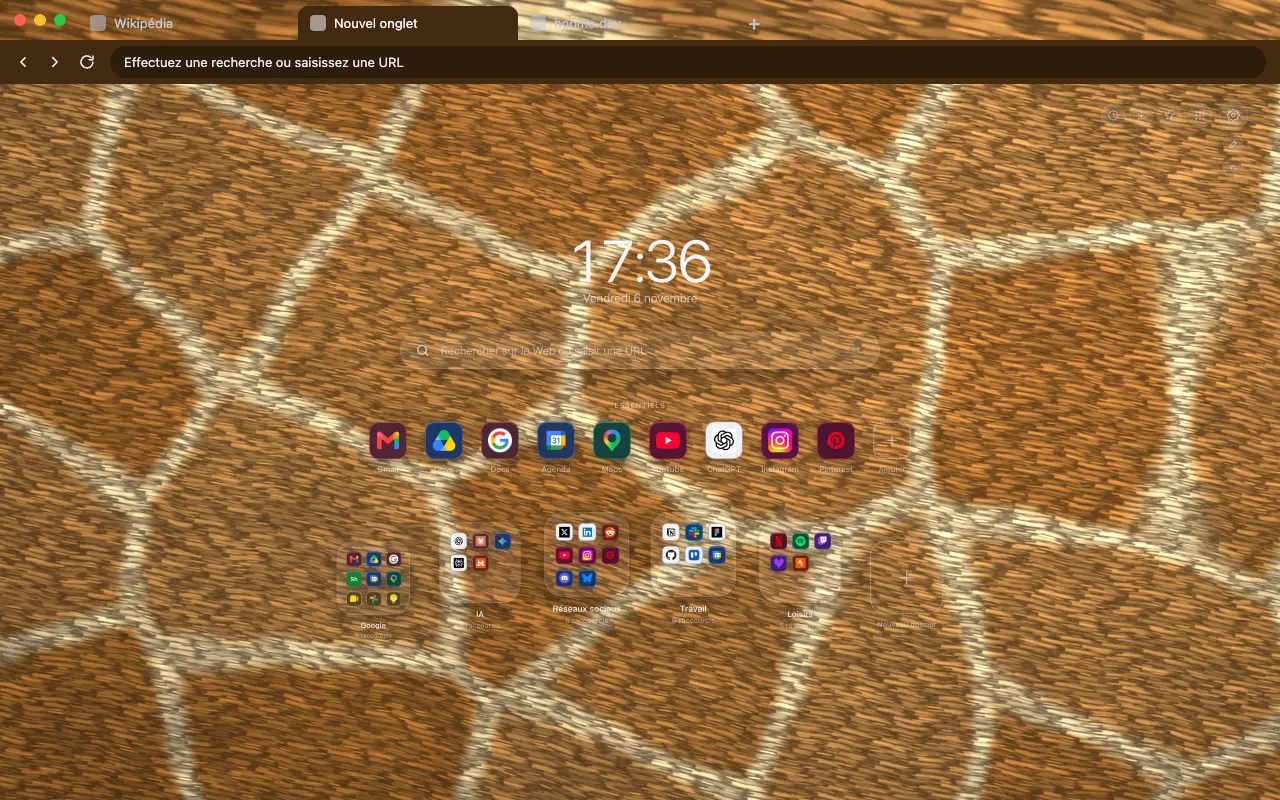 Pelaje de jirafa
La hora y los widgets alineados en una columna a la izquierda, los accesos directos y las carpetas a la derecha.
-
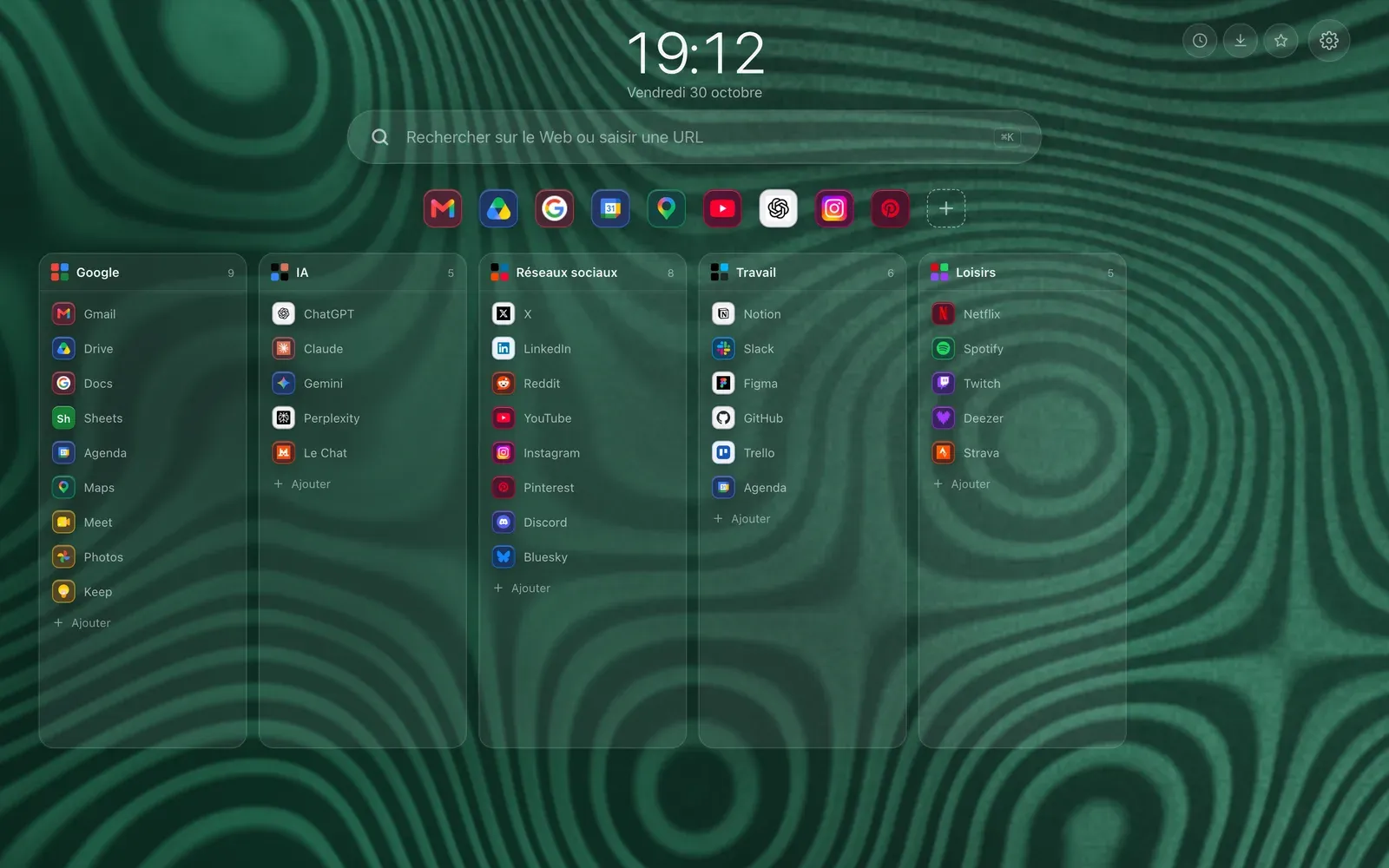
Columnas
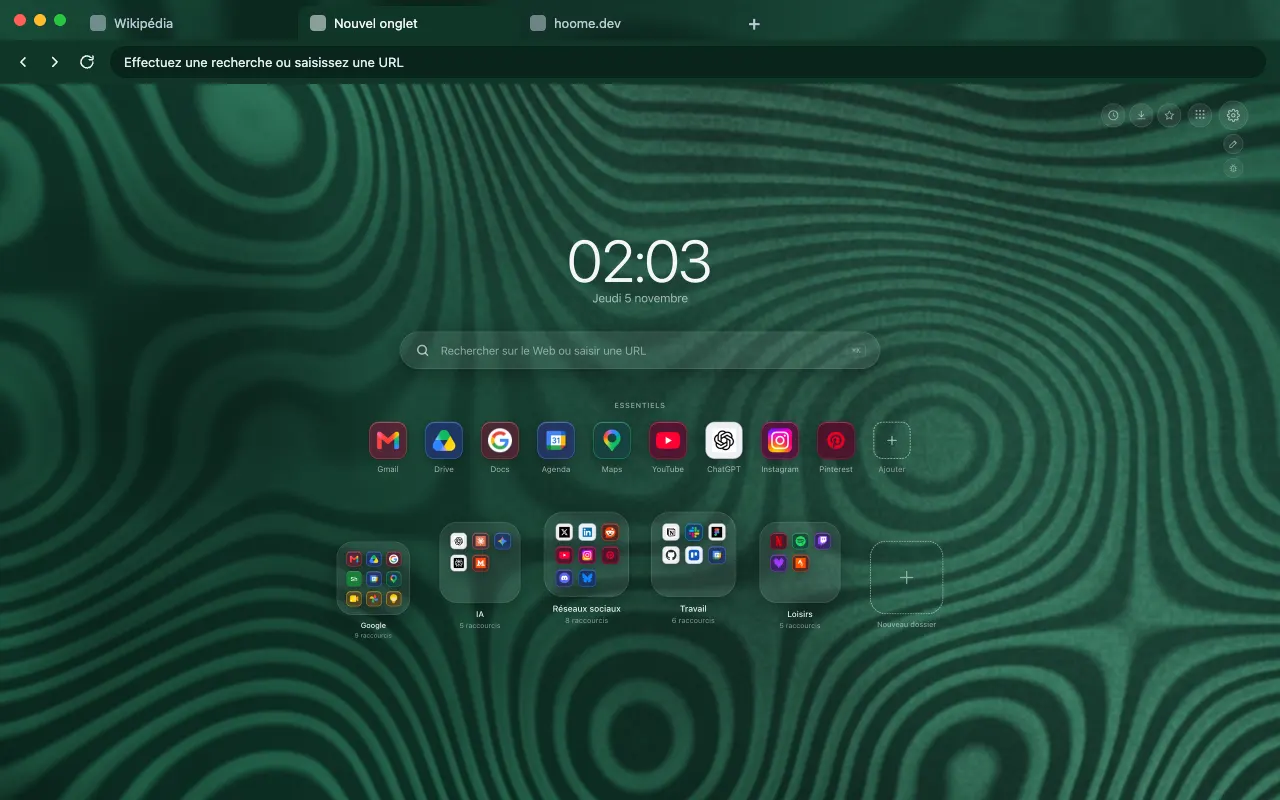 Malaquita
Cada carpeta se convierte en una columna de enlaces que se lee sin abrirla.
-
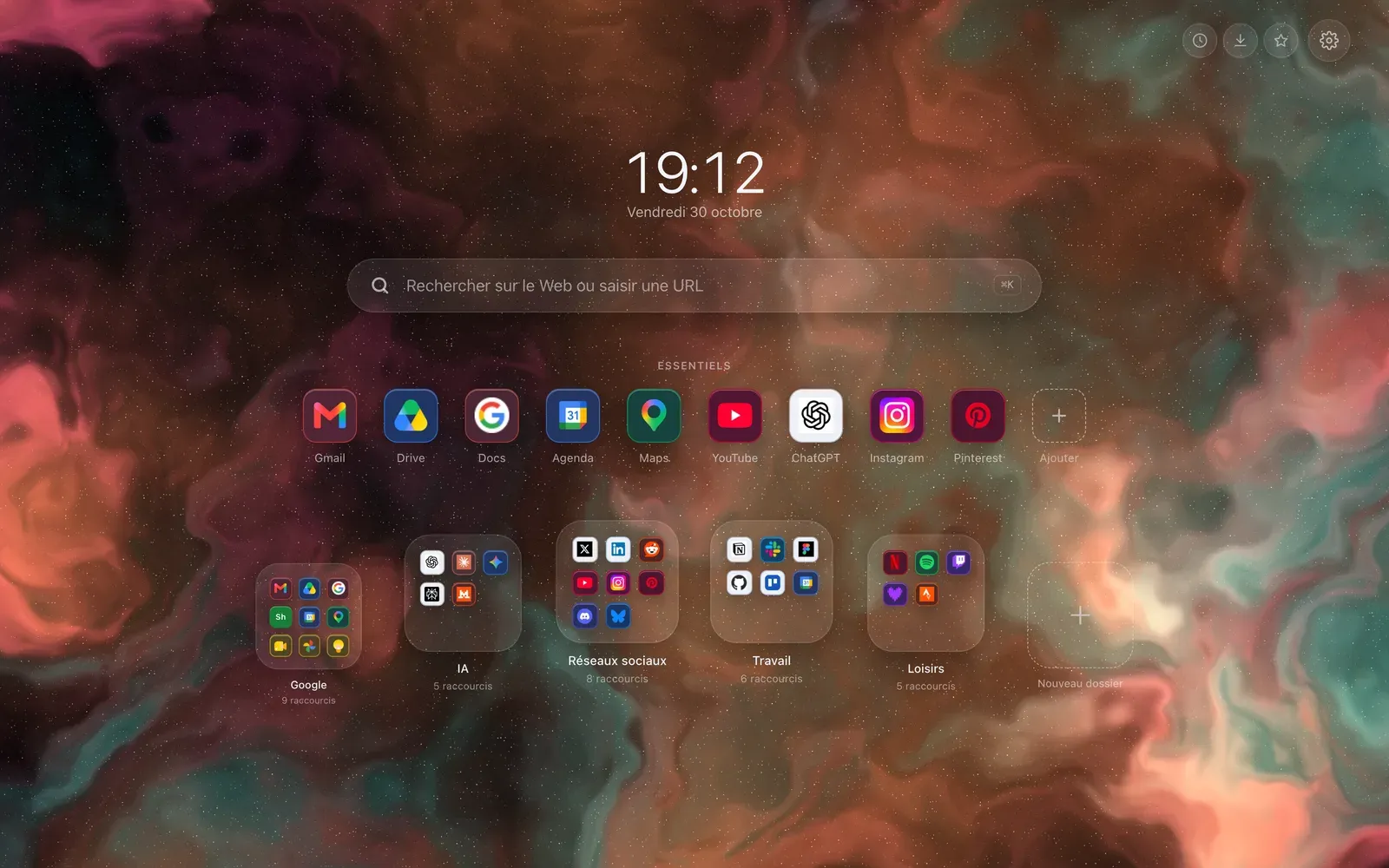
Arco
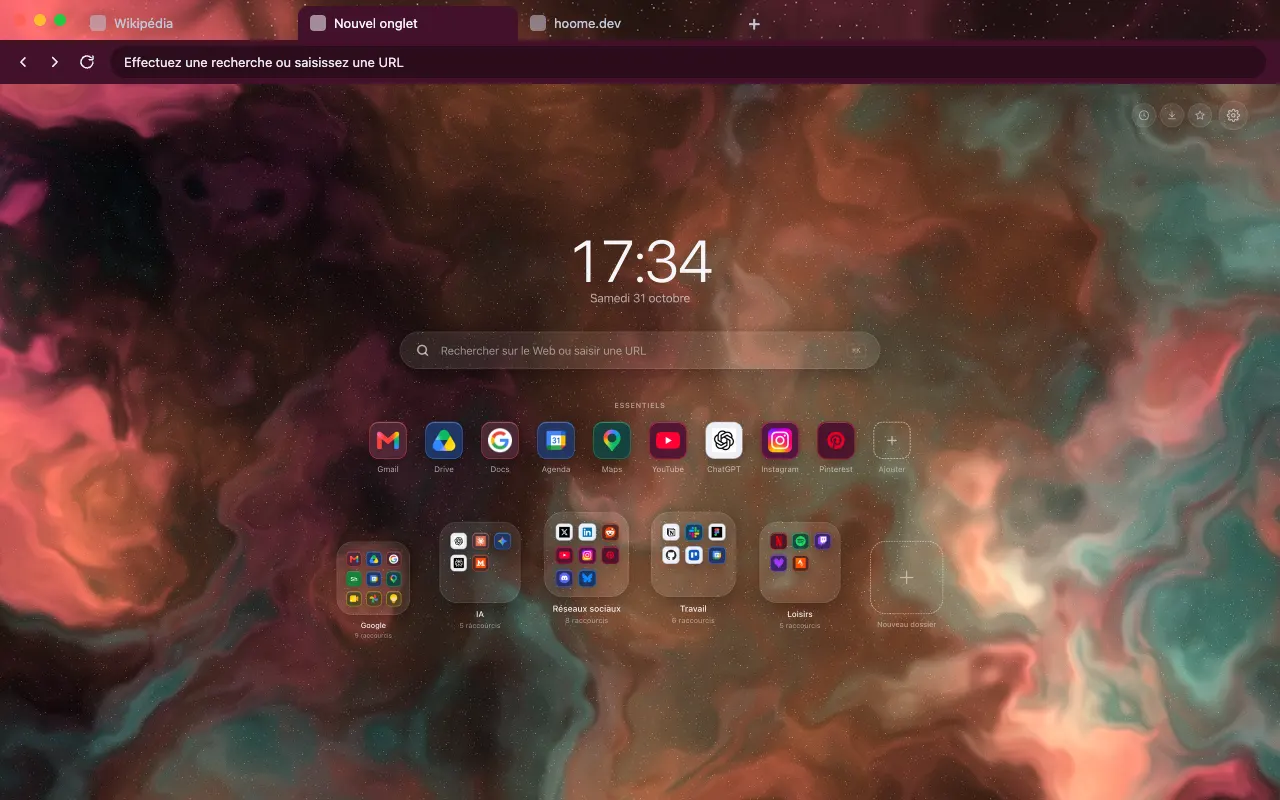 Nebulosa de Orión
Las carpetas sobre una curva, bajo la hora y los Esenciales.
-
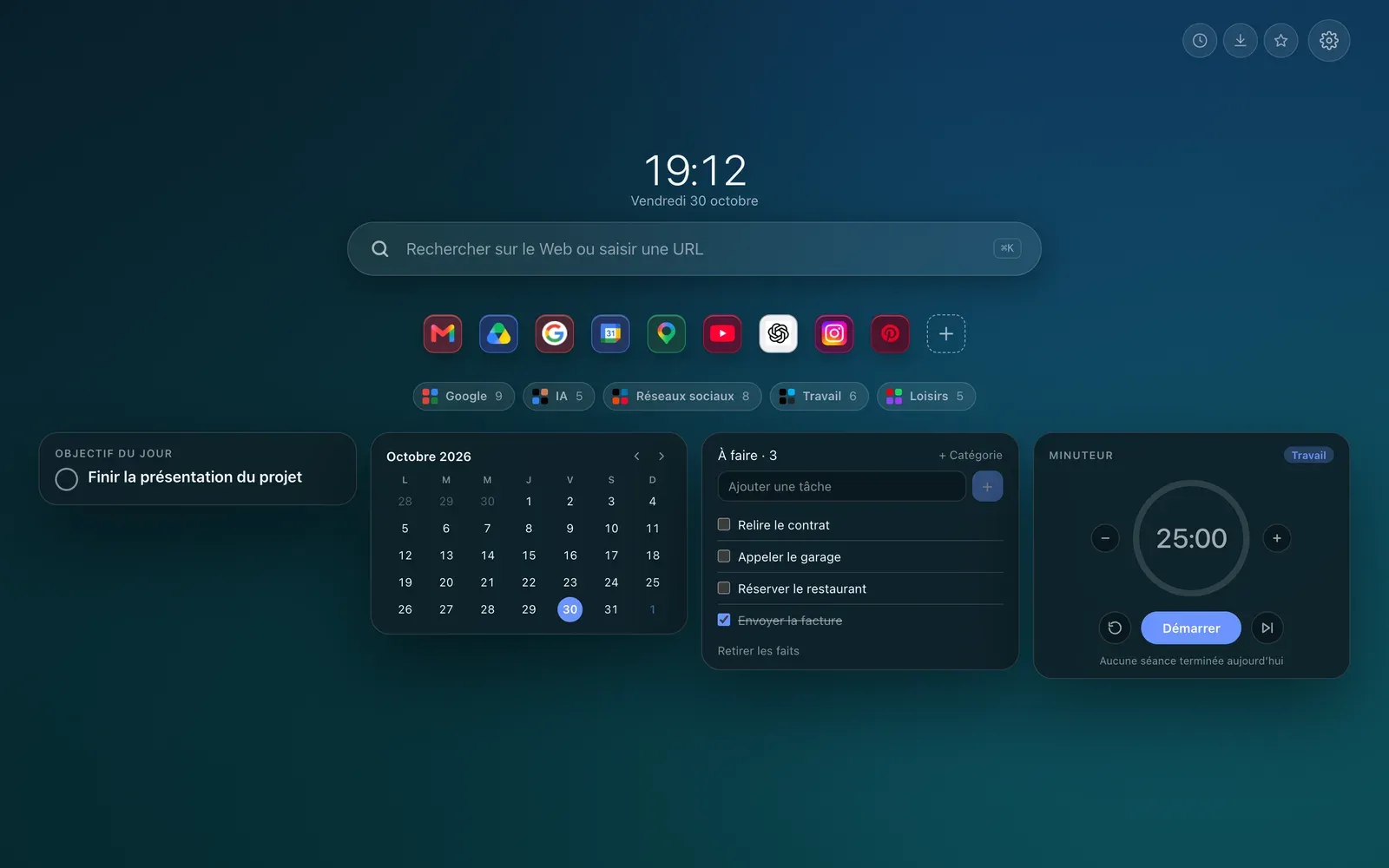
Widgets primero
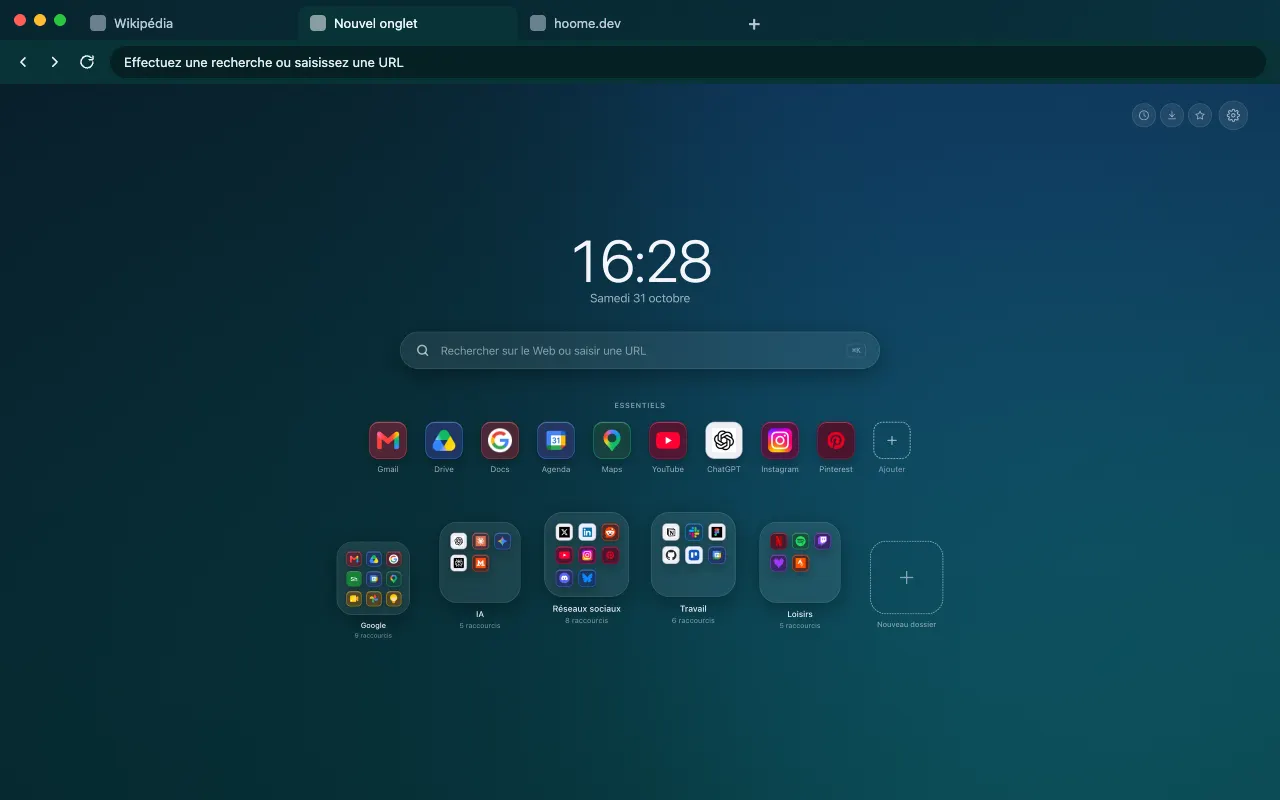 Degradado Albufera
La página es para los widgets: objetivo del día, calendario, tareas y temporizador, las carpetas como etiquetas.
-
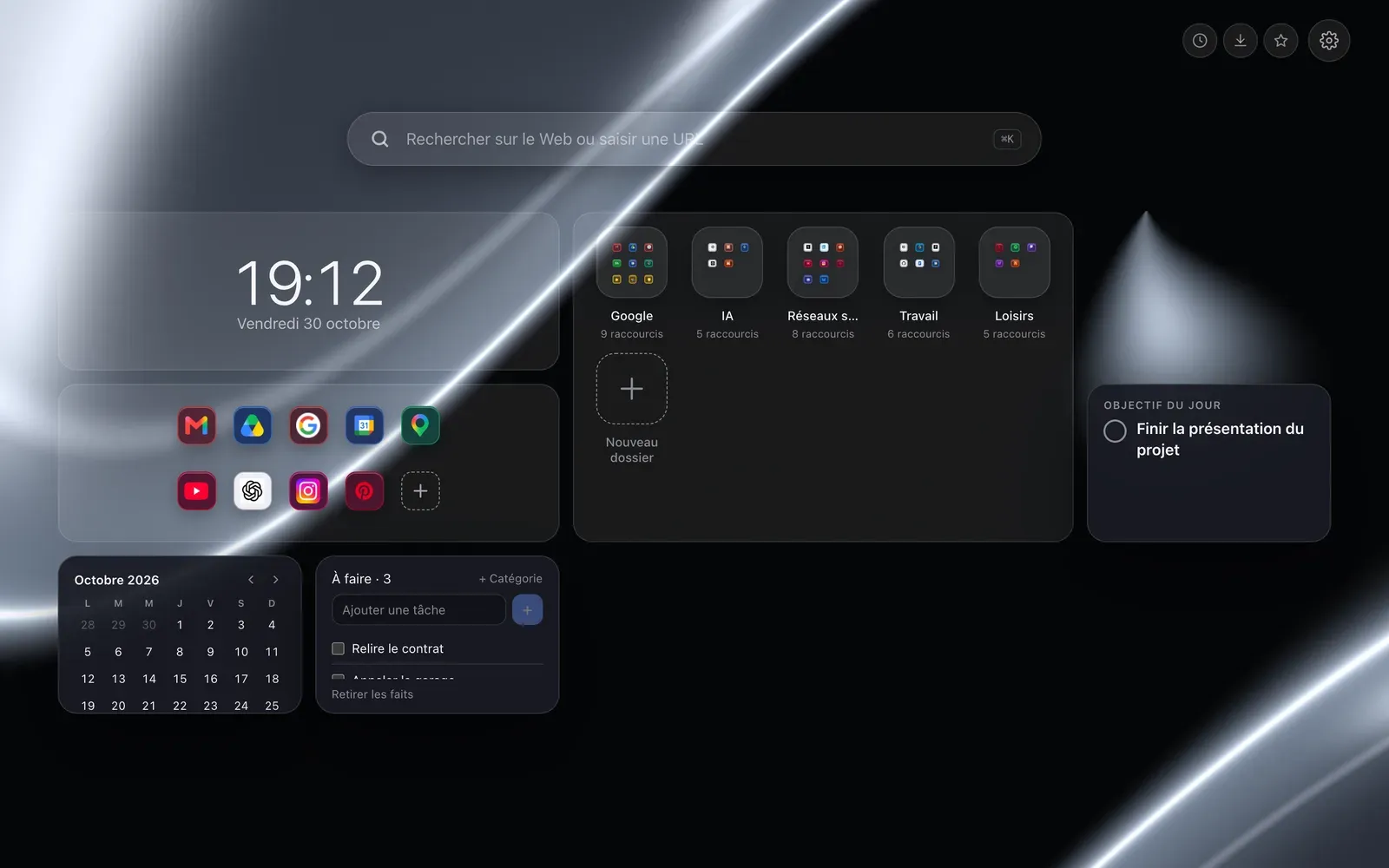
Bento
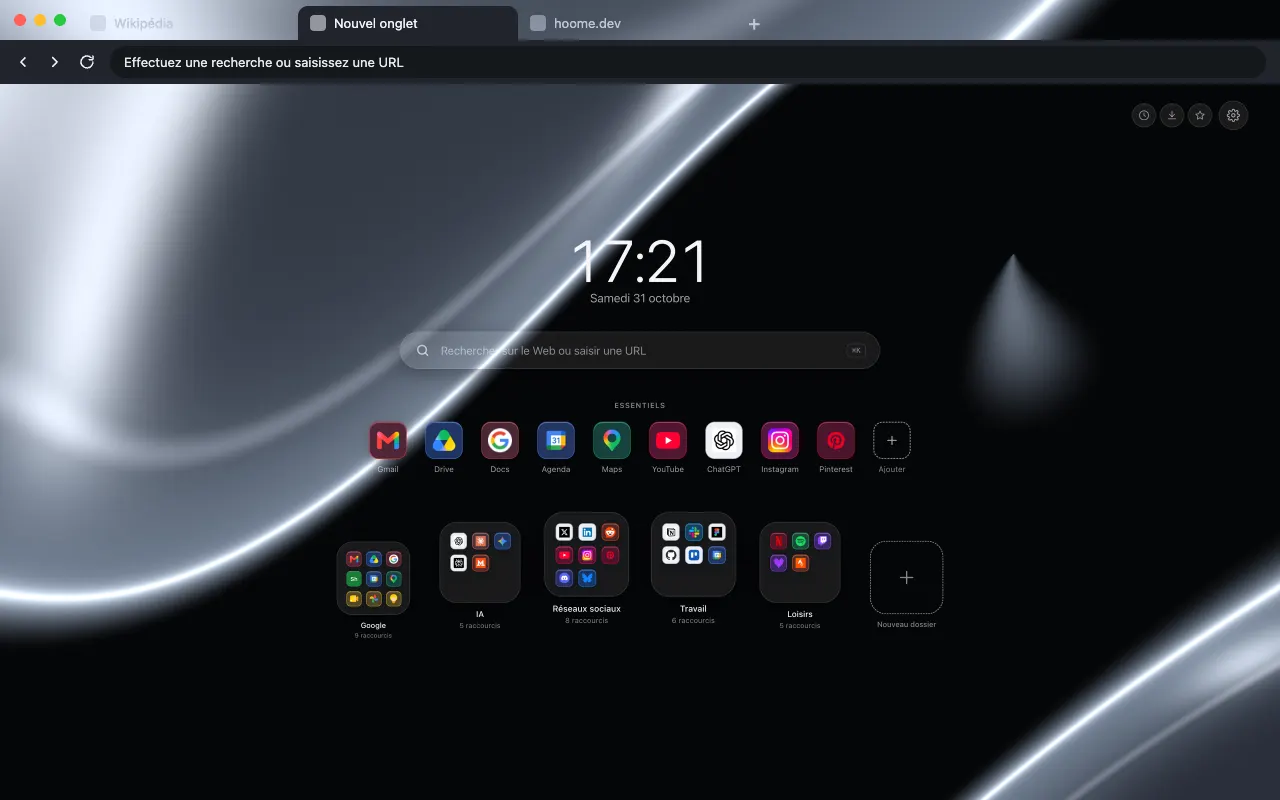 Cromo negro
Todo en una sola cuadrícula de mosaicos, la hora, las carpetas y los widgets juntos.
Ajustes que acompañan
Cada disposición solo ofrece los ajustes que tienen efecto en ella: sin tamaño de vista previa de carpetas donde las carpetas no tienen vista previa. En una pantalla estrecha, Panel vuelve solo a Clásica.
Gratis o Premium
Dock y Clásica, con los widgets gratuitos donde quiera.
los cinco modelos adicionales. Sin Premium, un modelo elegido queda guardado y la página vuelve a Clásica.
Las guías del blog
Personalizar
Disposición de la nueva pestaña: el Dock o la clásica
El Dock en la parte inferior de la pantalla como en un Mac, o todo en el centro: las dos disposiciones gratuitas de la nueva pestaña de Chrome, y cinco más con Premium.
Guía Personalizar
Personalizar la página de inicio de Chrome: la guía
Personalizar la página de inicio de Chrome: los ajustes del navegador, y luego una página suya, con carpetas, disposición, reloj, widgets, iconos, tema y fondo.