Una nueva pestaña personalizada para Chrome
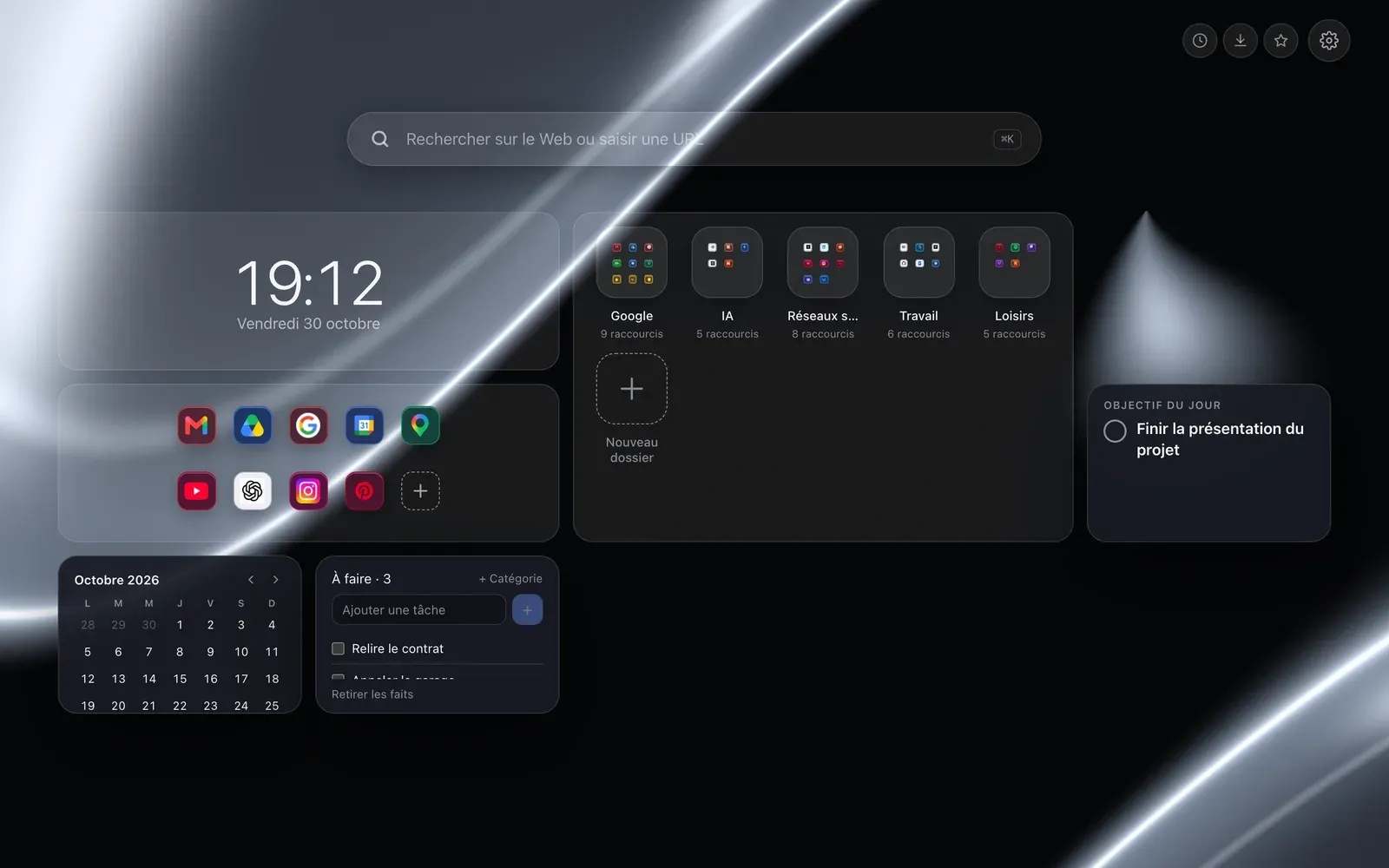
Hoome reemplaza la página de nueva pestaña de Chrome por sus accesos directos, sus carpetas, sus widgets y el fondo que usted elija. Se instala desde la Chrome Web Store, a partir de Chrome 111, y todas sus funciones están disponibles.

- Tienda de instalación
- Chrome Web Store
- Versión mínima
- Chrome 111
- Cuenta
- Ninguna para la versión gratuita
- Ficha de la tienda
- Pública
Instalar Hoome en Chrome, paso a paso
-
Abra la ficha de Hoome en la Chrome Web Store con el botón de arriba y haga clic en «Añadir a Chrome».
-
Chrome muestra lo que la extensión podrá hacer. Lea la lista y confirme con «Añadir extensión».
-
Abra una nueva pestaña (Ctrl+T, o Cmd+T en Mac). Chrome puede preguntar «¿Quería cambiar esta página?»: elija «Conservar». «Restablecer configuración anterior» desactiva la extensión sin borrar nada, y la vuelve a activar en chrome://extensions.
-
Desde Chrome 138 aparece una barra gris al pie de la página, con el nombre de la extensión. La pone Chrome, no Hoome: un clic derecho sobre la barra ofrece ocultarla, y la sección «Pie de página» del panel «Personalizar Chrome» la desactiva de forma definitiva.
Lo que Hoome aporta a Chrome
-
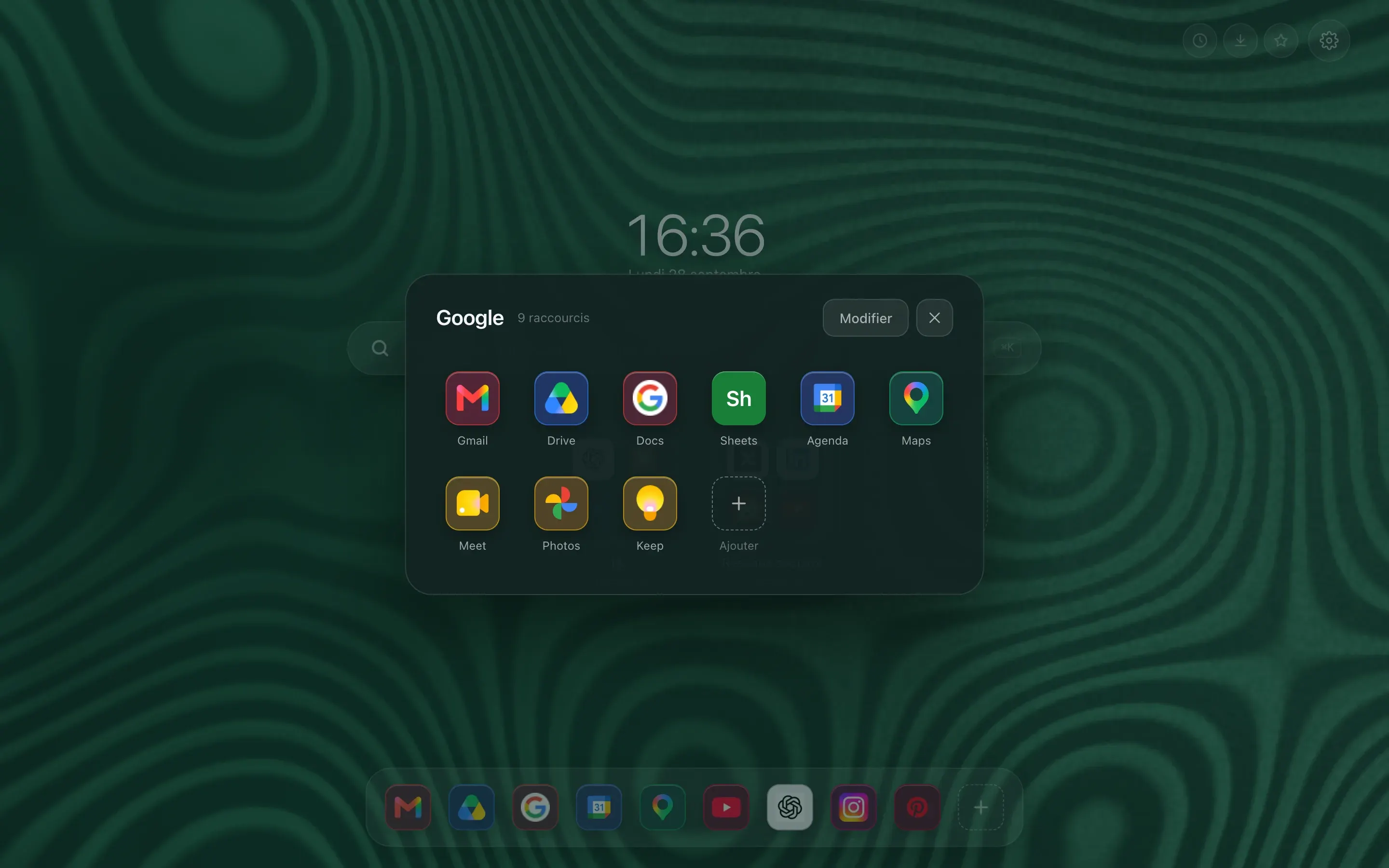
Carpetas, como en un teléfono
Una tarjeta de vista previa muestra 4 o 9 iconos. Un clic y se abre con zoom sobre la cuadrícula completa. Sus herramientas de trabajo por un lado, sus lecturas por otro, y la página sigue siendo corta.
-
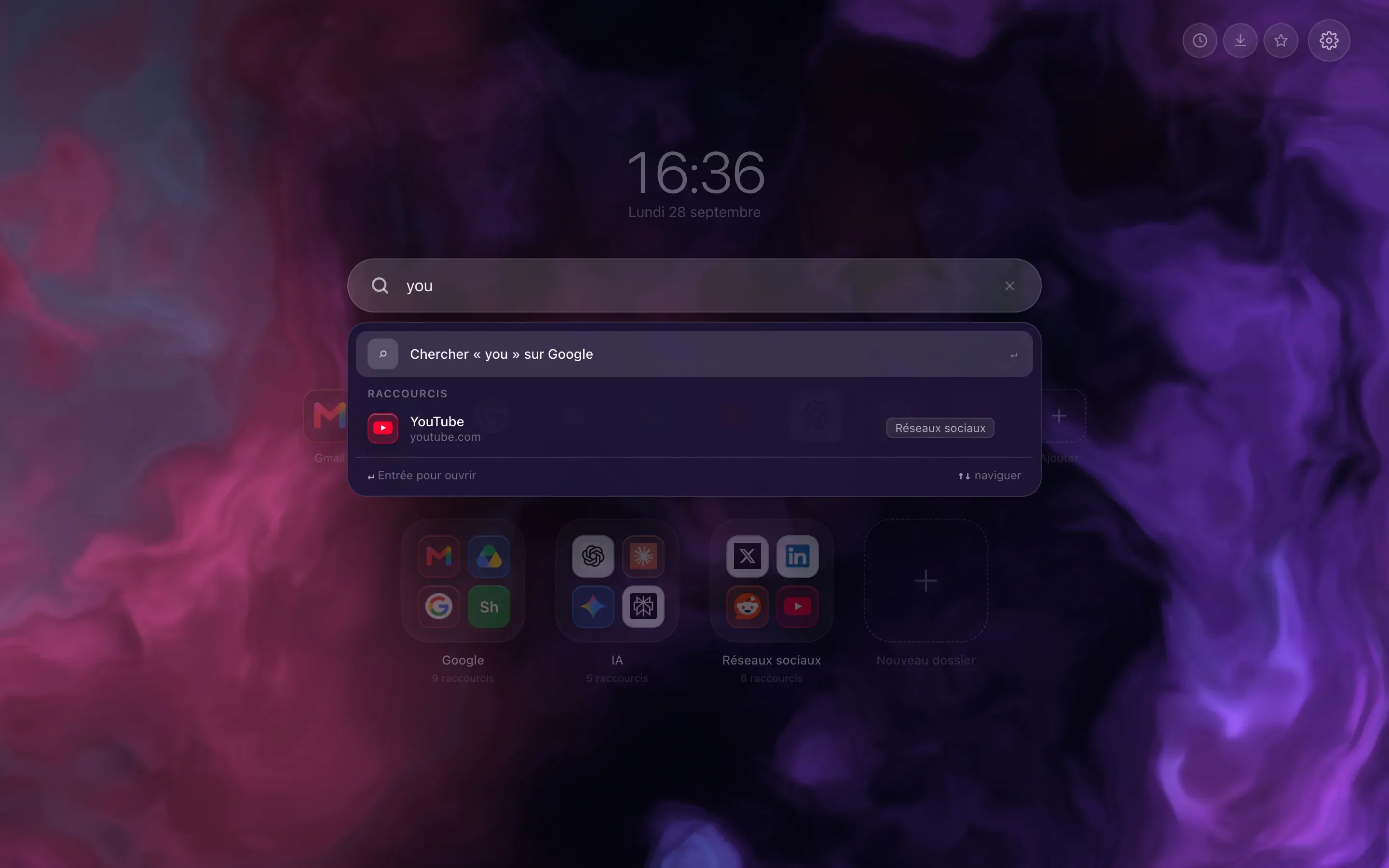
Escriba tres letras y el sitio aparece
La barra filtra sus accesos directos mientras escribe, y pasa la búsqueda al buscador de su navegador si lo que busca no está guardado en su página. Intro abre el primer resultado; Mayús e Intro fuerzan la búsqueda en la web.
-
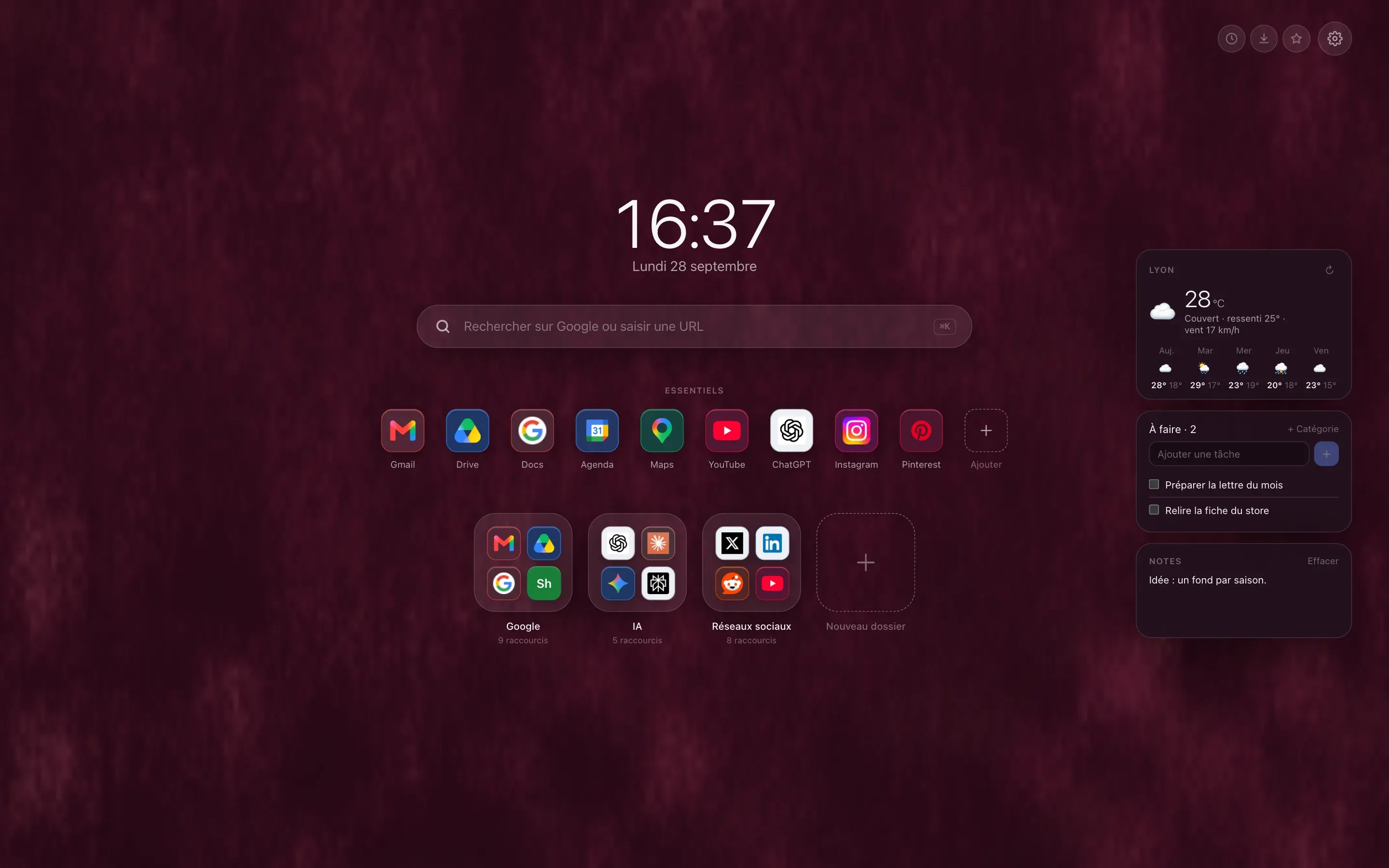
El tiempo, sus tareas, sus notas
Tres widgets gratuitos, desactivados por defecto, que usted enciende uno a uno. La previsión a cinco días no pide cuenta ni clave, solo el nombre de su ciudad. Las tareas y las notas se quedan en su navegador, salvo que usted decida sincronizarlas.
Lo que funciona en Chrome, y lo que no
-
Todas las funciones
SíAccesos directos, carpetas, Esenciales, disposiciones, widgets y fondos animados: en Chrome no se quita nada. Lo que añade Premium es exactamente lo mismo que en los demás navegadores.
-
Los sitios más visitados
SíEn la ventana para añadir un acceso directo, Hoome puede proponer los sitios que más abre. Chrome entrega esa lista tras un permiso que usted concede con un clic, solo la primera vez; sin él, Hoome no la lee.
-
Procesador y memoria
SíLos dos widgets Premium que muestran la carga del ordenador leen la información del sistema de Chrome. No se guarda nada, no se envía nada.
-
Historial, descargas, marcadores
SíLos botones de acceso rápido abren estas páginas de Chrome desde la nueva pestaña. El ajuste se desactiva si no los quiere.
-
Sincronización con la cuenta de Google
Conviene saberEs gratuita, pasa por su perfil de Chrome conectado a Google y lleva sus escritorios de un ordenador con Chrome a otro. No une Chrome con Firefox: para eso hace falta la cuenta de Hoome, cuyo guardado de una copia está reservado a Premium.
Los temas de Chrome
Chrome solo acepta imágenes fijas como tema, nunca movimiento: un tema de Hoome para Chrome será una instantánea de su fondo sobre las pestañas. Todavía no hay ninguno publicado en la Chrome Web Store, y este sitio solo anuncia lo que está publicado. Los fondos en sí, animados incluidos, ya se ven en la página de nueva pestaña de Hoome. La galería de temas indica, fondo por fondo, cómo va cada tienda.
Las guías del blog
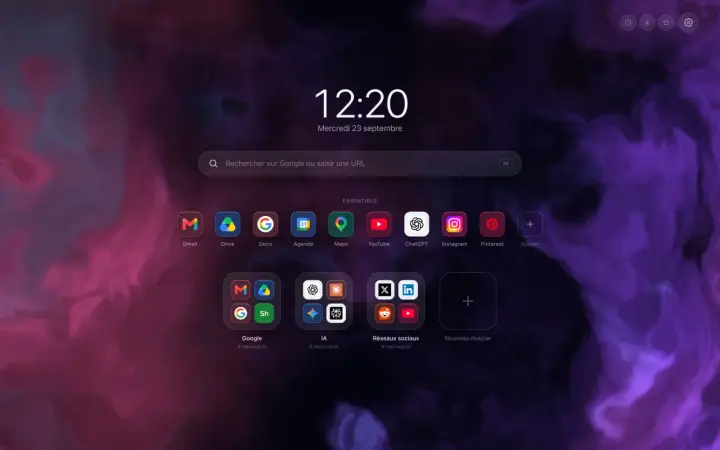
Una extensión de nueva pestaña para Chrome que ordena
Una extensión de nueva pestaña para Chrome que ordena sus sitios en carpetas: qué cambia en una jornada de trabajo, y de qué va a hablar este blog.
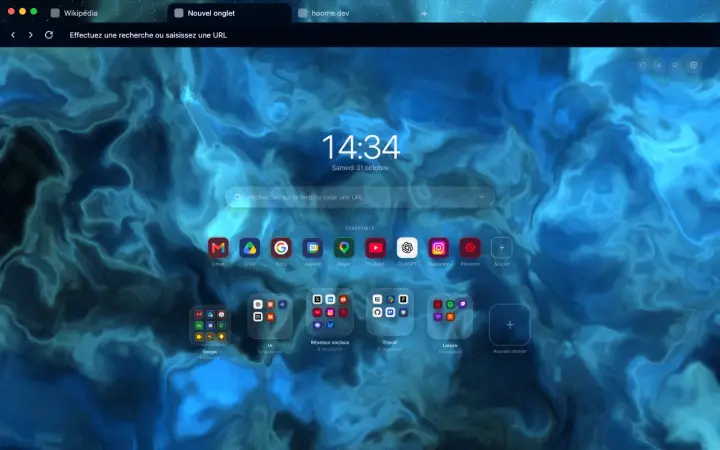
Personalizar
Cómo instalar un tema en Chrome y cambiarlo, paso a paso
Instala un tema en Chrome desde Chrome Web Store, cambia a otro o vuelve al tema predeterminado en Configuración, Aspecto: los pasos.
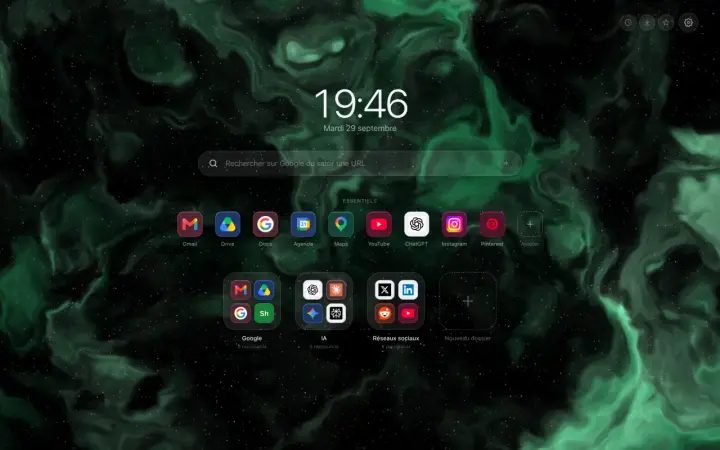
Personalizar
Quitar la barra inferior de la nueva pestaña de Chrome
La barra gris de abajo de la nueva pestaña no viene de su extensión: la añade Chrome. Estos son los dos clics que la hacen desaparecer.
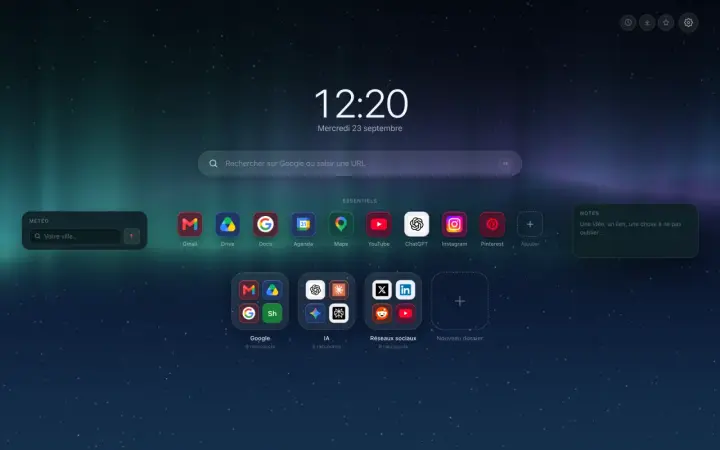
Guía Personalizar
Personalizar la página de inicio de Chrome: la guía
Personalizar la página de inicio de Chrome: los ajustes del navegador, y luego una página suya, con carpetas, disposición, reloj, widgets, iconos, tema y fondo.
Guía Fondos
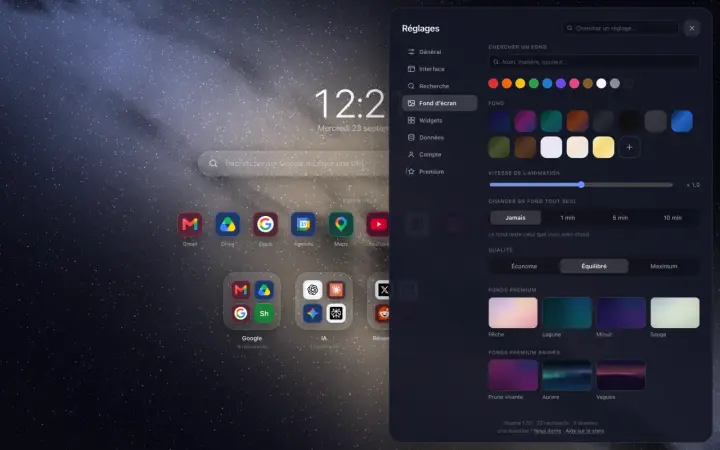
Cambiar el fondo de pantalla de Google Chrome: la guía
Cambiar el fondo de pantalla de Google Chrome: el método integrado, la trampa que evitar con una extensión, y los degradados y fondos animados de Hoome.
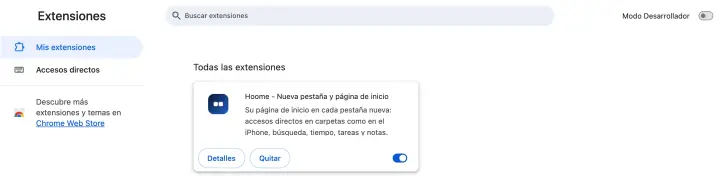
Gestionar extensiones Chrome: ver, fijar y quitar
Gestionar extensiones Chrome: dónde encontrarlas, cómo añadirlas, fijarlas, ajustar sus permisos y su acceso a los sitios, desactivarlas o quitarlas.