Para instalar un tema en Chrome, abre su ficha en Chrome Web Store y haz clic en Añadir a Chrome: el tema se aplica de inmediato. Para cambiarlo, instala otro: sustituye al anterior.
Instalar un tema en Chrome
- En Chrome, haz clic en Más (los tres puntos), arriba a la derecha, y luego en Configuración.
- En la sección Aspecto, haz clic en la fila de los temas: se abre la galería de temas de Chrome Web Store. También puedes ir directamente a la categoría Temas de Chrome Web Store.
- Haz clic en una miniatura para ver el tema y luego en Añadir a Chrome.
- El tema se aplica al instante. Si cambias de opinión, haz clic en Deshacer en la barra que aparece arriba de la ventana.
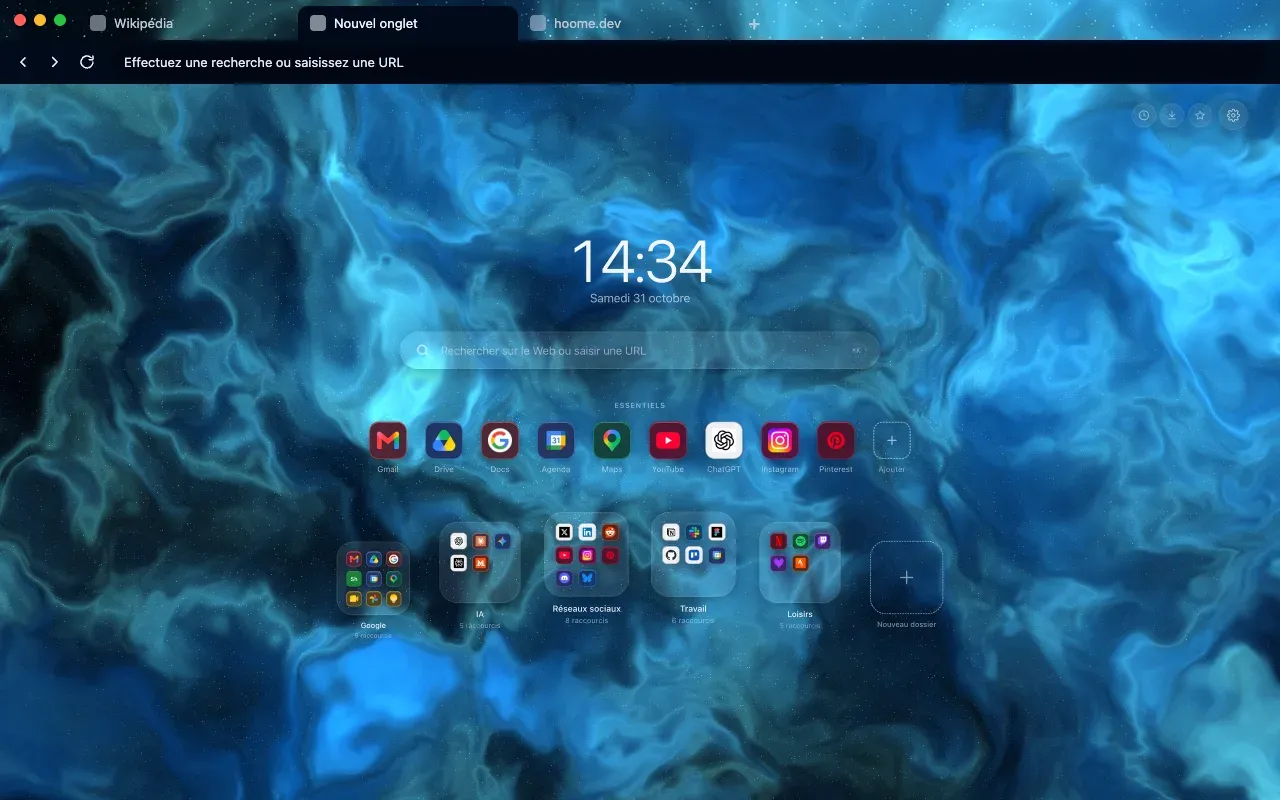
El tema viste el marco, no las páginas web: las pestañas, la barra de direcciones, los botones. También puede colocar su imagen detrás de la nueva pestaña de Chrome.
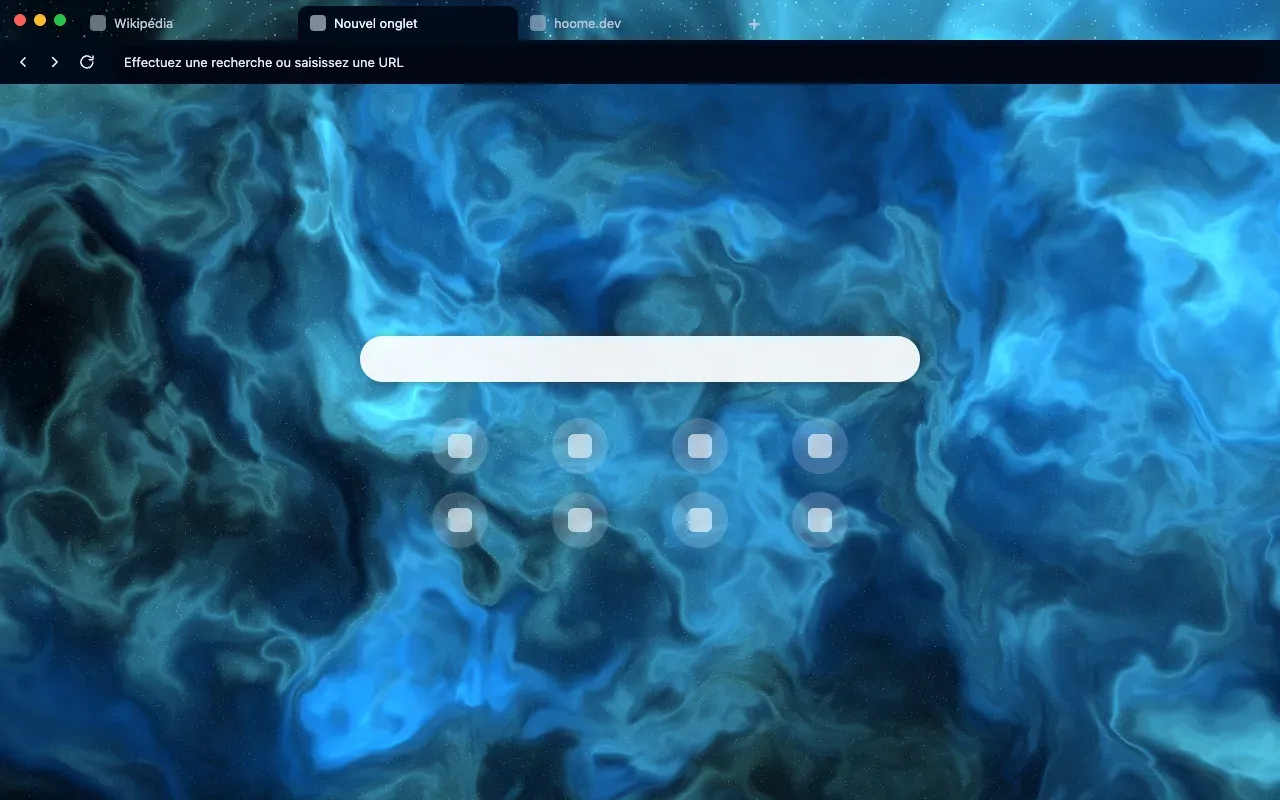
Si una extensión como Hoome ya se encarga de tu nueva pestaña, es esa la que se muestra: el tema conserva el marco y sus colores, y los dos funcionan juntos.
Cambiar de tema en Chrome
Solo hay un tema activo a la vez: repite los mismos pasos con otro tema, que sustituye al anterior.
Volver al tema predeterminado
Abre Configuración, ve a la sección Aspecto y haz clic en Restablecer predeterminado: vuelve el tema clásico de Chrome.
Recuperar el tema en otro ordenador
Según la ayuda de Google, tus temas de Chrome se guardan en tu cuenta: al iniciar sesión en Chrome con ella, verás el mismo tema en otro ordenador.
Los temas de Hoome
Hoome publica un tema gratuito por cada fondo, para que el marco de Chrome combine con la página de la extensión, como explica el anuncio. Los temas de Hoome todavía no están en la Chrome Web Store: llegarán más adelante, y las vistas previas de esta guía muestran uno de ellos tal como se verá allí. Por ahora están en Firefox. La página de Temas muestra cada tema que ya está en línea, con el enlace a su ficha.