Para instalar un tema en Firefox, abre su página en addons.mozilla.org y haz clic en Instalar tema: se aplica al instante, sin reiniciar.
Instalar un tema en Firefox
- Ve a la categoría Temas de addons.mozilla.org y abre el tema que te guste.
- Haz clic en Instalar tema.
- Firefox aplica el tema, y un mensaje te ofrece deshacerlo si cambias de opinión.
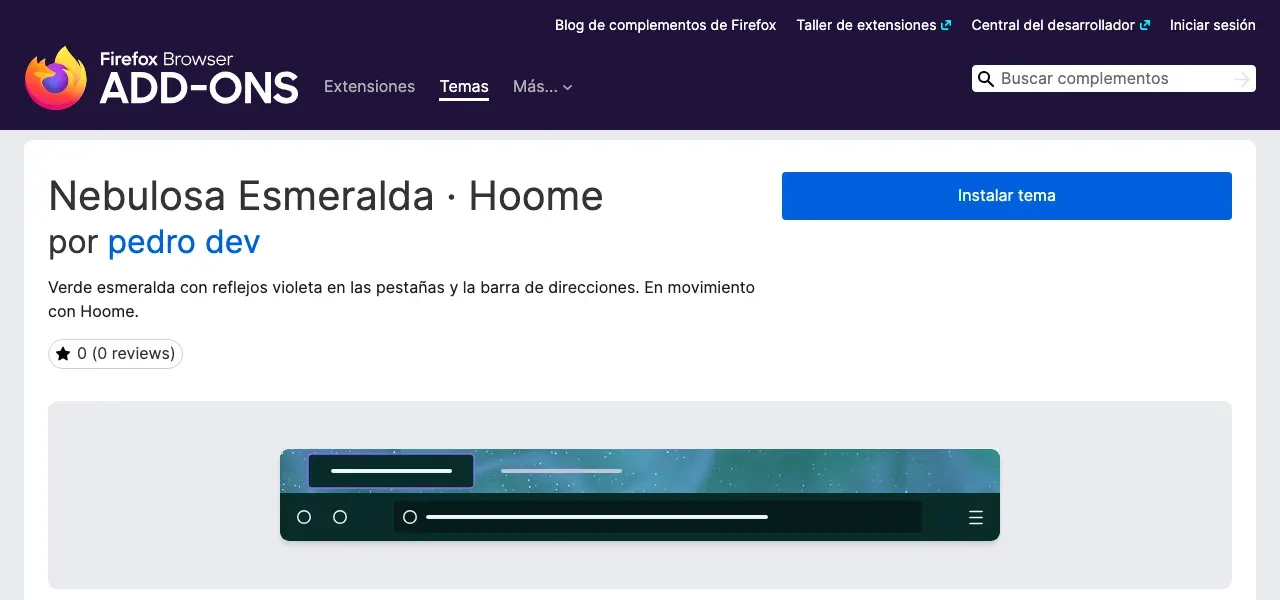
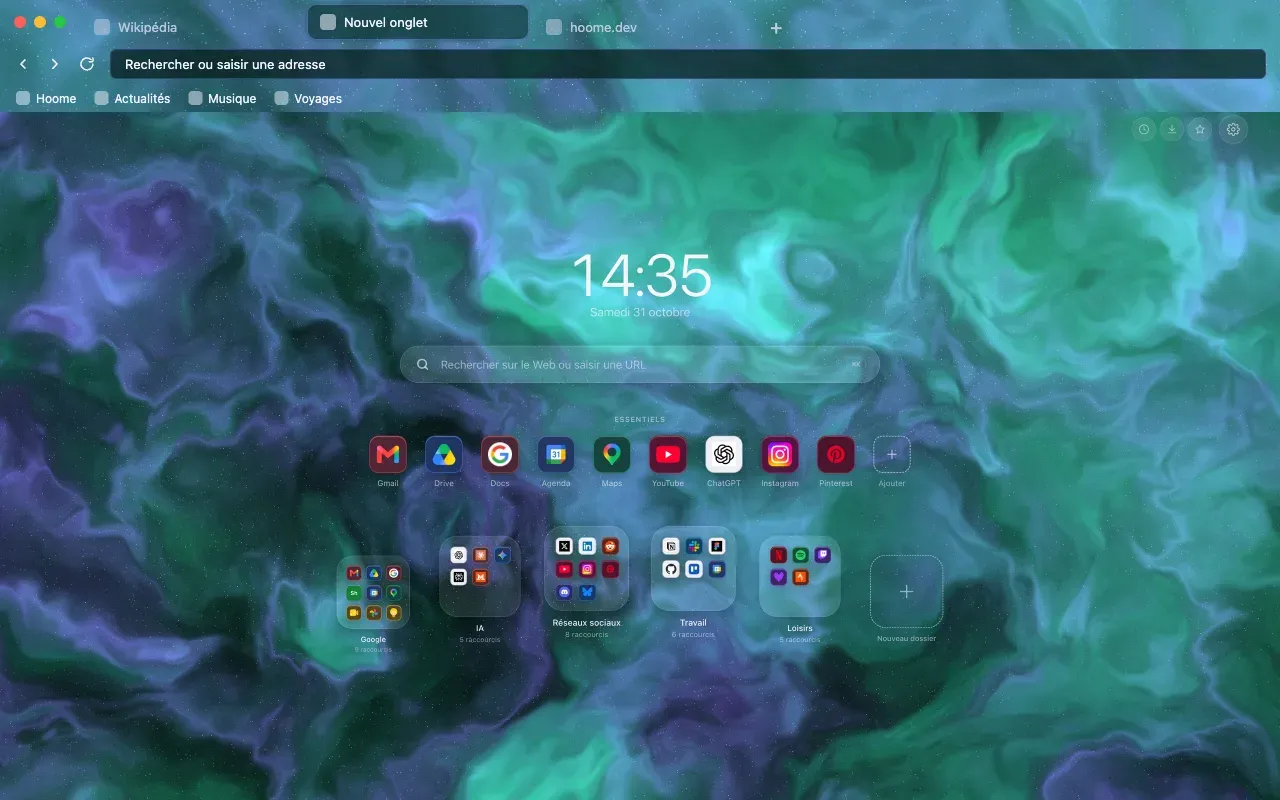
Un tema viste el marco de Firefox: pestañas, barra de direcciones, menús y barra de marcadores. No cambia las páginas web.
Cambiar de tema o volver al predeterminado
Los temas instalados se quedan en Firefox, y pasas de uno a otro sin descargar nada de nuevo:
- Abre el menú de Firefox y luego Extensiones y temas, o escribe
about:addonsen la barra de direcciones. - Haz clic en Temas, a la izquierda. El tema activo está arriba, y los demás en Temas guardados.
- Haz clic en Activar en el tema que quieras.
Para recuperar el aspecto original, activa el tema predeterminado de la lista, el que sigue a tu sistema. Para quitar un tema que hayas instalado, usa el menú de tres puntos de su fila y luego Eliminar: los temas que vienen con Firefox no se pueden eliminar.
Un tema animado en Firefox
Firefox acepta temas animados: el motivo del marco se mueve, algo que Chrome no permite. Un tema animado se instala como cualquier otro y solo se mueve en el marco, en lo más alto de la ventana.
Los fondos animados de Hoome existen así en dos versiones, cada una en su ficha: «Nebulosa Zafiro · Hoome», fija, y «Nebulosa Zafiro en movimiento · Hoome». En la segunda, el fondo se desplaza despacio, en bucle, por las pestañas, la barra de direcciones y la barra de marcadores. Solo hay un tema activo a la vez: activa la versión que prefieras en about:addons.
Los temas de Hoome
Hoome publica un tema gratuito por cada fondo, pensado para combinar con la página de la extensión. Los tres primeros, Nebulosa Zafiro, Nebulosa Neón y Nebulosa Esmeralda, están en Firefox Add-ons desde el 31 de octubre de 2026, cada uno en versión fija y animada: la página de Temas lleva a sus fichas. Los demás llegarán después. Lo mismo vale para Chrome: cómo instalar un tema en Chrome.